
発行日: 2021年6月12日 公開後、13回更新されました
- 🥇 Norton :Windows用の使いやすいウイルス対策ソフトとPC修復ソフト。便利な最適化ツールで不要ファイルを削除したり、起動時間を高速化したり、メモリの空き容量を増やすことができます。高度なマルウェア検出機能でパソコンの動作を遅くする隠れた脅威を削除でき、スキャナはクラウド型なのでデバイスの動作にほとんど影響しません。
無料のWindows版セキュリティソフトは多数ありますが、高性能なものは一握りしかありません。数十社の無料セキュリティソフトを検証し、Windowsに特化したマルウェアはもちろん、その他の脅威(フィッシングやソーシャルエンジニアリング攻撃など)から防御できるものを探しました。マルウェア検出率のほかにも、各セキュリティソフトのプライバシー保護に関する評判やWindowsのあらゆる側面(Windows Defenderを含む)と連動するかどうかなどを調べました。
しかし、無料ウイルス対策ソフトは必ず何らかのデメリットがあります。そのため、あらゆる種類のマルウェアから防御できるプレミアムセキュリティソフトを購入するのがおすすめです。仮想プライベートネットワーク(VPN)、ダークウェブモニタリング、パスワードマネージャーなどの追加特典があるものを選びましょう (Norton 360 はこれらの機能をすべて備えており、2026年の最高のウイルス対策ソフトとして評価されています)。
とは言え、ウイルス対策ソフトを使わないより無料ウイルス対策ソフトを使ったほうが良いのは事実です。本記事では、質の高い無料セキュリティソフトをいくつか紹介します。Windowsに内蔵されている安全機能を強化し、Windows Defenderに含まれない機能を備えています。
2026年におすすめのWindows向け無料セキュリティソフトのまとめ:


🥇1. Norton:2026年の総合的に最も優れたWindows 向けウイルス対策
ノートンはWindowsにイチオシのウイルス対策ソフトです。無料プランはありませんが、頻繁に無料トライアルを実施していて、安心の60日間返金保証もあるため2か月試して自分に合っているか判断できます。高度なマルウェアエンジンだけでなく、追加機能も充実していて、プランは手頃な価格で、すべてのOSに対応しています。
- 高度なフィッシング対策
- 無料マルウェア削除ツール
- 無料トライアルを頻繁に実施
- 60日間返金保証付き
- 無料アンチウイルスプランはない
無料アンチウイルスプランはありませんが、ノートンの永久無料機能は素晴らしいでしょう。パスワードマネージャーでは安全なログイン情報を生成・保存・自動入力でき、パスワードの強度も審査してくれます。プライベートブラウザは広告やトラッカーを阻止し、ネットの脅威から安全を守ります。さらに、メール漏えいチェッカーはデータ漏えいスキャンを行い、メールアドレスが流出した場合は通知が届きます。これらのスタンドアロンツールは永久無料で、使いやすく、有料プランを購入しなくてもセキュリティ強化に役立ちます。
パワーイレイサーもノートンの無料ツールで、Windows PCからマルウェアを削除するのに効果的です。フルシステムスキャンに対応していて、ルートキットや潜在的に迷惑なプログラムやアプリを検出するように設定可能です。しかし、パワーイレイサーはリアルタイム保護や自動スキャン、USBドライブのスキャンなどの機能はなく、手動でカスタムスキャンを実行しなければなりません。一方、ノートンのプレミアムプランではUSBドライブが検出されたときに自動的にスキャンを行うため、より徹底的に保護できます。
ノートンプレミアムプランの検証では、ウイルスなどの単純な脅威からルートキットなどの巧妙なものまで、すべてのマルウェアサンプルを特定できました。フィッシング対策も優秀で、スマートファイアウォールは設定オプションが多く、オンラインバンキングやショッピングの保護機能も備わっています。

Nortonのプレミアムプランには、以下のような高品質な追加機能が幅広く含まれています:
- VPN(データ無制限)— 高速性を維持し、Netflixなどのストリーミングサイトに対応し、Torサポートやスプリットトンネリングなどの追加機能を備えています。
- Parental controls(保護者機能)— 不適切なコンテンツをフィルタリングし、デバイスの使用を制限し、YouTubeとHuluの利用を監視します(Nortonは、当社のペアレンタルコントロール機能付きベストウイルス対策ランキングで第1位、スタンドアロン型ペアレンタルコントロールアプリランキングで第2位)。
- システム最適化ツール — Windowsやウェブブラウザから不要なファイルを削除し、起動時間を短縮、ハードドライブのデフラグを実行します。
- プレミアムダークウェブモニタリング — ダークウェブのフォーラム、データ侵害データベース、クレジットレポートをリアルタイムでスキャンします。
ノートンのダークウェブモニタリングで特に素晴らしいのは、人間のエージェントが掲示板を積極的に調べて自動ツールが見落としがちな漏えいを発見してくれることです。無料のメール漏えいチェッカーでどのようなものなのか体験できますが、プレミアム版のほうが包括的に保護できます。

全体的に見て、Nortonは他のどのウイルス対策ソフトよりも優れています。非常に使いやすく、Windows Defenderとの連携も良好なため、設定を調整する必要がありません。ゲーミングモードもあるため、バックグラウンドで動作させながらゲームを中断なく楽しむことができます。
プランは複数ありますが、一番オトクなのはノートン360デラックスです。当サイトの特別な68%割引を使うとわずか$49.99 / 年*で購入できます。一部の国でノートンはLifeLockプランも提供しています。$99.99 / 年*~で、なりすまし対策が追加され、最大300万ドルの保険金と法的援助が受けられます。ノートンの全プランが60日間返金保証付きです。

まとめ:
ノートンはマルウェア対策力がずば抜けて優秀で、高度なセキュリティ機能が豊富に備わっており、プランは手頃な価格です。高速VPN、安全なパスワードマネージャー、保護者機能など追加特典も充実していて、保護者機能はセキュリティソフトに付帯するペアレンタルコントロールとしてはトップクラスです。無料Windowsプランはありませんが、「パワーイレイサー」というPC用マルウェア削除ツールを無料で使えます。有料プランはコスパが業界最高なので購入する価値があり、60日間返金保証でノートンをリスクなく2か月間試せます。
🥈2. Bitdefender Antivirus Free for Windows:動作が軽く、高度なマルウェア対策とウェブ保護を搭載
Bitdefender Antivirus Free for Windowsは最高の永久無料ウイルス対策ソフトの1つです。マルウェアスキャナを試した結果、検出率は100%を記録し、ウイルスやトロイの木馬、ランサムウェアだけでなく、削除が困難なルートキットも検知できました。
- マルウェア検出力が優秀
- 軽量なクラウド型スキャナ
- 優秀なフィッシング対策
- リアルタイム保護
- 無料機能が少ない
- VPNはデータ制限あり
Bitdefenderはクラウド型スキャナを採用していて、検出と分析をPC上でほとんど行わないため、フルシステムスキャン中もパソコンの動作は遅くなりませんでした。

Bitdefenderの無料セキュリティソフトに備わっているフィッシング対策は優秀です。検証では、ChromeとFirefoxブラウザに内蔵された安全機能や他社セキュリティソフトのフィッシング対策ツールが検出しなかったフィッシングサイトも多数ブロックできました。本記事で紹介したブランドのうち、フィッシング対策がパーフェクトだったのはBitdefenderとノートンのみです。

Bitdefender無料版はしっかりしていますが、プレミアムプランに含まれる追加機能はありません。一流のマルウェア対策、ウェブ保護、リアルタイム保護が含まれ、WindowsのBitLocker暗号化を強化するランサムウェア対策、USBドライブの手動スキャンも行えます。プレミアムプランではVPN、デバイス最適化、パスワードマネージャー、ペアレンタルコントロール、専用のファイアウォール(無料版ではWindows Defenderのファイアウォールを使うことになります)、USBドライブの自動スキャンが使えます。デメリットを1つ指摘すると、BitdefenderのほとんどのプランはVPNのデータ使用量が制限されています(ノートンの場合、VPNのデータ使用量はほとんどのプランで無制限です)。
Bitdefenderの有料プランは非常に手頃で、Bitdefenderアンチウイルスプラスはわずか$34.99 / 年となっています。トータルセキュリティにはBitdefenderのほとんどの機能が含まれ、5デバイスで使えます(データ無制限のVPNと重要度の低い一部の機能は含まれません)。価格は$54.99 / 年です。完全版VPNが必要な場合、$64.99 / 年のプレミアムセキュリティを選びましょう。全プランが30日間返金保証の対象です。

まとめ:
BitdefenderのWindows用無料セキュリティソフトは、マルウェアやウェブベースの脅威からデバイスを守る一流製品です。検出率はパーフェクトで、デバイスの動作にほとんど影響しません。ただし、より多くの追加機能を使うにはBitdefenderの有料プランにアップグレードする必要があります。全プランが30日間返金保証の対象なので、安心して体験できますね。
🥉3. Panda Free Antivirus for Windows:ウイルス対策が優れていて、追加機能もそこそこ良い
Panda Free Antivirus for Windowsは軽量かつ安全で、使いやすいウイルス対策ソフトです。筆者の調べでPandaの無料ウイルススキャンはWindows Defenderよりはるかに多くのアドウェア、スパイウェア、ランサムウェアを検出しました。Pandaのリアルタイム保護もかなり高性能で、PCにダウンロードしようとした大半のマルウェアファイルがブロックされました。
- マルウェア対策が強い
- 自動ゲーミングモード
- USBレスキューキット
- 軽量なインターフェース
- VPNはデータ制限あり
- ウェブ保護がない
Pandaの無料ウイルス対策ソフトをWindowsユーザーにおすすめしたい理由の1つは、Rescue Kit(レスキューキット)です。Pandaのブート可能バージョンをUSBドライブにダウンロードし、そのUSBドライブを使って感染したPCをクリーンアップし、元通りにすることができます。MicrosoftのサイトからWindowsのブート可能なコピーをダウンロードし、修復機能を使うこともできますが、筆者の実験で、起動しないPC上のマルウェアを検出するのはWindowsよりPandaのほうが得意であることが分かりました。

Pandaの無料アンチウイルスはゲームモードがあるのが気に入りました。ゲームをプレイしたり全画面で動画を視聴したりするときに通知を自動的に停止する機能です。USBワクチン機能はUSBドライブを自動的にスキャンし、自動実行マルウェアを無効化してくれるため、MOD用外付けストレージを使っているゲーマーに向いています。
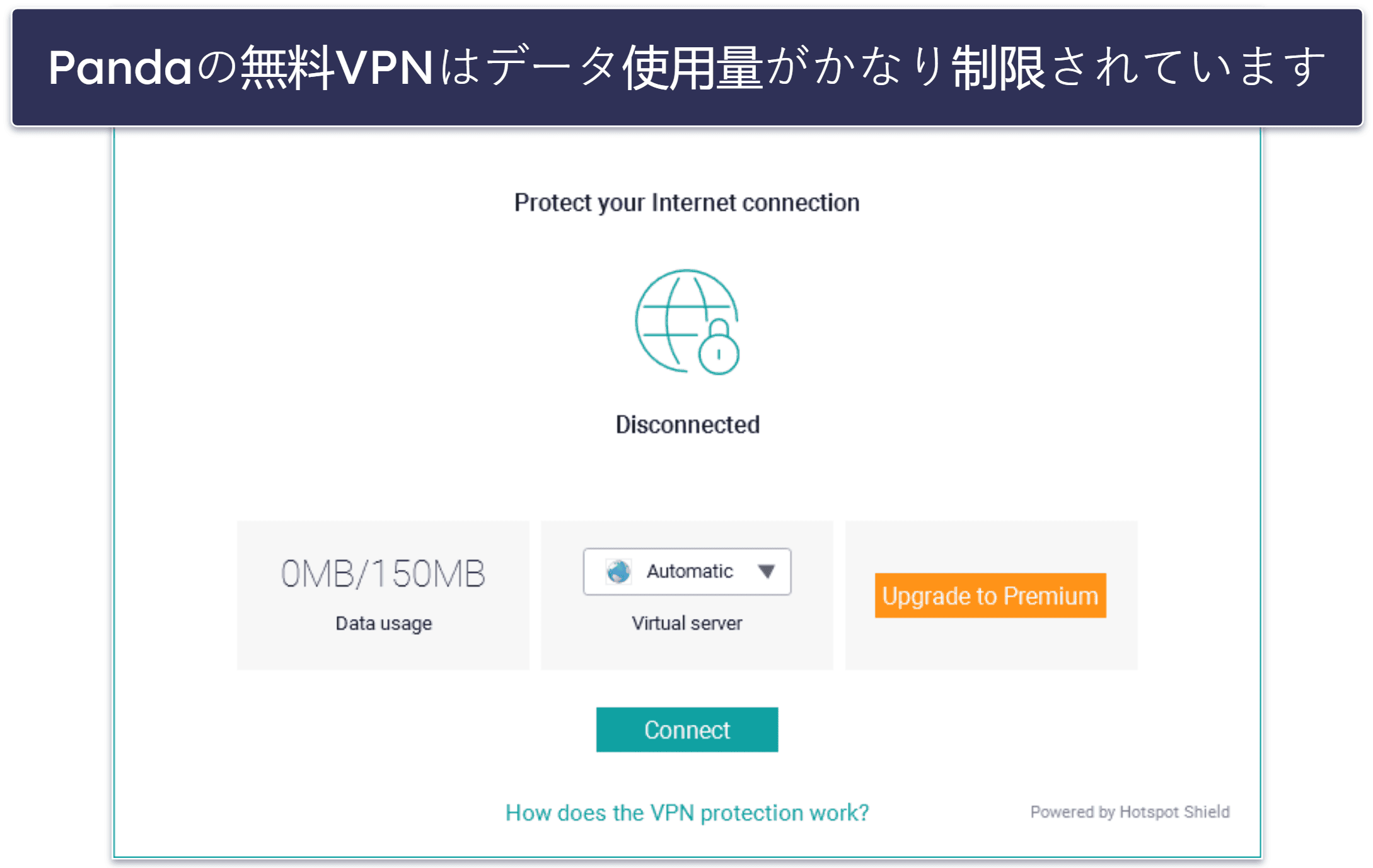
Pandaの無料セキュリティソフトはセキュアVPNも備わっています(データ制限あり)。通信速度は高速ですが、接続できるサーバーは1台のみで、データ使用量は1日当たり150MBに制限されています。Aviraでは毎月1GBなのでそれと比べると多いものの、動画視聴やファイル共有には少なすぎます。制限なく動画を視聴したりトレントを行ったりするにはより優れたVPNが必要です(おすすめのVPN付きセキュリティソフトとおすすめの無料VPNをご覧ください)。

まとめ:
Pandaの無料ウイルス対策ソフトは高品質で使いやすく、100%無料でリアルタイムのマルウェア対策を実現します。軽量なマルウェアスキャン、自動ゲーミングモード、レスキューキット、VPNなど、PandaはWindowsのデフォルトツールを強化する優秀な無料インターネットセキュリティ製品です。しかし、データ無制限のVPNや追加機能(ファイアウォール、フィッシング対策、パスワードマネージャー、基本的なペアレンタルコントロールなど)が欲しい場合はアップグレードしなければなりません。
4. TotalAV:最も直感的なウイルス対策、初心者にも最適
TotalAVは優れたマルウェアスキャナーを提供します。私のテストでは、他のほとんどのウイルス対策プログラム(Windows Defenderを含む)よりも多くのマルウェアサンプル(ウイルス、トロイの木馬、ランサムウェア、スパイウェア)を検出し削除しました。クラウドベースのツールとして、他の多くのプログラムよりもリソース消費が少ない点も素晴らしいです!
- 初心者に優しいインターフェース
- マルウェア検出率が高い
- システム最適化ツール
- 30日間返金保証
- リアルタイム保護がない
TotalAVは制限付き無料プランを提供していますが(ウイルスのスキャンと削除、USBドライブの手動スキャンを行えます)、年間プランは30日間返金保証付きで1年目は大幅割引が適用され、業界で最も手頃なセキュリティソフトの1つとなっています。一流のセキュリティと使いやすさを兼ね備えているため、数ドルを支払ってもTotalAVのようなセキュリティソフトを購入する価値はあると思います。
残念ながらTotalAVの無料プランは提供が終了されていますが、年間プランは30日間返金保証付きで初年度は大幅割引が適用されますから、業界で最も安いセキュリティソフトの1つとなっています。少しお金がかかっても一流のセキュリティと使いやすさを兼ね備えたTotalAVなどのセキュリティソフトを購入する価値はあると思います。
ダッシュボードはミニマリストで工夫されたデザインです。TotalAVのダッシュボードは問題なく操作でき、どのツールもすぐに見つけて使用できました。Nortonと同様に、Windowsオペレーティングシステムとスムーズに統合され、Defenderのリアルタイム保護を自動的に無効化するため、TotalAVとの干渉を防ぎます。

リアルタイムのマルウェア対策のほかに、デバイス最適化ツール、広告ブロッカー、セキュアブラウザ、データ無制限のVPN、パスワードマネージャーなど、便利な追加機能をゲットできます。
TotalAVのプレミアムプランにアップグレードすると、リアルタイムのマルウェア対策が利用できます。ほかにも、デバイス最適化ツール、データ通信量が無制限のVPN(日本サーバーあり)、パスワードマネージャーなどの便利機能も追加されます。VPNはかなり良いでしょう。セキュリティソフトに付属のVPNのなかでもトップクラスです。主な動画配信サービスを利用する際に使えるほか、アメリカ以外の全サーバーがP2Pファイル共有に対応しています。通信速度はそれほど遅くならなかったものの、ExpressVPNなどの単体VPNほど優れているとは思いませんでした。
TotalAVの有料プランは$19.00 / 年~で、少なくとも3台のデバイスをカバーできます。一番おすすめのプランはTotalAV Total Securityです。$49.00 / 年で8台のデバイスをカバーでき、実用的なパスワードマネージャーなどTotalAVの全機能が含まれます。また、全プランが安心の30日間返金保証付きです。

まとめ:
TotalAVのWindows用ウイルス対策は、さまざま種類のマルウェアを除去するのに優れています。また市場で最も直感的なウイルス対策プログラムの1つであり、初心者にとって理想的な選択肢です。TotalAVには制限付きの無料プランがありますが、有料のInternet SecurityおよびTotal Securityプランも非常に手頃な価格で、リアルタイムスキャン、PC最適化ツール、制限のないVPNが含まれています。
5. Avast One Basic:効果的なウイルス対策ソフトで、優れたプライバシーツールも
Avast One Basicは無料のWindowsセキュリティソフトとしてはかなり多機能です。Avastは無料セキュリティソフトをもう1つ提供していて、Avast Free AntivirusはAVGの無料ウイルス対策ソフトとほぼ同じです。Avast One Basicは最新製品で、VPNやPC高速化ツールなど、より多くの無料機能が含まれます。使いやすく(インターフェースは日本語を含む多言語に対応)、実験でマルウェアサンプルを100%検出したので大満足でした。なお、Avast Oneは一部の国でしか利用できません。
- パーフェクトなマルウェア検出率
- 無料ファイアウォールを含む
- プライバシーアドバイザーツール
- アプリは日本語対応
- メールサポートとナレッジベースは日本語対応
- インターフェースは雑然としている
- VPNサーバーが少ない
「プライバシー アドバイザ」を通して全体的なオンラインセキュリティの見直しを促しているのは素晴らしいと思いました。さまざまなサイトのプライバシー設定を確認するよう自動的に提案し、リンクややり方の説明を表示してくれます。Windowsはこのような機能を提供していませんから、素晴らしいですね。
Avast One BasicにはVPNが内蔵されていますが、素晴らしいとは言えません。無料版ではサーバーを変更できず、ノーログポリシーを掲げていないのです。とは言え、アンチウイルスと同じアプリ内で使えるのは便利ですし、毎週最大5GBのデータを転送できます(この記事で紹介したほかの無料VPNより多いです)。
無料ファイアウォールはしっかりしていて、通信をモニタリングして脅威をブロックしてくれます。設定も使いやすいと感じました。USBの自動スキャンを行い、ウェブ保護は強力で(大半の不正サイトがブロックされました)、Wi-Fiの脆弱性を確認するネットワークインスペクターが含まれます。しかし、インターフェースはやや雑然としていて、Nortonほど使いやすいとは言えません。
Avastの有料プランは$35.88 / 年~で、Webカメラの保護など、追加の安全機能やオンラインプライバシー機能が含まれ、5台、10台、30台のデバイスで利用できます。Avast One Platinumは$119.88 / 年で、信用情報、ソーシャルメディア、個人情報の盗難をモニタリングできます。すべての有料プランが30日間返金保証の対象です。
まとめ:
Avast One Basic はパワフルなスキャナを含む良質な永久無料アンチウイルスパッケージです。最高の無料セキュリティソフトではありませんが、しっかりしたファイアウォール、優れたネットワーク保護、便利なプライバシー機能でMicrosoft Defenderをパワーアップできます。VPNのデータ使用量は比較的多く、アプリはそこそこ使いやすいと思いました。データ無制限のVPNや追加のウェブ保護が欲しい場合、Avastのプレミアムプランに加入することになります($35.88 / 年~)。
6. Avira Free Security for Windows:高度なクラウド型マルウェアスキャナで、システムクリーンアップ機能付き
Windows用Avira Free Securityのマルウェア対策エンジンは高性能です。クラウドで動作するため、Microsoft Defenderとは違ってAviraは高速かつ軽量で、システムのリソースにそれほど負担がかかりません。Aviraのマルウェア対策エンジンを試したところ、パソコンにダウンロードしておいたマルウェアファイルがすべて検出され、スキャン中にCPU使用率の高いプログラムを実行してもデバイスの動作はほとんど遅くなりませんでした。Aviraのマルウェア対策エンジンを試したところ、パソコンにダウンロードしておいたマルウェアファイルがすべて検出され、スキャン中にCPU使用率の高いプログラムを実行してもデバイスの動作はほとんど遅くなりませんでした。
- パーフェクトなマルウェア検出率
- 軽量なクラウド型スキャナ
- Safe Shopping拡張機能
- アプリは日本語対応
- VPNはデータ制限あり
- 高度な最適化機能はない
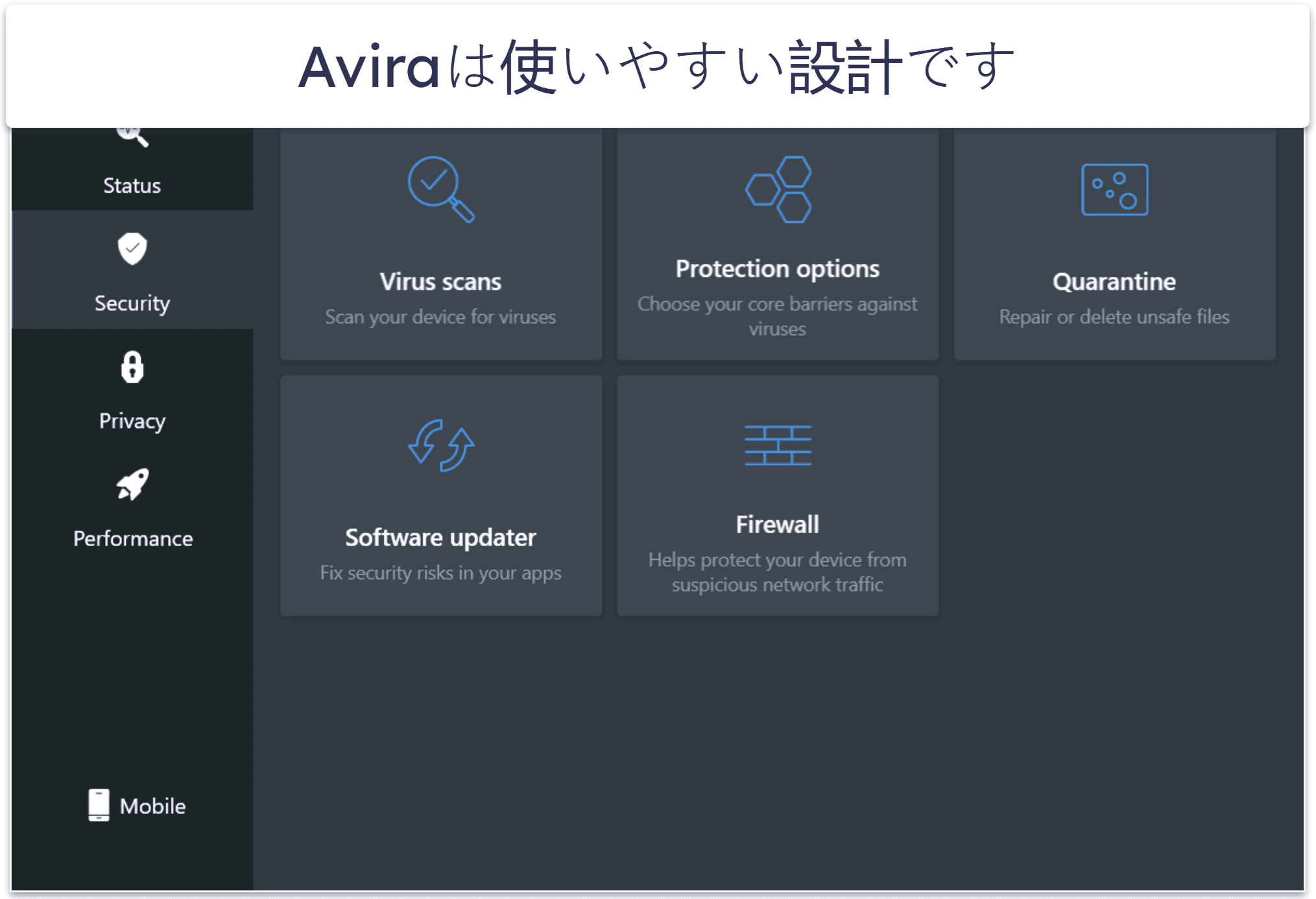
Aviraは使いやすく、操作はとても簡単で(UIは日本語にも対応しています)、各機能が分かりやすく表示されています。Aviraは優秀な追加機能も満載で、以下のような機能も使えます。
- ファイアウォール
- Safe Shoppingブラウザ拡張機能
- プライバシー・パフォーマンス最適化ツール
- VPN(毎月1GBまで)
- パスワードマネージャー
- スピードブースター
- ファイルシュレッダー
- USBの安全スキャン
ブラウザ拡張機能「Safe Shopping」はとても優れています。フィッシングサイト、トラッカー、迷惑な広告をブロックするほか、買い物をする際にオトク情報を見つけてくれます。Firefox、Chrome、Opera、Edgeで利用可能です。しかし、ネット上で買い物をする際にセキュリティが気になる場合はノートンのプライベートブラウザを検討すると良いでしょう。安全機能やプライバシーガードなどが内蔵されていて、100%無料です。
Aviraのプライバシーツールとパフォーマンス最適化ツールも気に入りました。クッキーと不要ファイルを削除し、隠れたプライバシー設定が原因でネット上に個人情報を漏えいしていたのでそれも修正してくれました。ドライバアップデータと不要ファイルクリーナーの無料版もWindowsよりはるかに優れています。ドライバをアップデートしたり不要ファイルを削除したりするのは重要な作業ですが、Windowsでは意外に困難なのです。しかし残念ながら、Aviraの最も便利な最適化ツールは有料となっています。
Aviraの無料VPNは毎月1GBしか使えないのが残念です。ショートビデオを数本見ただけで使い切ってしまいます(Pandaの無料プランよりはるかに少ないですね)。また、Aviraの無料プランでは一番近いサーバー拠点にしか接続できません。
通信量が無制限で日本のサーバーも使えるVPNが必要な方は、有料プランのAvira Primeへアップグレードをご検討ください。$59.99 / 年なので他社より少し高めですが、2026年最高のセキュリティソフトの1つです。複数台で利用でき、高度なシステム最適化ツールも備えています。Aviraの年間プランは60日間返金保証付きです。
まとめ:
Aviraのクラウド型無料ウイルススキャンエンジンは、パソコンの安全を確保するのに適しています。軽量かつ高速で、検出率が高く、100%無料で使えます。Aviraが無料で提供しているブラウザ拡張機能「Safe Shopping」とプライバシーオプティマイザも気に入りました。Microsoftに内蔵されている安全機能よりはるかに高性能です。より高度なインターネットセキュリティ対策が欲しい場合、$26.99 / 年~のAviraの有料プランにアップグレードする必要があります。
7. Malwarebytes Free:ミニマリストなウイルススキャナで、便利な追加機能も
Malwarebytes Freeは日本語対応のシンプルなウイルス対策ソフトが欲しいユーザーにおすすめのチョイスで、無料でダウンロードしたら、後はすべて任せることができます。検証では、筆者のPCに隠しておいたマルウェアファイルの約95%が検出されました。しかし、パソコンの奥深くに隠されたファイルはいくつか検出漏れがあったので、NortonやBitdefenderなどと比べるとイマイチです。
- 満足できるマルウェア検出率
- 無料のダークウェブモニタリング
- 拡張機能「Browser Guard」
- アプリは日本語対応
- リアルタイム保護がない
- 追加機能は少なめ
スキャナのほかにも、幅広い脅威から防御する無料ブラウザ拡張機能「ブラウザガード」も利用でき、マルウェアや広告、トラッカー、詐欺、潜在的に迷惑なプログラム(PUP)などを撃退できます。パーフェクトとは言えませんが、筆者が試したすべてのブラウザで危険なサイトの90%をブロックし、Windowsの基本的なウェブ保護より優れた結果となりました。広告もブロックしますが、TotalAVの広告ブロッカーほど効果的ではありません。

無料でダークウェブモニタリングもゲットできます。この機能はとても素晴らしいと思いました。メールアドレスを入力するだけで、公開されたパスワード、ユーザー名、メールアドレスと関連のあるその他の個人情報が見やすく表示されました。大量の個人情報が流出していたことが分かり、ゾッとしましたが、Malwarebytesが徹底的にスキャンしてくれたのは本当に感心しました。
しかし、無料版にリアルタイム保護は含まれませんから、Windows Defenderの冴えない安全機能に頼ることになります。また、有料プランに加入しても、Wi-Fiの保護やファイアウォール、システム最適化ツール、パスワードマネージャーなどの機能はありません。基本をカバーしたい場合はMalwarebytesで良いかもしれませんが、NortonやBitdefenderなどの一流セキュリティソフトと比べると物足りなさを感じます。
リアルタイム保護が欲しい場合はMalwarebytesスタンダードを購入しましょう。1~20台のデバイスをカバーでき、価格は$59.99 / 年です。Malwarebytes Plusは$39.99 / 年で、比較的優れたVPNも使えます。Malwarebytesのプレミアムプランはどちらも60日間返金保証の対象です。また、Malwarebytes FreeはMalwarebytes Premiumの14日間無料トライアルが含まれるので、有料機能をリスクなく試せます。
まとめ:
Malwarebytes無料版はミニマリストなウイルススキャナで、ウイルス検出・駆除率は良好です。マルウェアやフィッシングサイト、広告、トラッカーをブロックするブラウザ拡張機能も使えます(広告ブロッカーの性能はまちまちですが)。Malwarebytes Standardにアップグレードすると最大20台のデバイスでリアルタイム保護を使うことができ、Malwarebytes PlusではVPNが追加されます。
8. AVG AntiVirus Free:ファイル保護機能付きマルウェアスキャナー
AVGは優れた無料セキュリティソフトで、日本語に対応しているので使いやすく、便利な機能もいくつかあります。Avast無料セキュリティソフトと全く同じです。AVGとAvastは親会社が共通しており、基盤となる技術はほぼ同じなのです。ただし、Avast One Basicとは大きく異なります。
- パーフェクトなマルウェア検出率
- 無料ファイアウォールを含む
- HackCheckアラート
- アプリは日本語対応
- カスタマーサポートは日本語対応 (ナレッジベース)
- ウェブ保護が弱い
- インターフェースはアップセルが多い
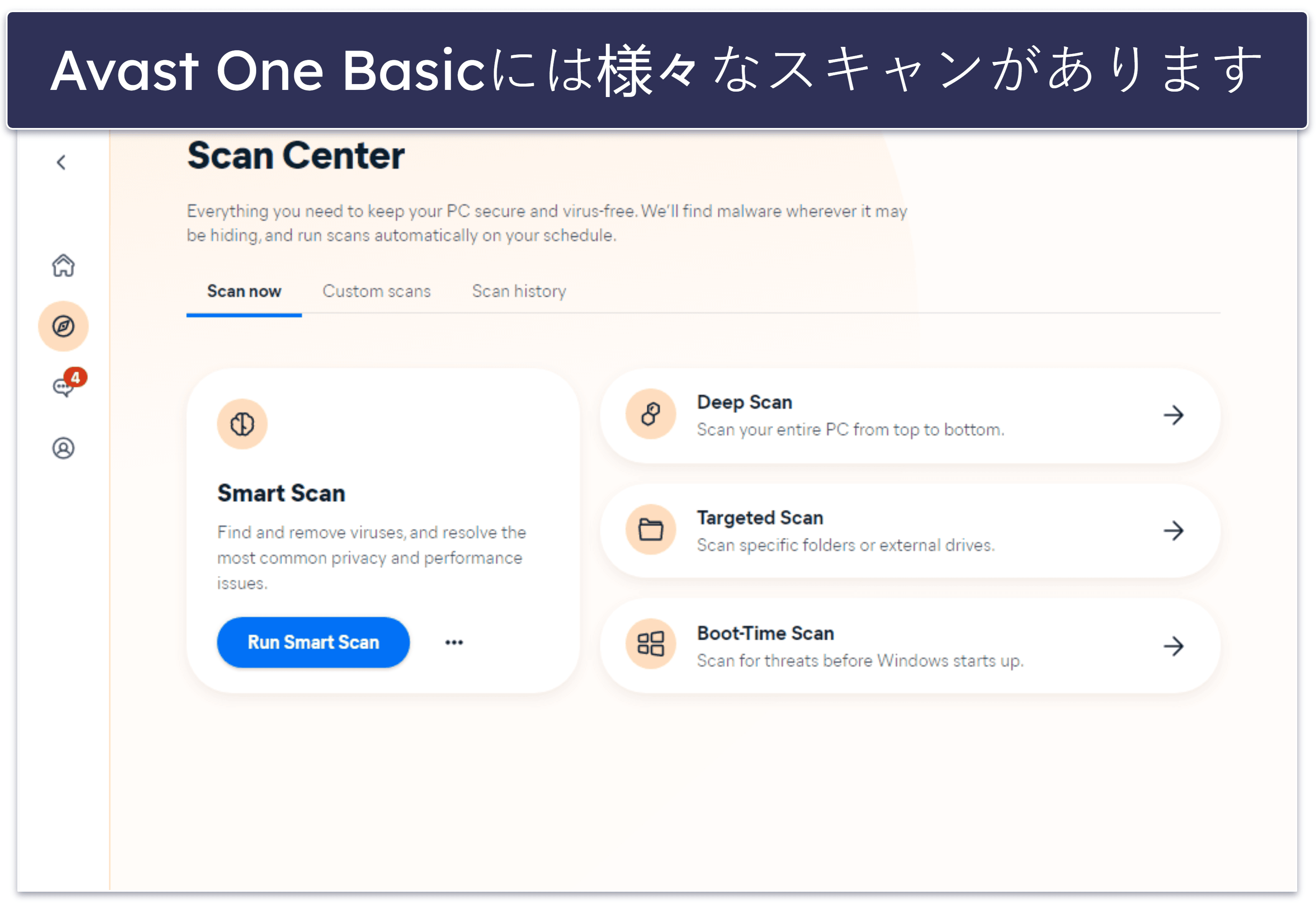
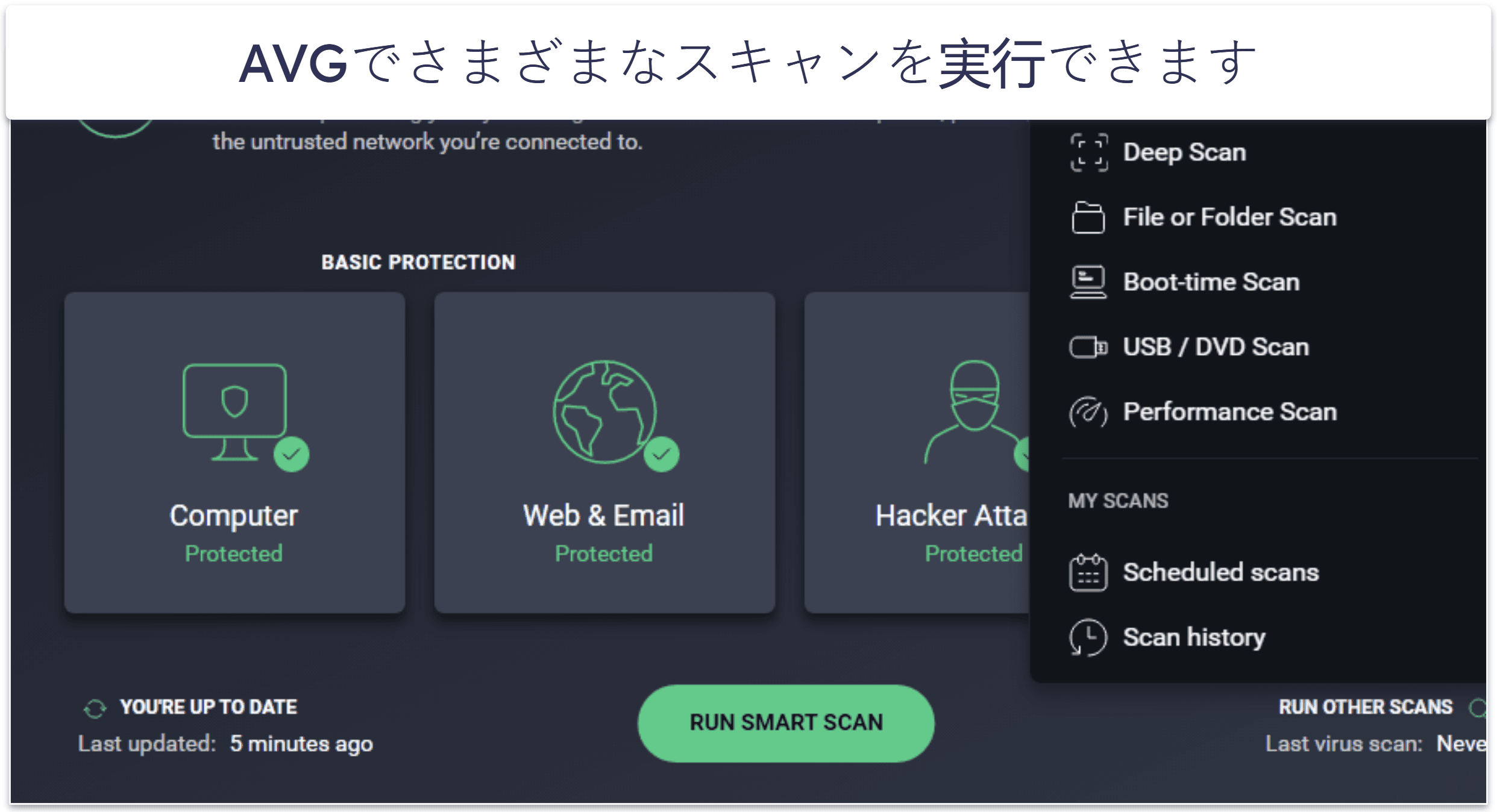
無料ウイルススキャナはきちんと役割を果たします。筆者のパソコン上のマルウェアサンプルを100%検出できました。実行できるスキャンは5種類あります。検証で「ディープスキャン」は比較的良かったものの、高速な「スマートスキャン」は検出漏れアイテムがいくつかありました。「ブートスキャン」はWindowsのオフラインスキャンと似ていますが、筆者が試したときはWindowsよりはるかに高速でした。PC最適化のための「パフォーマンススキャン」も実行できますが、無料版では最適化できません。スキャン直後にアップセルされたのは悪印象でした。
AVGはWindows版無料セキュリティソフトであまり見かけない機能を提供しています。例えば、ファイアウォールはMicrosoftが提供しているファイアウォールよりはるかに高性能です。メールのパスワードがハッキングされた場合に直ちに通知する「ハックアラート」も気に入りました(ノートンのデータ漏えいアラートほど詳細ではありませんが)。AVGの基本的な保護について、ファイル シールドはマルウェアに感染したファイルを開こうとした時に警告を表示し、危険なファイルをきちんと隔離してくれました。
さらに、「挙動監視 シールド」という追加保護機能もあり、データベースに登録されていないマルウェアをスキャンできます。不審な動きをするアプリを徹底的にスキャンして、不審なアプリが見つかった場合、自動的にブロックします。
残念ながら、ランサムウェア対策とウェブ保護は素晴らしいとは言えません。ウェブシールドは筆者が試した一部のフィッシングサイトしかブロックせず、ランサムウェアのシミュレーションを行ってもランサムウェア対策は動作しなかったのです。
フィッシングやスパイウェア、Webカメラのハッキング対策を強化したい場合、AVG インターネット セキュリティがあります。このプレミアムサービスは$39.99 / 年で、30日間無料トライアルも利用でき、30日間返金保証付きです。$59.99 / 年のアルティメットプランを入手すると、インターネット セキュリティの機能のほかにAVGの最適化ツール、トラッキング対策ツール、データ無制限のVPNも使えます。
まとめ:
AVGの無料セキュリティソフトはパソコンに基本的な保護を導入したいユーザーにおすすめです。制限もありますが、使いやすくファイアウォールが含まれるため、「必須機能だけ欲しい」というユーザーに向いています。Webカメラの保護やより高水準のランサムウェア対策などの高度な機能が欲しい場合、AVG インターネット セキュリティ($39.99 / 年~)にアップグレードする必要があります。
9. ZoneAlarm:効果的なマルウェアスキャナで、無料ファイアウォール付き

ZoneAlarmは無料で効果的なウイルス対策ソリューションとファイアウォールを提供しています。比較的使いやすく、有料版に加入しなくても優れたカスタマーサポートが利用できます。無料リアルタイム保護と自動アップデートが含まれるのは便利ですね。しかし、VPNや最適化ツール、パスワードマネージャーなどの追加機能はありません。とは言え、Windowsパソコンにインストールしたらそのまま使い始めることができ、自動的にWindows Defenderの代わりに動作します。
- 安定したマルウェア検出率
- リアルタイム保護とファイアウォール
- 自動更新
- アプリは日本語対応
- ウェブ保護がない
- スキャンは大量のリソースを消費
ZoneAlarmの検証で、パソコンにダウンロードしておいた不正ファイルがすべて検出されました。スキャンは約1時間で完了し、取り除いた脅威に関するレポートが表示されましたが、あまり詳細ではありませんでした。スキャン中にパソコンの動作が大幅に遅くなったのも残念です。古いデバイスを持っている場合はBitdefenderなどのクラウド型ツールのほうが良いでしょう。
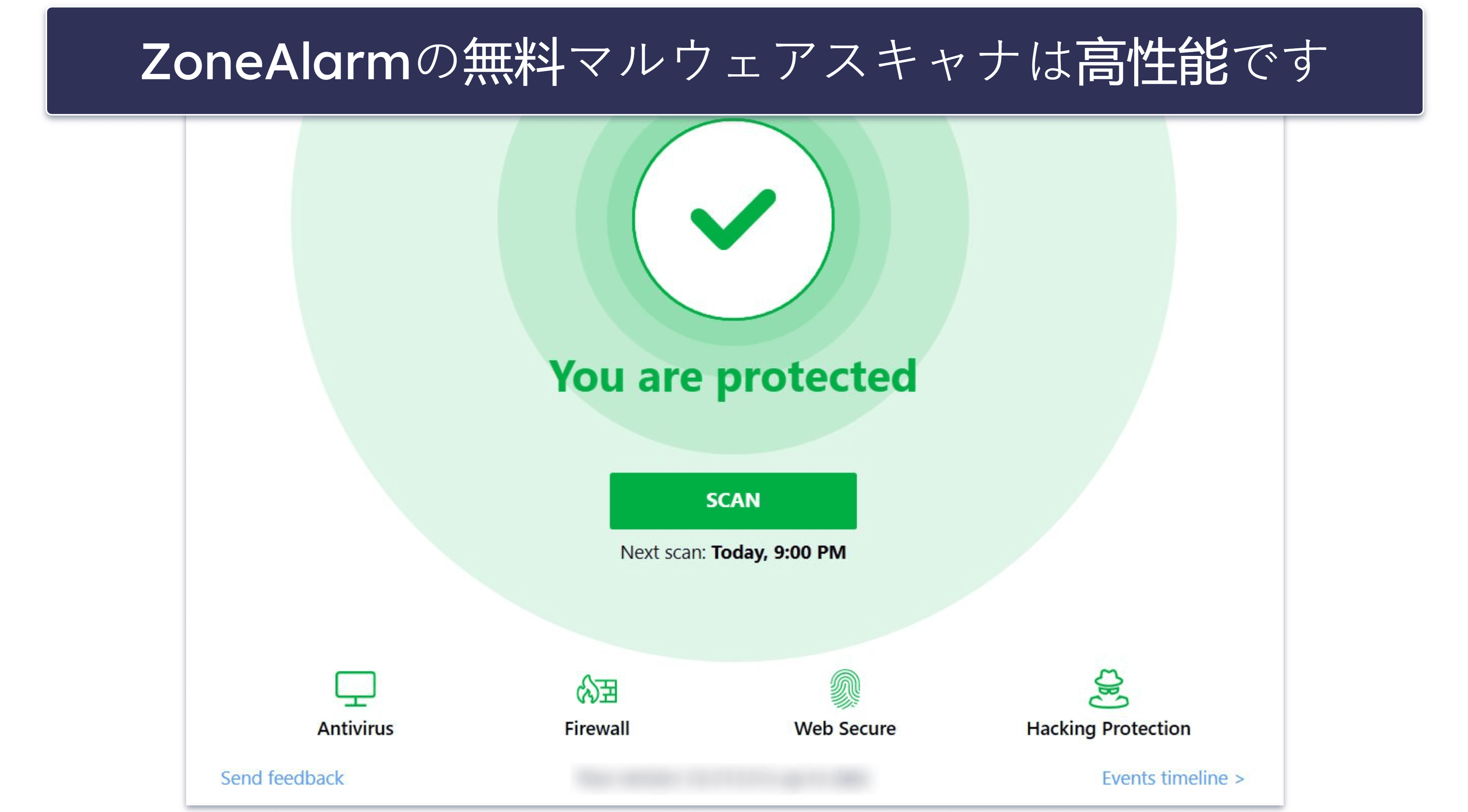
とは言え、ZoneAlarmの注目ポイントは無料アプリにファイアウォールが含まれることです。受信データと送信データの両方を保護することで、ハッカーなどの脅威からネットワークを守ります。ネットワーク攻撃のシミュレーションを実施したところ、期待通りに効果を発揮しました。
残念ながらウェブ保護は無料版に含まれないため、フィッシングやその他のウェブベースの脅威から身を守ることはできません。プレミアム製品を試したのですが、怪しいサイトのブロック漏れが目立ちました。有料のウェブ保護が欲しい場合、ノートンのほうがはるかに優れています。
ZoneAlarm Pro Antivirus + Firewallは$24.95 / 年~で、1台のPCで使えます(追加料金を支払うと同じプランで最大50台のデバイスをカバーできます)。モバイルのセキュリティ対策とランサムウェア対策には、ZoneAlarm Extreme Security NextGenを選びましょう。$34.95 / 年で、デバイスライセンス数は1台です(50台にアップグレードできます)。かなりオトクですが、プレミアム製品が欲しい場合、本記事で紹介したウイルス対策ソフトのほうが高性能です。
まとめ
ZoneAlarmは無料ウイルス対策ソフトとしては比較的優れています。無料マルウェアスキャナだけでなく、効果的なファイアウォールと良質なリアルタイム保護が含まれます。ウェブ保護は含まれず、Windowsでしか使えませんが、優れたセキュリティツールです。より多くの機能が欲しい場合は「Pro Antivirus + Firewall」または「Extreme Security NextGen」プランを入手しましょう。モバイルでも利用でき、ほかにもいくつか機能が追加されます。
2026年におすすめのWindows向け無料セキュリティソフトの比較
調査方法:比較とランク付けの基準
このランキングは当社の検証方法に基づいて作成されています。ウイルス対策ソフトのセキュリティ、スピード、機能、価値、カスタマーサポートを厳しく検証し、優れたパフォーマンスを見せたウイルス対策ソフトのみがランク入りしています。ここでは、検証項目について説明します。
- ウイルス対策ソフトのマルウェア検出率を検証しました。上記のウイルス対策ソフトでフルシステムスキャンやその他のスキャンを実行し、マルウェア検出率、各スキャンの所要時間、コンピュータの動作が遅くなったかどうかを記録しました。トロイの木馬、スパイウェア、ランサムウェア、ルートキット、キーロガーなど、既知と新種のマルウェアを両方とも検出するソフトのみを紹介しています。おすすめのチョイスはどれもマルウェア検出率がほぼパーフェクトでした。
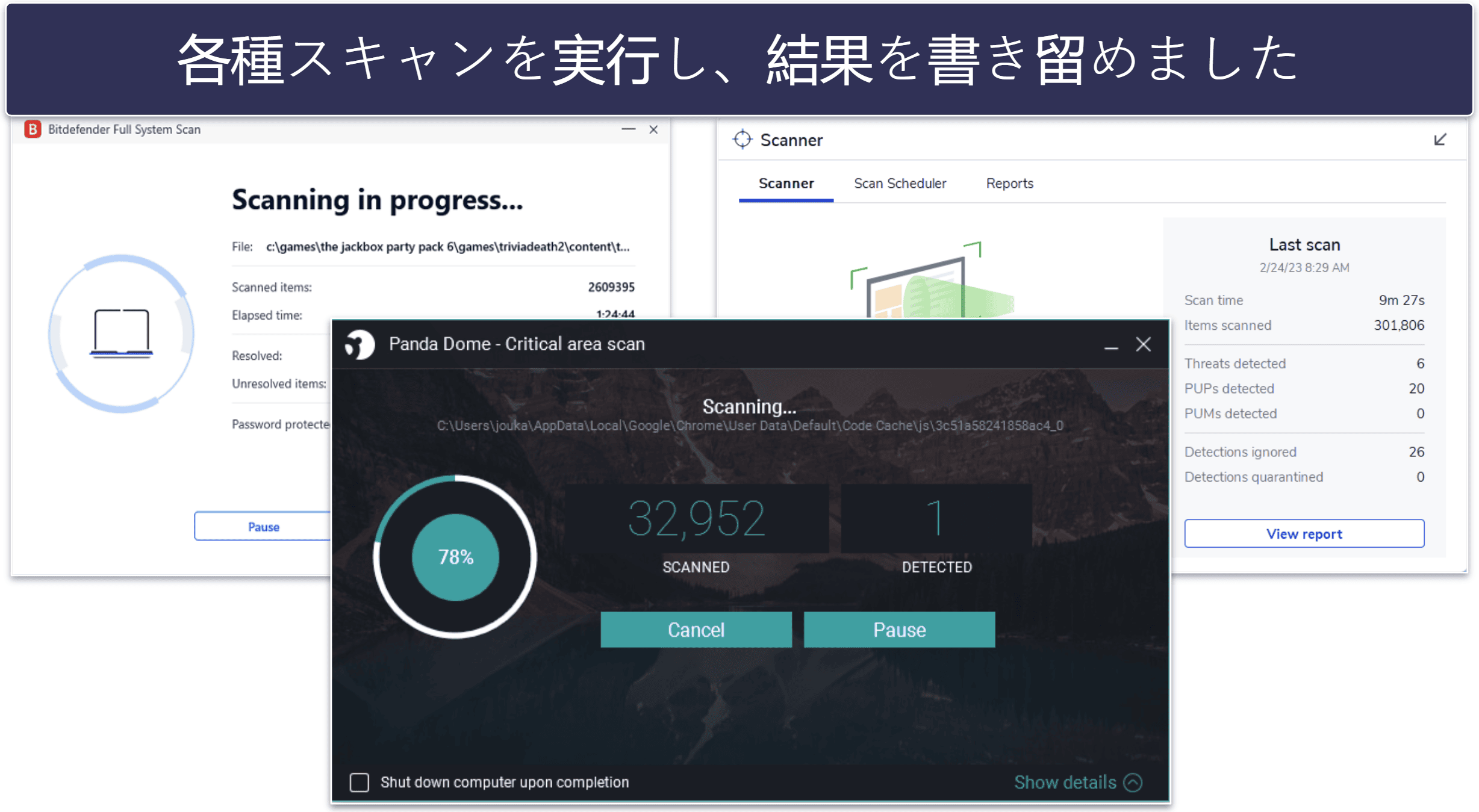
- デバイスの動作があまり遅くならない製品を探しました。ウイルス対策ソフトを開いた状態でリソース消費量の多いアプリを実行しました。また、ウイルス対策ソフトがパソコンにどのように影響するか調べるため、タスクマネージャーを確認しました。このランキングのウイルス対策ソフトはデバイスの動作を遅くせず、Bitdefenderが最も軽量でした。
- 追加機能を確認しました。筆者の調べで、この記事で紹介したウイルス対策ソフトの追加特典はどれも期待以上でした。例えば、Aviraには基本的な無料パスワードマネージャーが含まれ、Pandaでは無料VPN(1日あたり150MB)が使えます。
- セキュリティソフトとが互いにどのように作用するか調べました。無料版でも、質の高いウイルス対策ソフトは自動的に動作し、Windowsはそれに応じてオフにすべきWindows Defenderの機能を検出してサードパーティソフトが機能できるようにしてくれます。本記事で紹介した製品はインストール後すぐに使用でき、WindowsのOSを補完します。
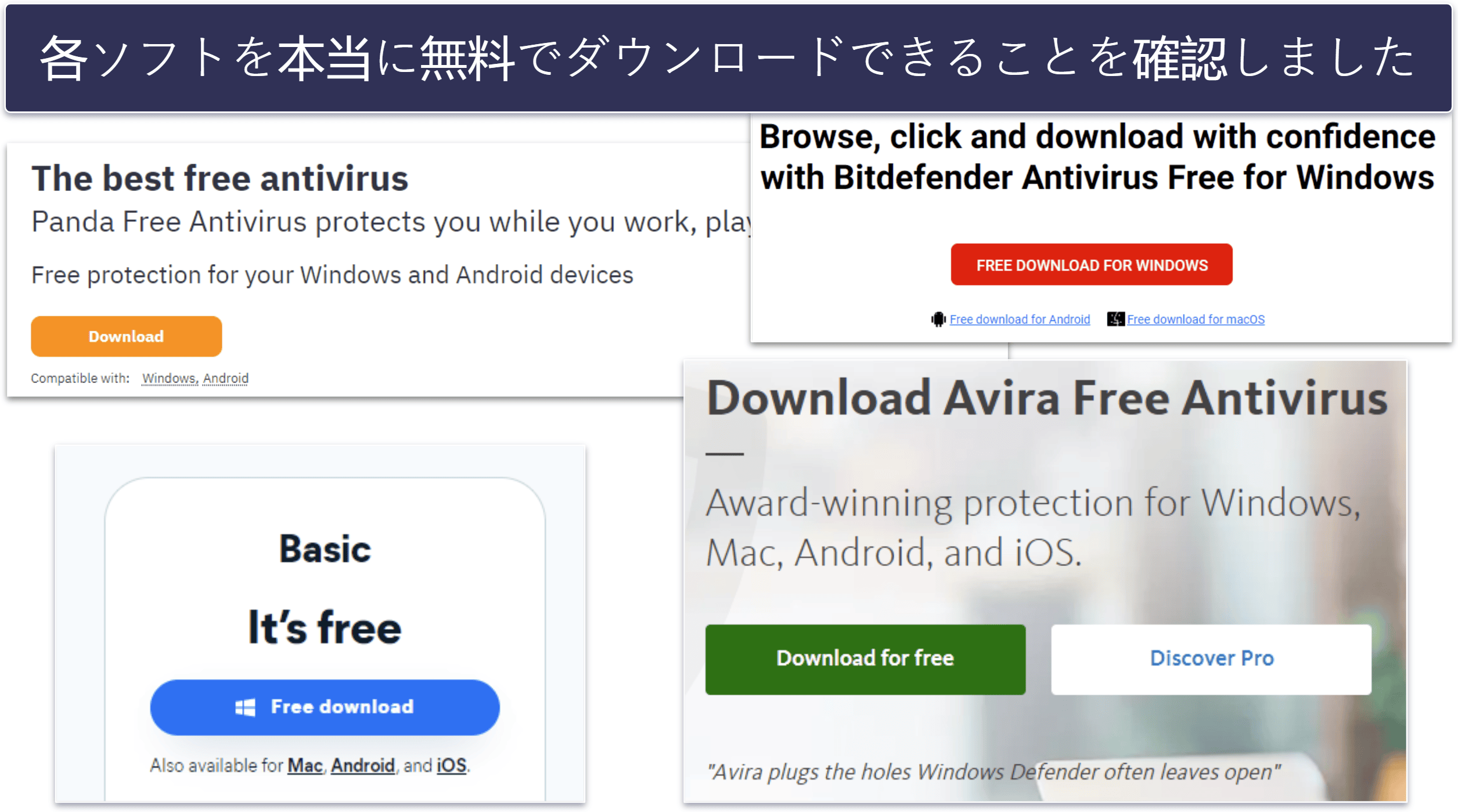
- 本当に無料で使えることを確認しました。多くの場合、サイバーセキュリティ企業が提供している無料アプリやトライアルは信用できません。「無料お試し期間が終わる前に知らせてくれなかった」「無料で機能が使えると思ったら広告が表示された」というケースがあるのです。この記事では、筆者自身が各製品を使ったうえで、無料で安全を守れるものだけを紹介しました。TotalAVは完全無料のプランや製品を提供していませんが、30日間返金保証付きなので1か月間無料で使えます。
- アップグレード価格を確認しました。無料製品をしばらく使った後、有料版にアップグレードしたいと思うかもしれません。とんでもなく高額な製品もありますが、この記事で紹介したブランドのプレミアムプランの価格はとてもリーズナブルです。
Windows用無料ウイルス対策ソフトのリスク・デメリット
無料セキュリティソフトはマルウェアやネットの脅威から身を守るために効果的ですが、本記事で紹介したような信頼できる無料製品を使うことが前提です。多くの無料ウイルス対策ソフトは安全ではありません。重要なセキュリティ機能を欠いていたり(リアルタイム保護、フィッシング対策ツール、ダークウェブモニタリング、ファイアウォールなど)、デザインが悪かったり、正規ソフトを装ったマルウェアだったりするからです。偽ソフトはWindowsユーザーを狙う傾向があるため注意しましょう。また、USBスキャン機能が備わっていないものが多いため、感染したファイルが保存された外付けハードディスクをほかのユーザーと共有してしまう恐れがあります。
確かに、Windowsには独自の無料セキュリティ機能(Windows Defender/Microsoft Defender)が備わっていて、パソコンをマルウェアから守るのに役立ちます。しかし、Nortonなどのプレミアムセキュリティソフトと比べるとマルウェア対策は高速ではなく、効果的とは限らず、多くの重要な機能を欠いています。
優秀なプレミアムセキュリティソフトは、パソコンを守るのに必要な機能がすべてそろっています。例えば、AIと機械学習を活用して既知・未知のウイルスを検出するマルウェア対策エンジン、悪質なサイトの検出、なりすまし監視ツールなどが含まれます。
また、有料セキュリティソフトと便利ツールがセットになっていることもあります。ツールの例として、ネットの利用状況を守るVPN(TotalAVのVPNは優秀です)、パスワード管理ツール(ノートンのパスワードマネージャーは高性能です)、パソコンの動作を改善する最適化ツール(Aviraは素晴らしいPC最適化ツールがあります)などが挙げられます。
無料セキュリティソフトと有料セキュリティソフトの違い
Norton Power EraserやBitdefender Freeのような無料ウイルス対策ソフトはかなり優秀で、十分な保護を提供します。しかし、無料セキュリティソフトはネット上で完全に身を守るのに必要な追加機能がすべて含まれるわけではなく、100%安全を確保するには有料セキュリティソフトが必要です。
有料セキュリティソフトの方が断然優れている理由は、ネット上で身を守るためのインターネットセキュリティ対策機能をすべて搭載しているからです。マルウェア対策だけではありません。有料セキュリティソフトには、ネット上でプライバシーを保護するVPN、銀行口座などの機密データを安全に保存するパスワードマネージャー、子どもの安全を守るペアレンタルコントロールなどの追加機能もありますから、完全にセキュリティ対策できます。
これらのツールとマルウェアスキャナを併用すれば、ハッカーやネット詐欺、子どもを狙う有害な人物に対抗できます。無料セキュリティソフトで同じレベルの安全性を確保するのは非常に困難です。また、ノートンのようなトップクラスのウィルス対策ソフトは、個人情報盗難防止サービスで最高100万ドルまで被害金額を補償している(アメリカのユーザー限定)ことを考えると、有料プランに加入する価値は間違いなくあります。
有料製品にアップグレードしたい理由をもっと見る
ノートンなどの一流セキュリティソフトは最大300万ドルの個人情報盗難保険を提供しており(一部の国のみ)、有料プランの年間コストは比較的安いので、値段相応の価値があります。
さらに、有料セキュリティソフトの方がカスタマーサポートが優れていますから、マルウェアの削除方法や機能の使い方、セキュリティソフトに関するその他のトラブルなど、いつでも助けてもらえる安心感があります。一方、無料セキュリティソフトはライブチャットや電話のサポート窓口がないため(ZoneAlarmは例外ですが)、助けが必要になった場合はヘルプセンターを参照するか、掲示板に質問を投稿するか、チケットを送信するしかありません。
まとめると、ネット上で完全に安全を守りたい場合は有料セキュリティソフトを検討しましょう(大半の製品は格安で、特に当サイトのプロモクーポンや割引を使うと安くなります)。OS別におすすめの有料セキュリティソフトについてはこちらをご覧ください
2026年にインターネットをより安全に利用する方法
有料ウイルス対策ソフトを利用しない場合は特にそうですが、有料製品を使ったとしてもセキュリティ対策のベストプラクティスに従うのが重要です。常識的なセキュリティ対策として、次なようなものがあります。
- 定期的にソフトウェアを更新する。
ハッカーはソフトウェアの脆弱性を悪用してシステムに侵入しますが、ソフトウェアを更新すると脆弱性が修正されます。Aviraなどの有料セキュリティソフトは脆弱性スキャナが備わっており、更新が必要なソフトを検出して自動的に更新してくれます。手動でアップデートすることも可能です。 - ファイルは責任を持ってダウンロードする。
ファイルやプログラムをダウンロードする場合、安全なサイトであることを十分に確認しましょう。また、メールの添付ファイルも、本当に安全かきちんと確認しましょう。安全なダウンロードリンクだと100%自信を持てない場合はクリックしてはいけません。信用できる送信者からのメールでも、添付ファイルを予期していなかった場合は、送信者が意図的に添付ファイルを送ったのかチェックしましょう。プレミアムセキュリティソフトはどれもリアルタイム保護機能が備わっており、怪しいファイルをダウンロードしてしまうのを防止できますが、リアルタイム保護が備わっていない無料ソフトを使う場合は何をどこからダウンロードするかに十分注意する必要があります。 - HTTPSサイトだけにアクセスする。
HTTPS暗号化を使用しているサイトでは、ユーザーとサイトとの間で送受信されるすべてのデータが暗号化されます。一方、HTTP接続を使用しているサイトは、データを一切暗号化しないため、サイトと送受信するデータを傍受された場合、データは丸見えになってしまいます。ノートンなどの製品は優秀なウェブ防御機能があり、アクセス先のサイトの安全を確認し、不正サイトや不審なサイトへのアクセスを防いでくれます。
アドバイスをもっと見る
- 保護されていないネットワークの利用は避ける。
保護されていないネットワークを利用せざるを得ない場合、VPNを使ってデータを暗号化し、ハッカーによる盗難から守りましょう。おすすめのVPN付きウイルス対策ソフトはTotalAVとノートンです。 - VPNを使う。
安全なネットワークでもVPNを使うと通信を匿名化してセキュリティを強化できます。犯罪者や企業などにネットの利用状況や個人情報を知られにくくなりますから、プライバシー保護にも効果的です。無料VPNは制限が多いものがほとんどですが、優秀なプレミアムサービスはあります。 - オンラインアカウントには安全なパスワードを設定する。
すべてまたはほとんどのサイトで同じログイン情報を使うのは避け、オンラインアカウントごとに固有の複雑なパスワードを作成しましょう。おすすめの無料パスワードマネージャーはこちらをご覧ください。
避けるべきWindowsセキュリティソフトは?
- Wolfram Antivirus。詐欺ソフトにほかなりません。無料アンチウイルスのふりをした有名なソフトの新バージョンです。デバイスがマルウェアに感染するだけでなく、支払いを要求します。
- Total Antivirus 2020。Total Antivirus 2020は効果が薄く、パソコンに害を及ぼす可能性もあります。安全ではなく、利用者を脅かしたりして「プレミアム」版を購入させようとします。
- Spybot Search & Destroy。以前はとても気に入っていたのですが、最近はまったく効果がありません。過去の遺物のように感じます。まず、2026年はマルウェア検出率が非常に低いのです。インターフェースは操作しにくく、各機能が別のアプリに分かれているため、インストールするのが面倒です。
- ClamAV。Linuxユーザーには適していますが、Windows PCの利用者にClamAVはおすすめできません。機能が少なく、使いにくいからです。Windowsユーザー向けのサポートがかなり限られているのも重大なデメリットです。
多くの無料ウイルス対策ソフトは効果が薄く、広告が多いうえ、Wolfram AntivirusやTotal Antivirus 2020のようにセキュリティソフトに扮したマルウェアもあります。ClamAVとSpybot Search & Destroyは正規のプログラムですが、制限があるためWindowsには向きません。製品が上記の一覧に記載されていなくても高品質とは限りません。信用できるサイトでレビューをよく読み、しっかり調査したうえでご自身に合ったものを選んでください。ネット上で情報がほとんど見つからない場合は信用できない可能性があります。避けたほうが良いでしょう。
惜しくもランクインしなかったトップブランド
- マカフィー
マカフィーは2026年におすすめしたいセキュリティソフトの1つです。高度なマルウェア対策エンジン、優秀なウェブ保護、通信量が無制限のVPNが搭載されています。しかし、マカフィーは無料プランがないのが欠点です。しかし、高品質のウイルス対策ソフトが必要ならマカフィーのウイルス対策ソフトは低価格で、業界トップクラスなので検討する価値があります。 - Heimdal
Heimdalの有料版はかなり優れたセキュリティソフトですが、無料版は単なるソフトウェアアップデーターです。PCに入れておくと役立つものの、マルウェアから防御することはできません。 - Sophos(ソフォス)
ソフォスは以前、優れた無料プランを提供していましたが、現在は中止されているのでランキングから除外されました。とは言え、ソフォスの有料版は優れたサイバーセキュリティ対策を実現しており、低価格です。
よくある質問
無料ウイルス対策ソフトはワケアリでは?
本当の意味で無料のセキュリティソフトはありません。必ず何らかの形で支払うことになります。無料ウイルス対策ソフトで利用できるのは基本的な保護機能だけというケースが多いです。しかしそうなると、パソコンのセキュリティ対策は万全とは言えません。セキュリティソフト企業は利用者がこのことに気付くことを期待していて、宣伝や通知をたくさん表示して有料プランにアップグレードさせようとしているのです。
少しインターネットサーフィンしたり、文書を作成したりするためだけにパソコンを使うなら無料セキュリティソフトで十分でしょう(このランキングでは最高レベルの無料アンチウイルスをご紹介しています)。しかし、Windowsパソコンで機密情報を扱う場合、無料ソフトに任せるのではなく徹底的に守れるインターネットセキュリティソフトを購入すべきです。
Windows Defenderがあるのに無料セキュリティソフトを使うメリットは?
Windows Defender(Office 365の新バージョンではMicrosoft Defender)は悪いセキュリティソフトではありません。サードパーティ製の無料ウイルス対策ソフトと比べると良いほうですが、Bitdefenderなどの大手サイバーセキュリティ企業が提供している優秀な無料セキュリティソフトには及びません。Windows Defenderは無料ですが、フィッシングサイトや悪質なウェブトラッカー、データ漏えいなどの脅威から守ることはできません。
無料でウイルス対策を講じたいのであれば、この記事で紹介した製品のほうがMicrosoftに内蔵されているウイルス対策よりはるかに優秀です。
Windows Defenderと他のセキュリティソフトを併用することはできますか?
厳密に言えば、Windows DefenderやMicrosoft Defenderと同時に他のセキュリティソフトを実行することは可能です。しかし、2つのマルウェア対策エンジンを同時に実行すると、互いに干渉し合い、マルウェアなどの脅威が検出されない可能性があります。そのため、ほとんどの場合、サードパーティ製セキュリティソフトをインストールするとDefender(またはその一部の機能)が自動的に無効になります。そのまま無効にしておいた方が無難です。
無料セキュリティソフトは安全ですか?
信用できる企業のセキュリティソフトであれば、安全です。この記事に掲載されているセキュリティソフトは安全性が確認されています。無料版と有料版の唯一の違いは、有料版では追加機能(VPN、パスワードマネージャー、ペアレンタルコントロールなど)が利用でき、カスタマーサポートが充実していることです。
おすすめの無料セキュリティソフトは?
すべての無料ウイルス対策には何らかの制限があり、最も優れた機能のほとんどは有料の壁の向こうに隠されています。無料ウイルス対策は一時的な解決策としては良いのですが、Nortonのプレミアムウイルス対策ソフトを入手することを強くおすすめします。これは完璧なマルウェア検出率、ほぼすべての競合他社よりも多くの追加機能を備え、すべてのオペレーティングシステムに対応した使いやすいアプリを提供しています。わずか$29.99 / 年*から始められるNortonは非常にお手頃で、すべての有料プランにはリスクなしの60日間返金保証が付いています。これにより、2ヶ月間試してみて、自分のニーズに合った製品かどうかを確認できます。
有料のセキュリティ対策ソフトを購入したくない場合、Bitdefenderをご検討ください。クラウド型マルウェアスキャナ、ウェブ防御、リアルタイム防御が利用できます。
100%無料のセキュリティソフトはありますか?
はい。100%無料で使えるセキュリティソフトは存在します。そのような製品でもウイルス対策できますが、パソコンと個人情報を完全に守るのに必要な機能(なりすまし対策やVPN、パスワード管理ツールなど)は使えません。
Bitdefenderの無料版など、一流の無料セキュリティソフトなら、高性能のマルウェアスキャナやリアルタイム防御が使えますから、基本的な対策をしたい方には十分かもしれません。しかし、パソコンとデータを確実に守りたい場合は、有料セキュリティソフトへの加入をご検討ください。
大半のセキュリティソフトは返金保証付きなので、リスクフリーでじっくり有料版を体験できます。
無料ウイルス対策ソフトで十分にセキュリティ対策できますか?
信用できる無料ウイルス対策ソフトを使うと、マルウェアや基本的な脅威からPCをある程度保護できます。しかし、無料ソフトは個人情報盗難対策や強化されたウェブセキュリティなどの高度な機能は備わっていないことが多いです。
パソコンと個人情報を確実に守りたい方はNortonなどの有料セキュリティソフトをお試しください。とは言え、基本的なマルウェア対策だけでよい場合は、高品質の無料セキュリティソフトで十分かもしれません。
Windowsパソコンを感染することが多いウイルスは?
Windowsパソコンが感染しやすいマルウェアはトロイの木馬とアドウェアですが、さまざまな種類のマルウェア攻撃が毎年数十億件も報告されています。.exeや.docなどのファイルに扮したマルウェアをダウンロードしてしまうと、バックドア攻撃が開始し、ユーザーデータが盗まれたり、Windowsデバイスがボットネットに加わったり、ハッカーがパソコンに直接アクセスできるようになったり、OSが停止して完全に削除されたりするなどの被害を受けます。
ハッカーはWindowsを狙っていつも新しいマルウェアを開発していますから、頻繁に更新されているマルウェアデータベースを使用しているセキュリティソフトを使用する必要があります。Nortonのマルウェアデータベースはいつも最新の状態になっていますから、データベースのアップデートを手動でインストールする必要はありません。
Windowsに無料セキュリティソフトをインストールできますか?
はい、Windowsに無料ウイルス対策ソフトをインストールすることは可能です。サードパーティ製ウイルス対策ソフトをインストールするとMicrosoft Defenderが自動的に無効になります。サードパーティソフトをアンインストールするとDefenderは再び有効になります。
お金を払った分だけの価値があるもので、Norton 360 のような有料のウイルス対策は、デバイスとデータをより確実に保護できます。
しっかり対策でき、便利なサイバーセキュリティ機能があるサービスをお探しの方は業界トップクラスの有料セキュリティソフトランキングをご覧ください。
企業が無料ウイルス対策ソフトを使っても大丈夫でしょうか?
企業が無料ウイルス対策ソフトを使うことは可能ですが、避けたほうが良いでしょう。無料ウイルス対策ソフトはリアルタイム保護を欠いており、機能が少ないなど、重大なデメリットがあります。また、カスタマーサポートはありませんから、ビジネス環境には向きません。Bitdefenderをはじめとする高品質な法人向けウイルス対策ソフトのほうが網羅的に保護でき、一元管理機能や専門サポートもあるので、企業のネットワークとシステムの安全を確保し、円滑に運用できます。