発行日: 2025年3月12日 公開後、2回更新されました
【3ステップで簡単!】ルーターにVPNを設定する方法 2026年
- 1. ルーター対応VPNを入手します。 ルーターに手動設定が可能なVPN、または人気ルーターモデル用のルーターアプリやファームウェアを提供しているVPNを入手しましょう(ExpressVPNなど)。
- 2. ルーターにVPNを設定します。 ルーターにVPNアプリをインストールするか、VPN接続を手動で設定しましょう。VPNプロバイダの設定ガイドに忠実に従うのが重要です。
- 3. VPNサーバーを起動します。 VPNのインストールまたは手動設定が完了したら、サーバーを起動してください。これで完了です。ご自宅のルーターに接続されているすべてのデバイスがVPN経由でデータ通信を行うようになりました。
ルーターにVPNを設定することには様々なメリットがありますが、通常、やり方はそれほど簡単ではありません。多くの場合、手動で設定しなければならず、時間がかかります。また、VPNアプリをインストールしたことがない方は圧倒されてしまうかもしれません。
残念ながら、ルーターへのVPN設定についてネットを調べても、有益な情報はあまり見つかりません。筆者の調べでは、曖昧に書かれているオンライン記事が多く、ルーターにVPNを設定するすべての方法を説明していませんでした(おすすめのルーター対応VPNも紹介していないのです)。
そこで、VPNをルーターに簡単に設定できるよう、完全ガイドを作成することにしました。この記事では、ルーターアプリを使った設定方法と手動設定の両方を説明します。また、ルーターに設定できるおすすめVPNも紹介します(イチオシはExpressVPNです。ルーター専用アプリを提供している数少ないVPNの1つとなっています)。 編集者から:ExpressVPNおよび当サイトは同じ企業グループに属しています。
ルーターにVPNを設定するメリットとは?
- 無制限のデバイスでVPNを使えるようになる。ほとんどの場合、VPNに同時接続できるデバイス数は上限があります(通常は5~10台)。しかし、ルーターにVPNを設定すればこの制限を回避できます。ルーターは1台のデバイスとしてカウントされ、ルーター経由でVPNに接続するデバイスはカウントされないため、無制限のデバイスでVPNを使えるわけです。
- VPN非対応デバイスでもVPNを使える。一部のスマートテレビやゲーム機など、VPNアプリをインストールできないプラットフォームもあります。ルーターにVPNを設定すれば、そのルーターを通じてインターネットにアクセスするどんなデバイスでもVPN接続でWebへアクセスできるようになります。
- ネット通信の安全を守り、プライバシーを保護する。VPNはデータを暗号化して完全に読み取り不能にするため、部外者はデータの内容を覗き見できなくなります。また、VPNはIPアドレスを変更します。第三者に位置情報を監視されるのを防ぎ、広告会社があなたのネットの利用状況とIPアドレスを関連付けることも不可能になります。
- 帯域幅制限を防ぐ。帯域幅制限とは、動画の視聴やゲームなど、特定のオンラインアクティビティを行った際にインターネットサービスプロバイダ(ISP)が通信速度を意図的に低下させることを指します。ISPはあなたのネット通信を監視できますから、帯域幅制限を行うことが可能ですが、VPNは通信を暗号化するため、監視が不可能になります。その結果、特定のアクティビティをしたときにプロバイダに通信速度を低下されるのを防げるわけです。
ルーターにVPNを設定する方法【手順ガイド】
ルーターでVPNを使う方法は大きく分けて2つあります。ルーターにVPNアプリをインストールする方法と、ルーターにVPNを手動設定するやり方です。VPNアプリを使った設定方法のほうが便利で、時間もかかりません。ルーター用アプリを提供しているVPNが欲しい場合、ExpressVPNがおすすめです。
ルーターアプリ
- VPNのルーターファームウェアをダウンロードします。通常、アカウントダッシュボードまたはプロバイダの設定ガイドを通してダウンロードできます。
- ルーターをインターネットに接続します。VPNアプリをインストールしたいルーターでインターネットアクセスが有効になっていることを確認しましょう。
- ルーターにVPNファームウェアをインストールします。先ほどダウンロードしたVPNファームウェアをルーターのダッシュボードにアップロードします。手順はルーターモデルによって異なりますが、通常はVPNプロバイダのガイドで説明されているはずです。
- デバイスをルーターに接続します。VPN接続を使用したいすべてのデバイスをルーターに接続してください。
- VPN接続を設定します。ルーターに接続後、VPN接続を設定するためのポップアップ画面が表示されるかもしれません。これもVPNによって異なりますので、プロバイダのガイドに従って操作を行ってください。
手動設定
- VPNのサーバー設定ファイルをダウンロードします。接続したいVPNサーバーの設定ファイルが必要です。通常、VPNプロバイダのサイトからダウンロードできるはずです。具体的な手順はVPNの設定ガイドを参考にしましょう。
- ルーターを設定します。やり方はルーターとVPNによって異なるため、具体的なやり方は説明できません。あなたが持っているルーターモデルへの設定ガイドをVPNが提供している場合、手順が掲載されているはずです(サーバー設定ファイルをアップロードしたり、ログイン情報を入力したりするなど)。
- ルーターをVPNに接続します。VPNサーバーの設定が完了したら、VPNサーバーに接続するだけです。そうすると、ご自宅のルーターに接続されているすべてのデバイスが、VPN接続を経由してインターネット通信を行うことになります。
ルーターにVPNを設定したくない場合、VPNルーターが便利!
ルーターにVPNを設定する時間や自信がない場合は、VPNルーターを購入する手があります。VPNルーターとは、VPNがインストール済みまたは設定済みのルーターのことです。ただし、VPNルーターはコストが高めなので、お金の余裕がある場合にお試しください。
個人的にはExpressVPNのAircoveルーターがおすすめです。使い勝手が良く、高いセキュリティと超高速通信を実現するよう設計されています。さらに、ExpressVPNのルーターは独立監査を受けており、セキュリティリスクがないことが証明されています。ExpressVPNはAircove Goも提供しています。これはメインルータの携帯版で、旅行時に持ち運びできます。
編集者から:ExpressVPNおよび当サイトは同じ企業グループに属しています。
ルーターへのVPN設定がうまくいかないときの対処法
- VPNがご自宅のルーターに対応していることを確認してください。まず、インストールまたは手動設定するVPNが、あなたのルーターモデルまたはファームウェアに本当に対応しているかどうか確認しましょう。ほとんどの場合、VPNのサポートページに対応ルーターの一覧が掲載されています。
- VPNルーターの設定を再確認してください。VPNプロバイダのルーター設定ガイドに記載されている手順通りに作業を行ったか確かめましょう。例えば、VPNサーバーのアドレスやログイン情報の入力ミスがあると、VPN接続に失敗します。
- 別のVPNサーバーをお試しください。接続先のVPNサーバーが停止しているかメンテナンス中の可能性があります。別のサーバーに切り替えて、問題が解決するか確認しましょう。
- 他のデバイスでのVPN接続を切断してください。ルーターにVPNを設定する際、そのルーターに接続されているデバイスではVPNアプリを使わないでください。接続トラブルの原因になる可能性があります。
- ルーターを工場出荷時の設定にリセットしてください。リセットするとVPN接続の問題を引き起こしている設定の不具合が解消されるかもしれません。ただし、これは最後の手段です。ルーターを工場出荷時の設定にリセットすると、ネットワーク名やWi-Fiパスワード、その他設定が削除されますのでご注意ください。
- VPN会社のサポートチームに問い合わせてください。上記の対処法を試しても問題が解決しない場合は、VPNのカスタマーサポートに相談しましょう。原因を特定し、正しい解決方法を案内してくれるはずです。
2026年におすすめのルーター用VPN


🥇1. ExpressVPN:2026年にルーターに一番おすすめのVPN

12か月プラン: $3.99 / 月
1か月プラン: $12.99 / 月

ExpressVPNはルーターとの相性が業界トップのVPNサービスです。ルーターアプリを提供している数少ないVPNサービスの1つなのです。アプリをルーターにインストールでき、手動設定よりはるかに簡単で便利です。
ExpressVPNのルーターアプリは、Asus、Linksys、Netgearなど様々な人気ルーターモデルで使えます。ExpressVPNは便利なインストールガイドを提供していますから(動画を含む)、設定は10分足らずで完了するはずです。
ご自宅のルーターがExpressVPNのルーターアプリに対応していない場合も、VPNを手動設定できます。ビデオやスクリーンショットを交えた設定ガイドを豊富に提供していますから、簡単に行えるはずです。ほとんどのガイドは日本語化されていますから、安心して作業を進められます。
さらに、ExpressVPNのルーターアプリはデスクトップやモバイルアプリと同じ直感的な設計なので、非常に使いやすいと感じました。ExpressVPNのヘルプセンターも日本語で利用できます。
デバイスグループ機能も便利です。デバイスを最大5つのグループに振り分けることができます。例えば、スマートテレビやスマホはVPN接続を使い、パソコンはVPNを経由せずにインターネットにアクセスするように設定できます。
お金の余裕がある場合、Aircoveを購入する手もあります。これはExpressVPN独自のルーターで、VPNがインストール済みです。Aircoveは使いやすさ、セキュリティ、速度を重視した設計で、独立組織によるセキュリティ監査にも合格しています。
ExpressVPNはAircove Goという携帯型VPNルーターも販売しています。Aircoveをコンパクトにしたルーターで、持ち運びに便利です。
ExpressVPNのメリットは他にもあります。日本を含む105か国にサーバーがあり、業界最速で、100以上の動画配信サービスに対応しているほか、全サーバーがP2Pに対応しています。
ExpressVPNのプランは$2.49 / 月~で、コストパフォーマンスが業界最高であることを考えると妥当な価格と言えます。また、最長期プランはサービスが無料で数ヶ月延長されることが多く、全プランが30日間返金保証付きです。
🥈2. CyberGhost VPN:ルーター経由でオンラインゲームを遊ぶのに最適なVPN


6か月プラン: $6.99 / 月
1か月プラン: $12.99 / 月
CyberGhost VPNは各種ルーターに手動設定できます。対応のルーターモデルやファームウェアには、DD-WRT、Tomato、Synology、Netgear、Linksys、Asusなどがあります。
特に気に入ったのは、ルーターでゲーム専用サーバーへの接続を設定できること。CyberGhost VPNには米国、英国、フランス、ドイツの4か国にゲーム専用サーバーを設置しています。スムーズなゲーム通信を実現するよう設計されていて、一般サーバーよりPingが安定して低いのが特徴です。
CyberGhostのサポートページにはスクリーンショットを交えた便利なガイドが掲載されているため、ルーターへの設定は比較的簡単です。筆者は15分程度で設定できました。
また、CyberGhost VPNのダッシュボードでルーターのVPN構成を作成する際、VPNの広告ブロッカー(コンテンツブロッカー)を有効にするかどうか選べます。これは広告、広告トラッカー、悪意のあるサイトをブロックするツールです。ポップアップ広告のブロック力は低いものの、不正サイトへのアクセスを阻止する能力は非常に優れています。
CyberGhost VPNのサーバーネットワークは非常に大規模です。日本を含む100か国にサーバーがありますから、ウェブの閲覧や動画の視聴に適した通信速度が得られます。
CyberGhost VPNは$1.59 / 月~と手頃な価格です。長期プランは45日間、最短期プランは14日間の返金保証付きです。
🥉3. NordVPN:動画の視聴に適したVPNで、幅広いルーターに対応

Plus 24-month plan: $3.59 / 月
Complete 24-month plan: $3.99 / 月
Prime 24-month plan: $6.99 / 月
NordVPNは多数のルーターモデルやファームウェアで使えますから、ルーター対応VPNとしておすすめです。Asus Merlin、DD-WRT、Tomato、OpenWRT、TP-Link、pfSense、EdgeRouter、Roqos、Microtikなど、15以上のファームウェアやモデルに手動設定できます。
また、NordVPNは日本語の設定ガイドを提供しており、分かりやすいと感じました。各ガイドにスクリーンショットが含まれるので、簡単に設定を進められます。筆者がルーターにNordVPNを設定したところ、所要時間はCyberGhost VPNとほぼ同じでした。ヘルプセンターとメールサポートも日本語対応なので、助けが必要になったときにNordVPNは頼りになります。
動画の視聴にも非常に便利です。Netflix、Disney+、BBC iPlayer、Maxなど、10以上の主要ストリーミングサービスに対応しています。さらに、全サーバーにSmartPlayが実装されています。これはSmart DNS技術(ストリーミングに便利なツール)とVPNのセキュリティを組み合わせた機能で、動画配信サービスにVPN接続を検出・ブロックされにくくするのに役立ちます。
さらに、NordVPNのサーバーネットワークは非常に大規模です(日本を含む149か国にサーバーがあります)。近くの拠点が簡単に見つかりますし、混雑したサーバーを避けられますから、最速の通信が得られます(実際に使ったところ、ブラウジング、ストリーミング、ゲームをした際の通信速度は安定して高速でした)。
NordVPNのサブスクリプションは段階制で、価格は$3.39 / 月~となっています。また、全プランが30日間の返金保証付きです。
編集者から:Intego ONE、Private Internet Access、CyberGhost、およびExpressVPNは当社の親会社であるKape Technologies傘下の企業です。
比較表
編集者から:Intego ONE、Private Internet Access、CyberGhost、およびExpressVPNは当社の親会社であるKape Technologies傘下の企業です。
【検証方法】比較とランク付けの基準
本記事では、厳しい検証方法に基づいてVPNの選定とランク付けを行いました。ルーターにVPNを設定するうえで重要なポイントを考慮しました。例えば、ルーターとの互換性とその良し悪し、便利な設定ガイドの有無、VPNの安全性などを調べたのです。ここでは、上記のVPNをランク付けする際に用いた基準を簡単に紹介します。
- ルーターにしっかりと対応したVPNだけを選びました。手動でルーターに設定できるVPNのみを候補とし、多くの人気ルーターモデルやファームウェアに対応しているVPNが上位にランクインしました。一番おすすめのExpressVPNはルーター専用アプリを提供しており、インストールも使い方も非常に簡単です。
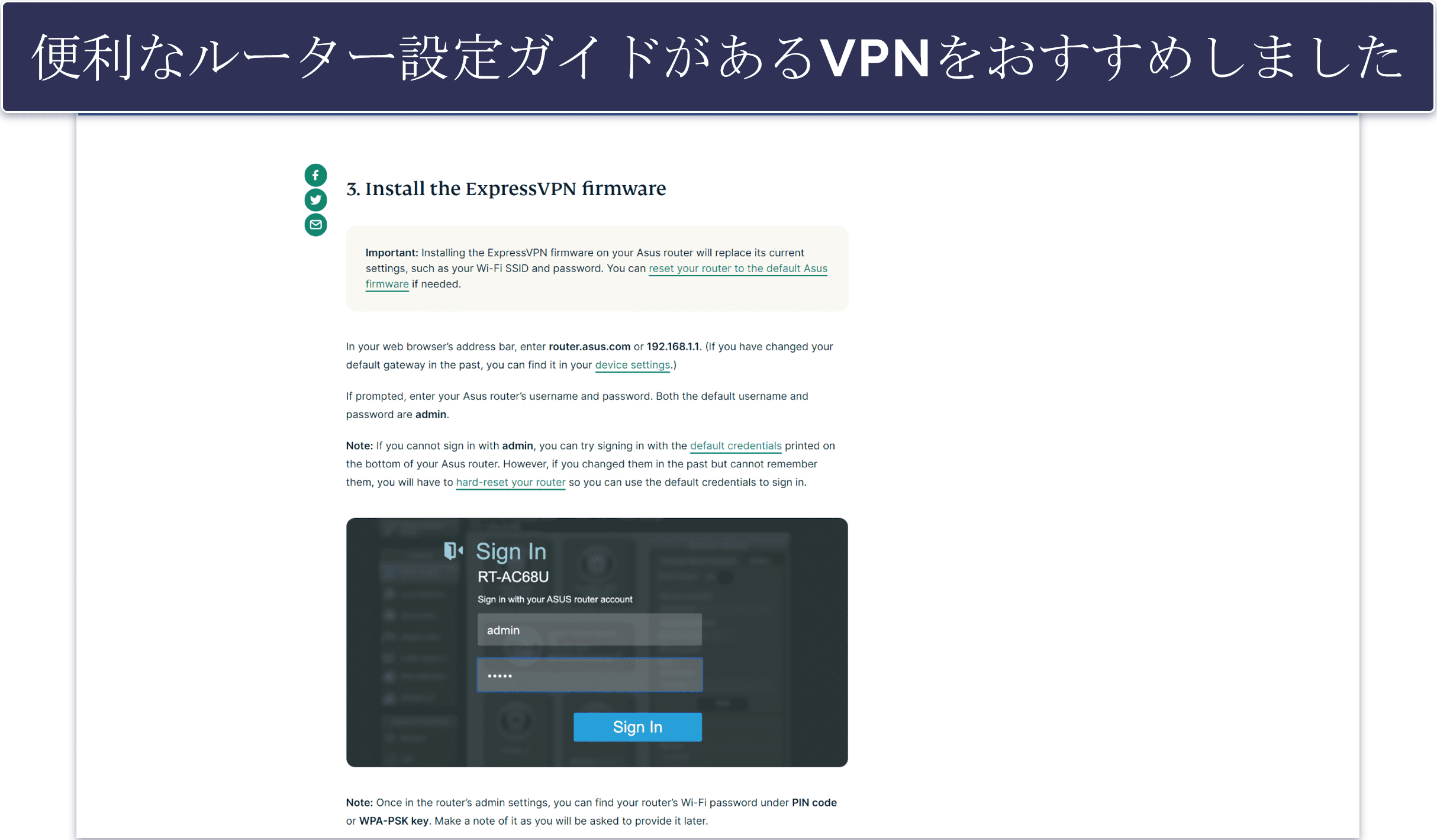
- 参考になる設定ガイドが用意されていることを確認しました。ルーターにVPNを設定するのは難易度が高い作業ですが、役立つガイドがあればスムーズに作業を進められます。おすすめのVPNはどれも分かりやすいルーター設定ガイドを提供しています。
- VPNが高速であることを確かめました。VPNを使うと暗号化の影響で通信速度が低下します。上位サービスはブラウジングや動画視聴、ファイルのダウンロード、オンラインゲームなどに適した超高速通信であることを確認しました。
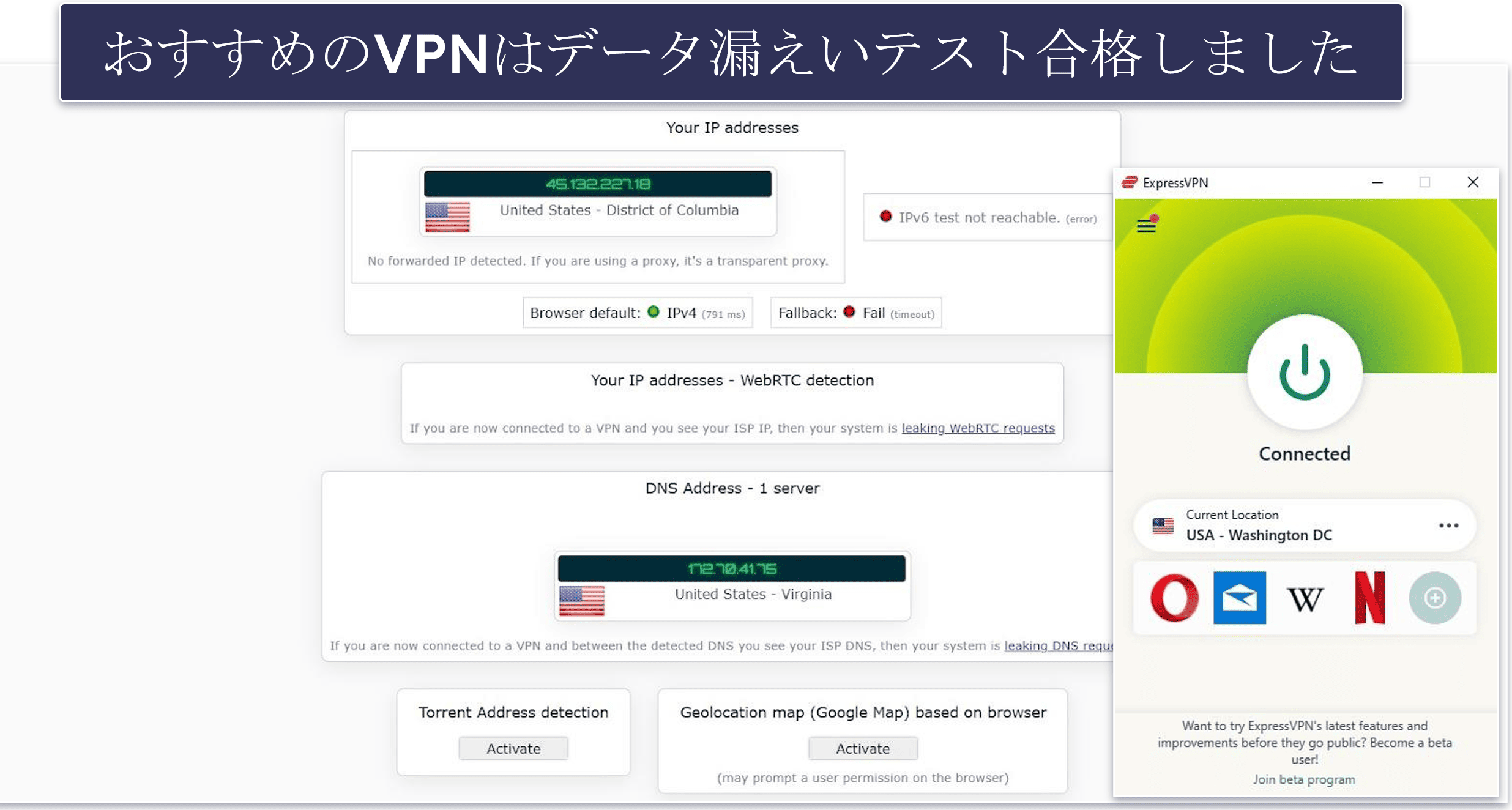
- VPNの安全性をチェックしました。業界標準のセキュリティ機能が備わっているVPNだけを選択しました。これには強力なデータ漏えい対策、256ビットAES暗号化、データ漏えいを防ぐキルスイッチ、厳しいノーログポリシーなどが含まれます。おすすめの各VPNに対して漏えいテストも実施し、100%安全であることを確認しました。
- 全体的なコスパが優れたVPNのみをおすすめしました。この記事で紹介したVPNはすべて手頃な価格で、返金保証付きなのでじっくり試せます。また、動画の視聴に適しており、サーバーネットワークが大規模で、P2Pにも対応しています。
よくある質問
ルーターにVPNを設定する最も簡単な方法は?
VPNのルーターアプリを使った設定方法が一番だと思います。VPNのカスタムファームウェアをルーターにダウンロードしてインストールし、デバイスをサーバーに繋ぐだけなので簡単です。ルーターアプリを提供しているVPNは非常に少ないですが、ExpressVPNのルーターアプリは非常にインストールしやすく、使いやすい設計です。
ルーターにVPNを設定するメリットは?
ルーターにVPNを設定するメリットは多数あります。まず、ルーターは1つのデバイスとしかカウントされないため、無制限のデバイスを保護できるようになります(ルーター経由でVPNに接続したデバイスはVPNへの接続台数としてカウントされません)。また、ルーターにVPNを設定すると、VPNアプリに本来対応していないデバイス、例えばゲームコンソールなどでもVPNが使えるようになります。
ルーターにVPNを設定する所要時間はどれくらいですか?
設定方法によって異なります。ルーターにVPNアプリをインストールする場合、平均で10分程度かかるでしょう。一方、ルーターにVPNを手動設定する場合は15分以上かかる可能性があります。ルーター専用アプリがあるVPNが必要な場合、ExpressVPNがおすすめです。ExpressVPNのルーターアプリはインストールと使い方が非常に簡単です。
ルーターに設定するのにおすすめのVPNは?
ExpressVPNがイチオシです。VPNとしては珍しく、ルーター専用アプリを提供しているため、手動設定よりはるかに簡単にルーターに導入できます。また、ExpressVPNのルーターアプリは使いやすく、どのデバイスでVPNを使うか選ぶことが可能です。ExpressVPNは安全性も非常に高いうえ、とても高速で、30日間返金保証もあります。
編集者から:ExpressVPNおよび当サイトは同じ企業グループに属しています。