

発行日: 2019年2月21日 公開後、2回更新されました
お急ぎですか?2026年にWindows 10・11を更新する方法【3ステップで簡単】
- 設定でWindows Updateを探します。手順はWindows 10とWindows 11とで若干異なりますが、とても簡単です。手順は後述します。
- [更新プログラムのチェック]を選択します。[更新プログラムのチェック]をクリックして、利用可能な更新プログラムがあるかどうか確認しましょう。
- 利用可能な更新プログラムをダウンロードし、インストールします。利用可能な更新プログラムがあった場合はダウンロードが自動的に開始しますが、ダウンロード後に[インストール]ボタンをクリックしてパソコンを再起動する必要があります。
OSを更新しないと非常に脆弱な状態になってしまいます。最新のマルウェアやその他のインターネットセキュリティ脅威は古いソフトウェアの脆弱性を狙うことが多いですが、更新プログラムをインストールすることでそのような脅威からパソコンを守ることができます。
デフォルトでWindows 10とWindows 11はどちらも自動的に更新されるようになっていますが、更新が必要かどうか確認し、インストールするのは簡単です。このガイドでは、パソコンを更新する手順を解説しますので、システムをできるだけ安全な状態に保つことができます。
とは言え、システムを更新するだけではネットの脅威から完全に身を守ることはできません。しっかりと保護するには、Windowsを定期的に更新するだけでなくノートンなどの高品質なセキュリティソフトを利用しましょう。ノートンはマルウェアを100%検出・削除するほか、優秀なウェブ保護などのメリットがあります。
Windows 10を更新する方法
Windows 10では、バックグラウンドで自動的に更新プログラムのダウンロードとインストールが行われます。再起動が必要な場合はWindowsが事前に警告してくれるため、今すぐ再起動するか、あとでやるか選ぶことができます。なお、Windowsの再起動を先延ばしすると、強制的に再起動されることがありますのでできるだけ早めに再起動しましょう。
利用可能な更新プログラムがあるかどうか手動で確認する手順を説明します。
- スタートメニューを開きます。画面左下のスタートボタン(Windowsのロゴ)をクリックするか、キーボードのWindowsキーを押してください。
- 設定を開きます(スタートメニューの歯車アイコンです)。
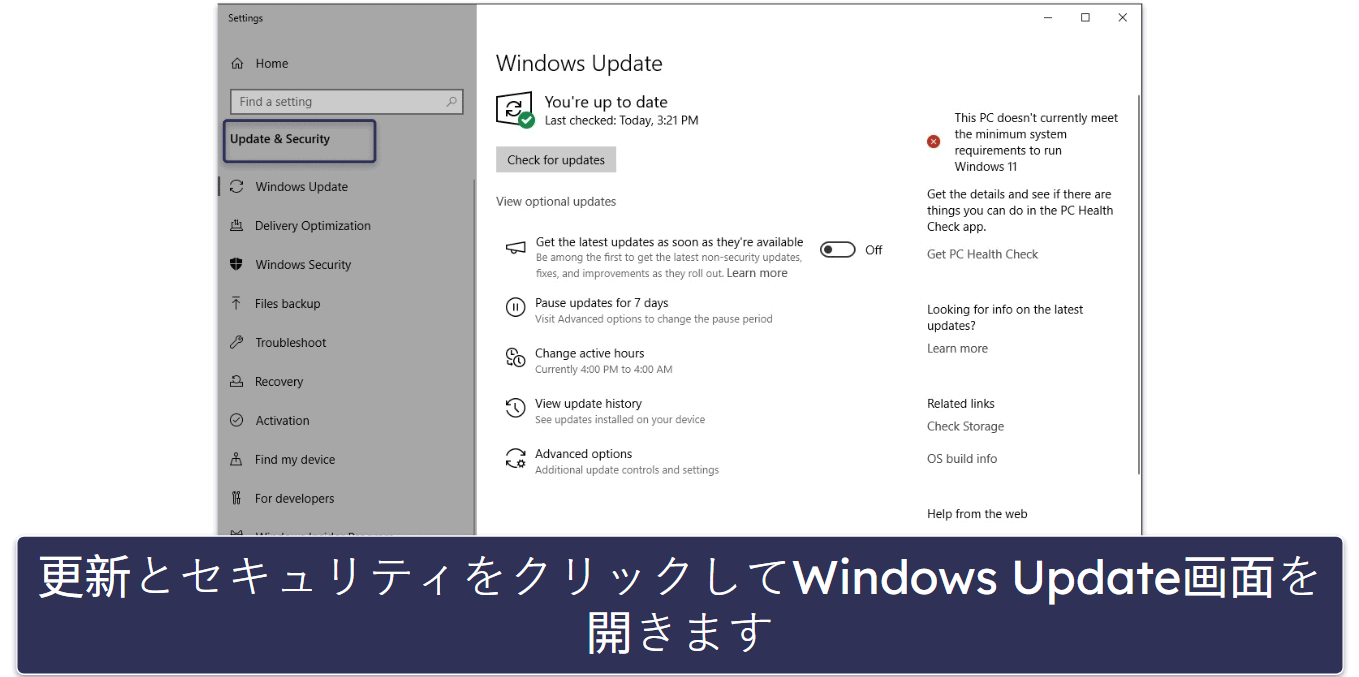
- [更新とセキュリティ]をクリックします(最後のオプションのはずです)。デフォルトでWindows Updateタブが開きます。
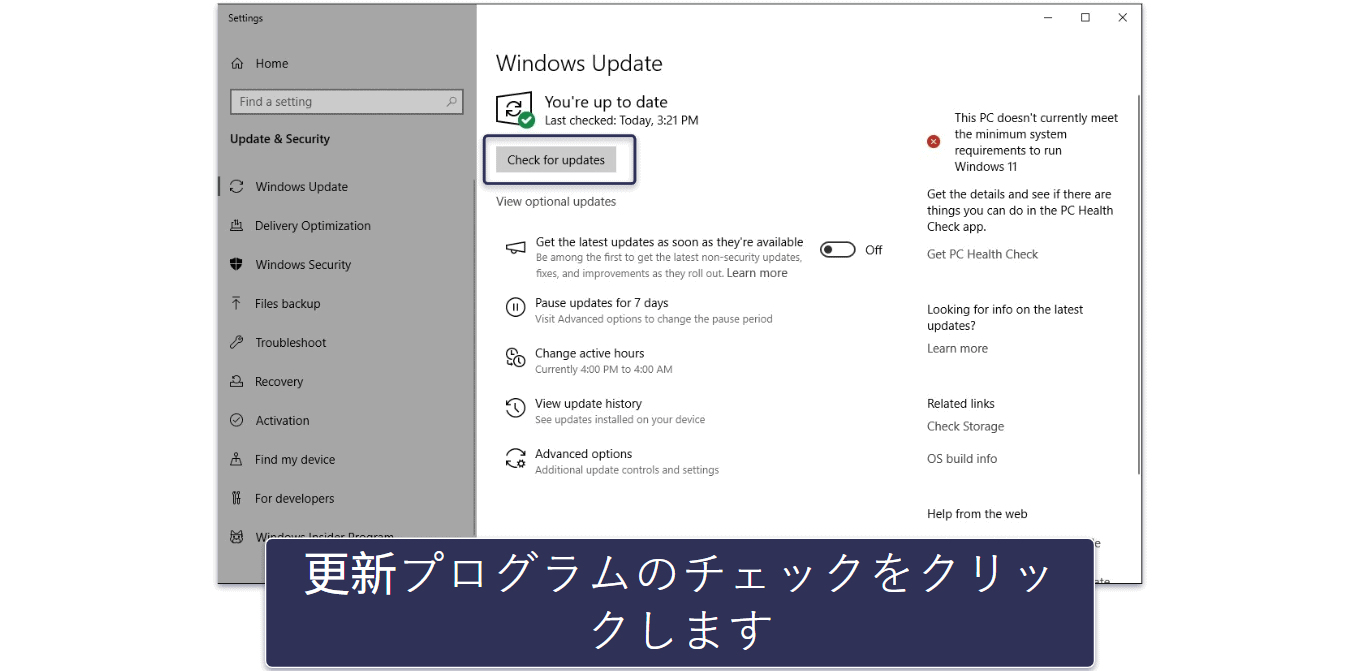
- [更新プログラムのチェック]ボタンをクリックします。利用可能な更新プログラムがあるかどうか、Windowsが確認してくれます。
- 利用可能な更新プログラムがあった場合は自動的にダウンロードが開始します。ダウンロードが完了すると[インストール]が表示されますのでクリックしましょう。
- 必要な場合は再起動します(再起動が必要な更新プログラムもあります)。表示された場合は[今すぐ再起動する]をクリックしてインストールを完了してください。
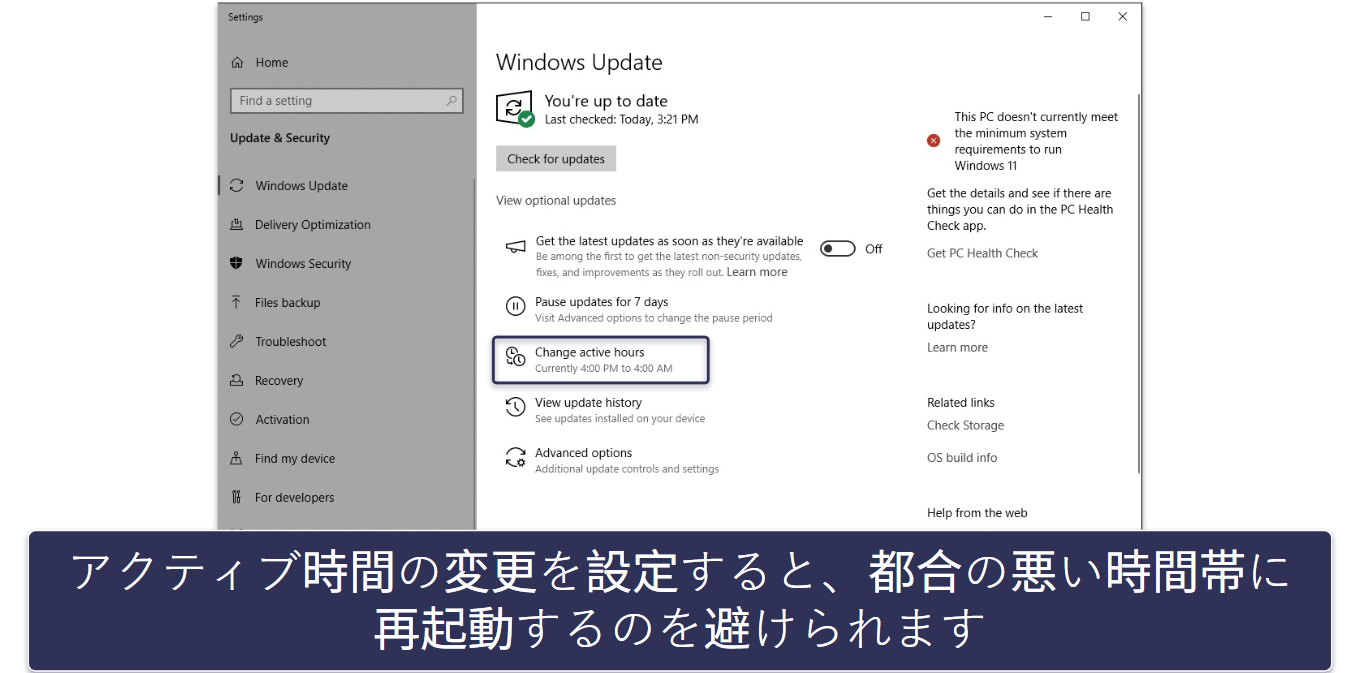
- 任意:アクティブ時間を変更します。仕事をしている時間帯などに予期せず再起動するのを避けたい場合、アクティブ時間を設定するとWindowsがアクティブ時間外に再起動してくれます。Windows Updateの画面で[アクティブ時間の変更]をクリックし、好きな時間帯を設定しましょう。
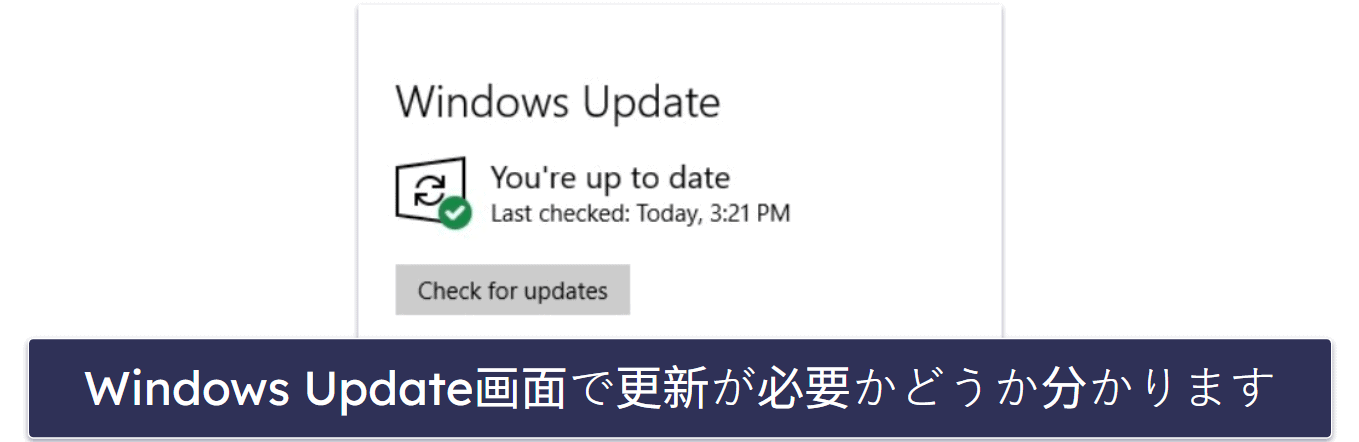
- 更新プログラムがインストールされたら、もう一度[更新プログラムのチェック]をクリックしてすべて完了したことを確認しましょう。利用可能な更新プログラムがなければ、デバイスが最新の状態に更新されているというメッセージが表示されるはずです。
Windows 11を更新する方法
Windows 11を更新する方法は基本的にWindows 10と同じです。とは言え、インターフェースは若干異なる部分がありますので、手順を説明します。
- タスクバーのスタートボタン(Windowsのロゴ)をクリックするか、キーボードでWindowsキーを押してスタートメニューを開きます。
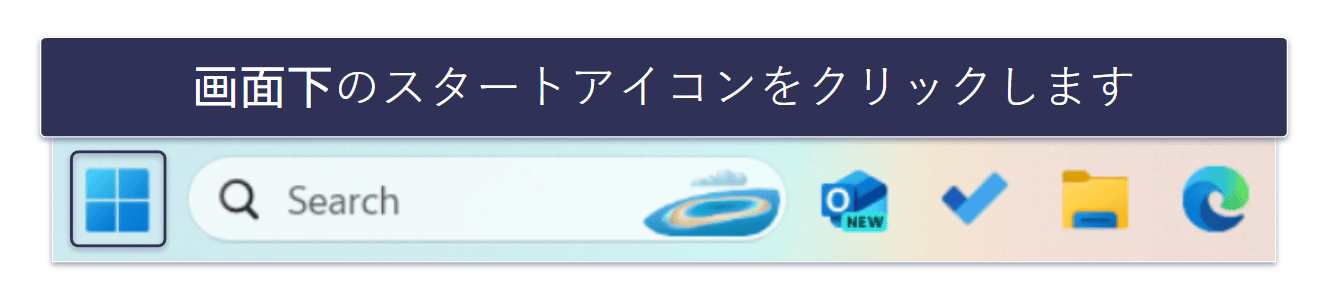
- スタートメニューで歯車アイコン(設定)を選択するか、検索バーに「設定」と入力してクリックします。
- 設定画面で下にスクロールし、左側のパネルのWindows Updateをクリックします。
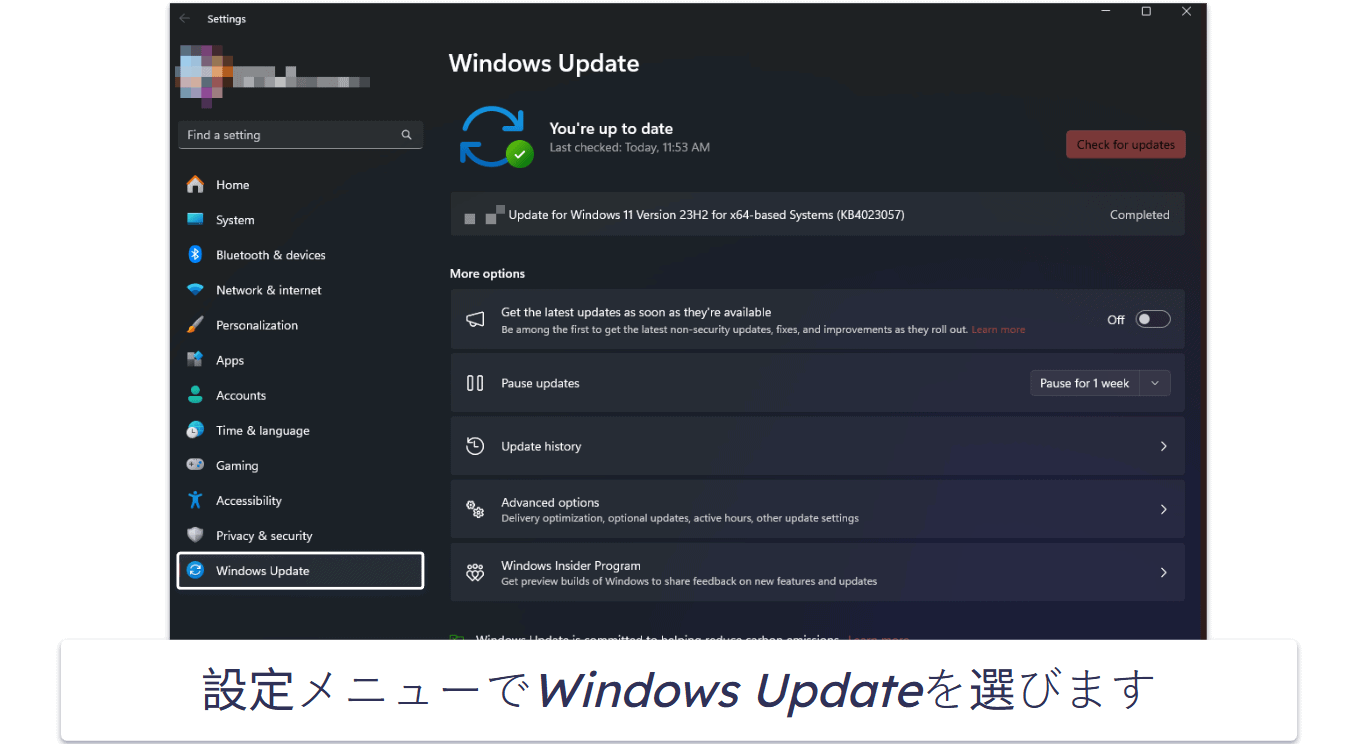
- [更新プログラムのチェック]ボタンをクリックします。利用可能な更新プログラムがあるかどうかをWindowsが確認してくれます。
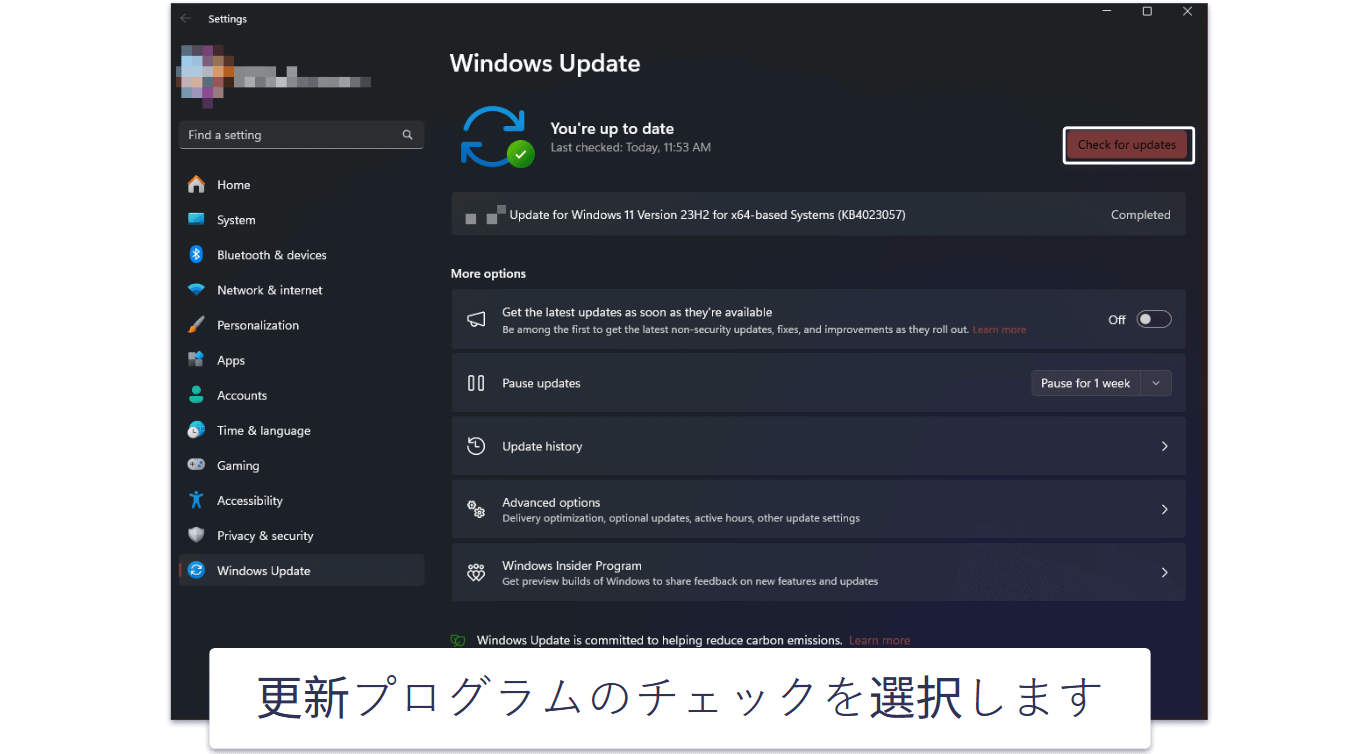
- 利用可能な更新プログラムがあった場合は自動的にダウンロードが開始します。ダウンロードが完了すると[インストール]ボタンが表示されますのでクリックして更新プログラムをインストールしましょう。
- 必要な場合は再起動してください(再起動が必要な更新プログラムもあります)。パソコンを再起動するよう求められた場合は[今すぐ再起動する]をクリックしてインストールを完了してください。
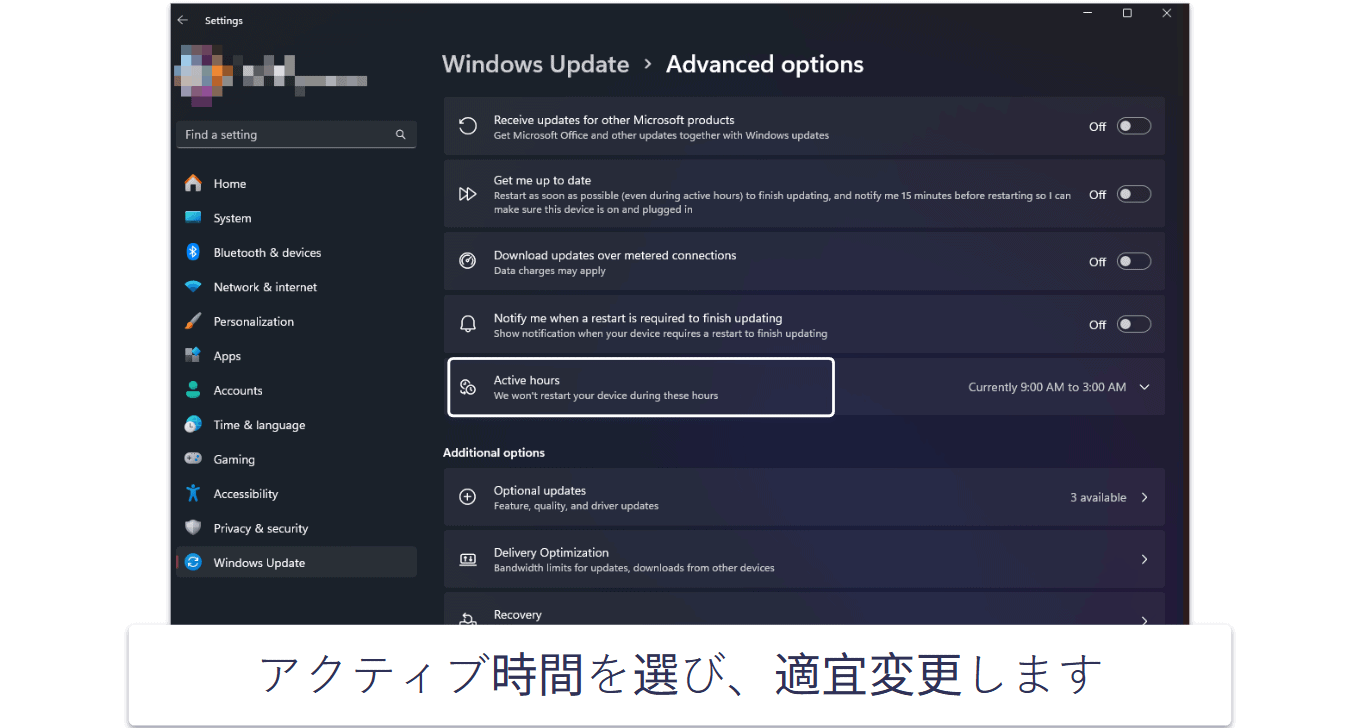
- 任意:アクティブ時間を設定します。パソコンを使用している時間帯に再起動するのを避けたい場合、設定を適宜変更しましょう。まずはWindows Updateの画面で詳細オプションをクリックしてください。
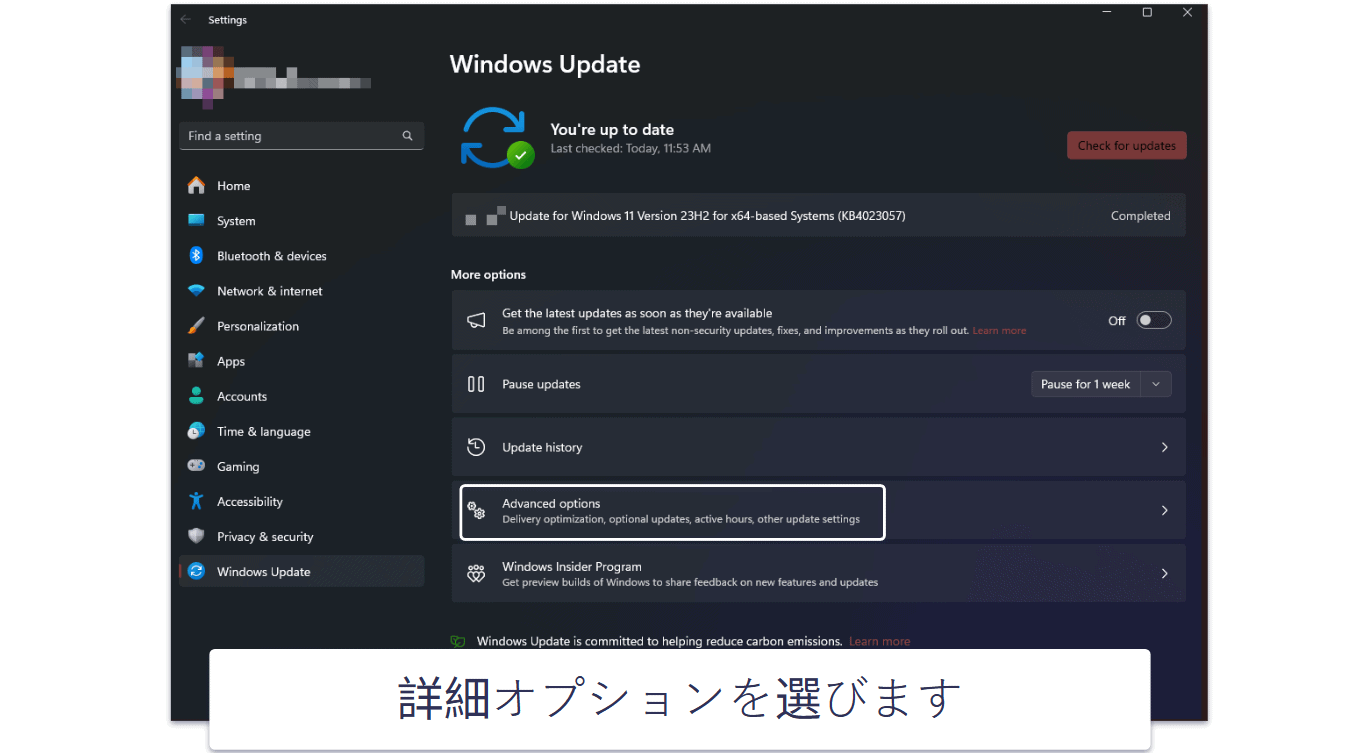
- 詳細オプションで[アクティブ時間]を選択し、デバイスを使う時間帯を設定しましょう。
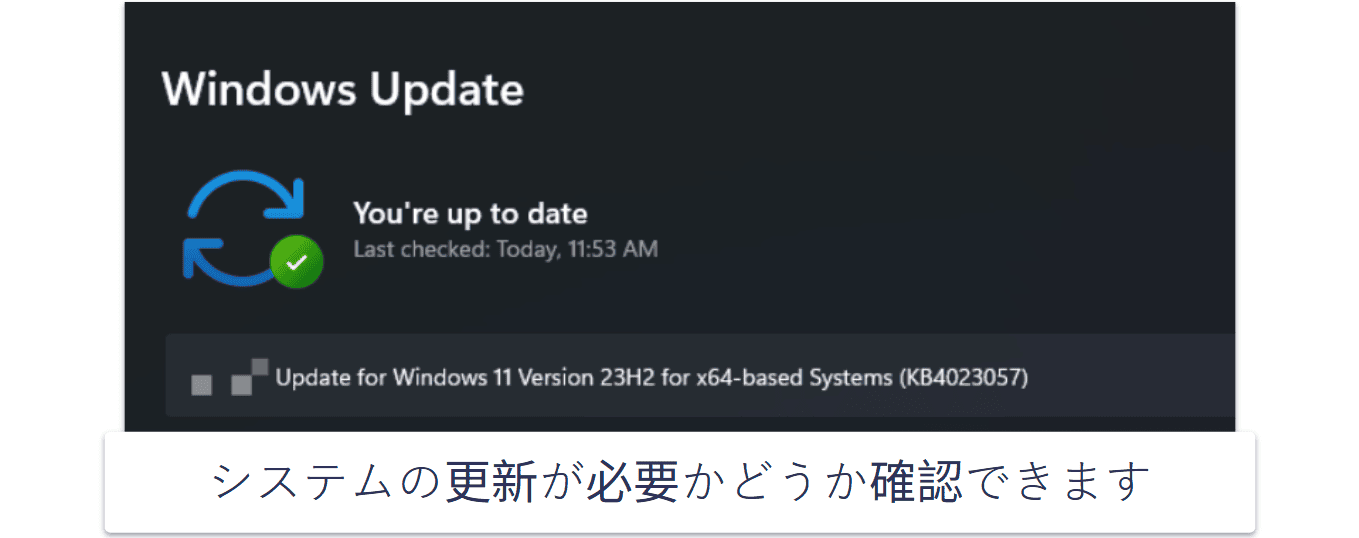
- 更新されたことを確認します。すべての更新プログラムがインストールされたら、[更新プログラムのチェック]を再度クリックして、他に利用可能な更新プログラムがないことを確かめてください。システムが更新された場合はその旨が表示されます。
OSを更新すべき理由は?
Microsoftやその他のOSの開発者が更新を推奨しているのは理由があります。ここでは、システムの更新設定を改善すべき理由を説明します。
- 更新することで重要なセキュリティパッチが適用される。マルウェアは進化しますから、それに対抗するためにOSも進化しなければなりません。Windowsの旧バージョンはMicrosoftによるサポートが終了しているものがあり、ウイルスなどの悪意のあるプログラムに感染するリスクが高まります。セキュリティの脆弱性にパッチを適用する更新プログラムをインストールすると、サイバー犯罪者は個人情報を盗むエクスプロイト攻撃を仕掛けることが困難になります。
- 更新するとパフォーマンスが向上し、バグが修正される。古いソフトウェアを使っていると、パソコンの動作が遅くなったり、クラッシュしたり、作業が妨げられたりします。更新プログラムをインストールするとシステムが最適化され、スムーズかつ効率的に動作するようになることがあります。
- 新機能と機能改善。新機能が追加されると、作業効率が改善され、より多くのオプションをカスタマイズできるようになり、PCの全体的な機能性が拡張されます。
- 新しいアプリやデバイスとの互換性が向上する。最新のソフトウェアをインストールまたは使用する際に問題が発生するリスクが下がります。
つまり、Windowsのセキュリティ、パフォーマンス、機能性を高め、最高の状態を維持するためには、定期的に更新プログラムをインストールするのが非常に重要なのです。
PCを最新の状態に保つにはほかにどのようなことをすべきですか?
Windowsの更新設定を変更する際に検討したいポイントは他にもいくつかあります。効率良く更新を行い、作業が妨げられないようにする方法をいくつか紹介します。
- 更新プログラムが自動的にインストールされるように設定する。Windows 10とWindows 11のデフォルト設定では、更新プログラムのダウンロードとインストールは自動的に行われます。そのため、手動で確認しなくてもセキュリティパッチが適用され、パフォーマンスが向上します。この設定を確認または変更するには、Windows Updateの画面で[詳細オプション]をクリックし、更新プログラムを自動的にインストールする設定になっているかチェックしましょう。
- オプションの更新プログラムを確認する。Windows 10とWindows 11はどちらもオプションの更新プログラムが提供されます(ドライバーの更新や新機能のプレビュー版など)。これらは自動的にインストールされませんが、手動で確認することが可能です。Windows 10では、Windows Updateの画面に[オプションの更新プログラムを見る]があります。Windows 11では、[詳細オプション]をクリックする必要があります。なお、ドライバーの更新プログラムや機能の更新プログラムは、パフォーマンスに問題がある場合にのみインストールしてください。不要なドライバーをインストールするとバグが発生することがあります。
- 問題が発生した場合はWindows Updateのトラブルシューティングツールを使う。更新プログラムが正常にダウンロードまたはインストールされなかった場合、Windowsに内蔵されているトラブルシューティングツールが役立ちます。Windows 10では、[設定]>[更新とセキュリティ]>[トラブルシューティング]>[追加のトラブルシューティングツール]の順に進みましょう。Windows 11では、[設定]>[システム]>[トラブルシューティング]>[その他のトラブルシューティングツール]の順に進んでください。次に、[Windows Update]を選択してトラブルシューティングツールを実行します。この作業を行うと、「更新が進まない」「更新に失敗した」などのよくある問題は解決するはずです。また、Microsoftは日本語のサポート記事やリソースを提供しています。ライブチャットまたは電話でMicrosoftのサポートに問い合わせることも可能です(日本語対応)。
- 更新する前に空き容量を増やす。Windowsの新バージョンなど、大規模な更新はかなりのストレージ容量を必要とします。特に機能の更新プログラム(年次アップデート)をインストールする際は、空き容量が十分あるかどうか確認しましょう。ストレージセンサーを使うと、不要なファイルを削除できます。[設定]>[システム]>[ストレージ]の順に進み、ストレージセンサーをオンにするか、[ストレージセンサーを構成するか、今すぐ実行する]をクリックしてください。
- 更新プログラムをインストールした後に再起動する時間帯を指定する。Windows 10とWindows 11はどちらも、PCの使用が妨げられないよう、更新プログラムをインストールした後に再起動する時間帯を指定できるようになっています。更新が完了したら、Windows Updateの設定の下にある[再起動のスケジュール]を選択すると、都合の良い時間帯を選ぶことができます。
- 更新の一時停止(一時的に更新を先延ばしにする)一時的に更新を先延ばしにしたい場合、Windows 10とWindows 11はどちらも最大35日間一時停止できるようになっています。Windows Update画面で「更新の一時停止」オプションを探しましょう。更新プログラムをインストールしない期間を選択できます。重要な作業をしていて、更新や再起動による妨げを防ぎたい場合に役立ちます。
- 従量制課金接続で更新をコントロールする。制限付きのインターネット接続を使っている場合(モバイルデータ通信や従量制Wi-Fiなど)、従量制課金の接続として設定すると、大規模な更新プログラムの自動ダウンロードを防ぐことができます。[設定]>[ネットワークとインターネット]>[Wi-Fi]または[イーサネット]の順に進み、使用中の接続をクリックし、[従量制課金接続として設定する]をオンに切り替えます。
- 大規模な更新プログラムをインストールする際は事前にファイルをバックアップする。最新版への更新など、大規模な更新プログラムをインストールする際は、重要なファイルを事前にバックアップしてください。通常、更新はスムーズに行われますが、システムの問題が発生するリスクはわずかにあります。念のため、重要なファイルは外付けハードディスクなどに保存しておきましょう。
システムを更新するとすべてのマルウェアから防御できますか?
いいえ。マルウェア脅威は常に進化しており、ますます巧妙化しています。Windowsシステムを最新の状態に更新するのは非常に重要ですが、更新しただけではPCは完全に保護されません。定期的に更新することで脆弱性のパッチが適用され、全体のセキュリティは向上するものの、すべての種類のサイバー脅威から包括的に保護されるわけではありません。
そのため、高品質ウイルス対策ソフトの購入を強くおすすめします(ノートンなど)。Windowsにおすすめのセキュリティソフトを使用すると、あらゆるタイプのマルウェアからリアルタイムで防御でき、更新プログラムがまだ対処できない最新の脅威も発見的解析を用いて封じ込めてくれます。

サイバー犯罪者はWindowsシステムを悪用する新たな手法を開発し続けていることをお忘れなく。ウイルス対策ソフトはデバイスを継続的にスキャンして悪意のあるアクティビティや怪しいファイル、危険なサイトなどを検出しますから、セキュリティ強化に効果的です。
高品質セキュリティソフトは、USBドライブ、メールの添付ファイル、ダウンロードしたファイルなど、外部ソースからの脅威も検出・隔離できます。ほかにも、ファイアウォールやパスワードマネージャー、VPNなど、オンラインセキュリティとプライバシーを向上する追加機能が備わったセキュリティソフトも多くあります(ノートンは上記のほかにも数多くの追加機能を提供しています)。
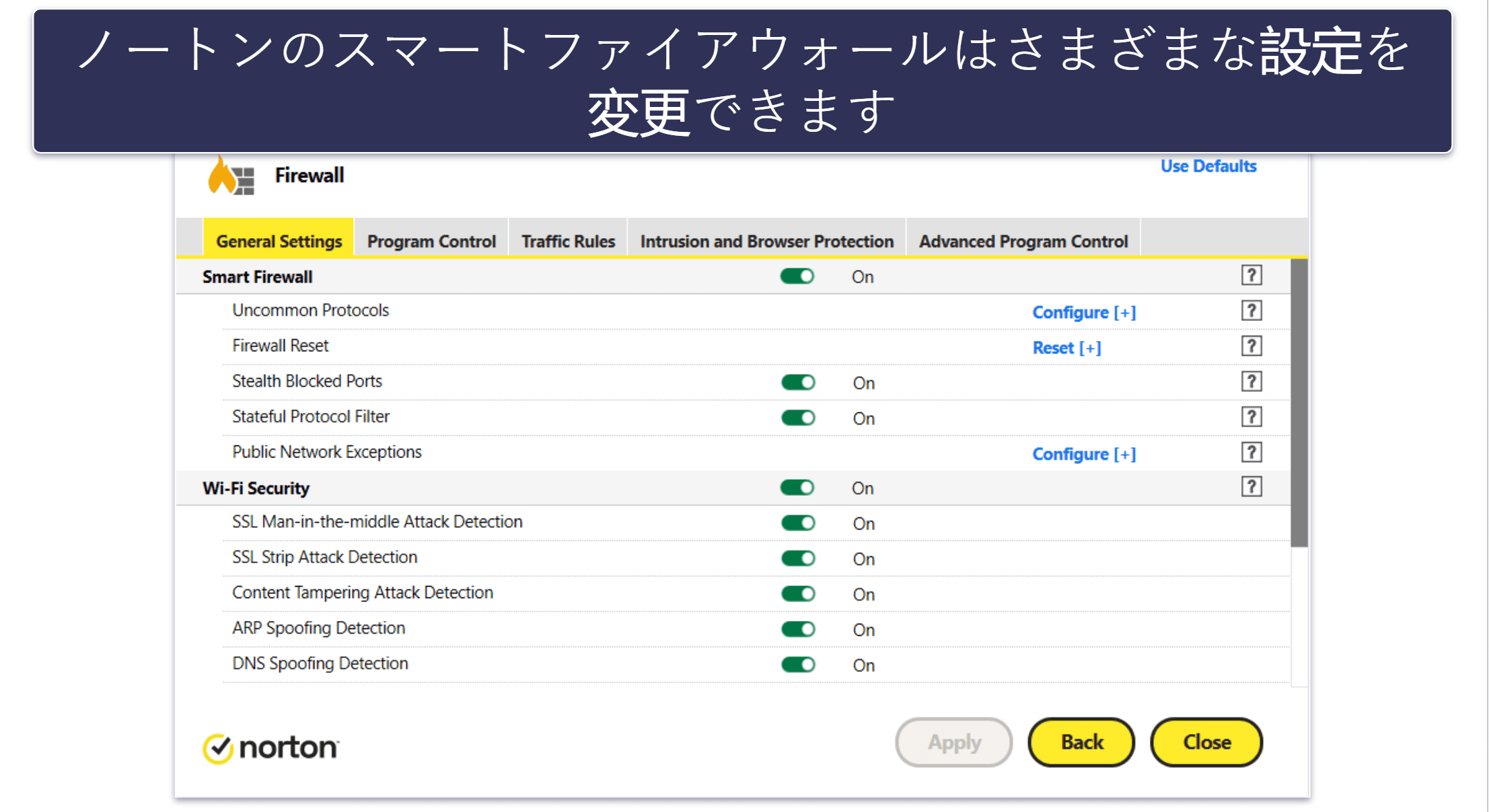
まとめると、Windowsを更新するだけではゼロデイ攻撃(Microsoftがまだ修正プログラムをリリースしていない脆弱性を悪用した攻撃)に晒されます。定期的に更新を行うだけでなく、評判のセキュリティソフトを導入するとWindowsが総合的に保護されるため、感染と侵害のリスクを最小限に保ち、データのセキュリティを確保することができます。

よくある質問
Windowsを更新する必要は本当にあるのでしょうか?
はい、Windowsを更新するのは非常に重要です。
Windowsファームウェアの更新プログラムには重要なバグ修正やセキュリティパッチが含まれ、ハッカーがあなたのシステムを悪用したり、プライベートな情報にアクセスしたり、アクティビティを追跡するマルウェアを仕掛けたりするのを防ぐことができます。
幸い、PCとノートパソコンを更新するのは比較的簡単です。更新プログラムを正しくインストールする手順はこちらのガイドをご覧ください。
Windowsの更新プログラムは有料ですか?
いいえ、Windowsの更新プログラムは料金はかかりません。すでにWindows 10がインストールされている場合、Windows 10関連の更新プログラムは無料です。
しかし、Windowsをより新しいバージョンにアップグレードしたい場合、通常は料金がかかります(Windows 8.1からWindows 10、Windows 10からWindows 11にアップグレードするなど)。とは言え、Windows 10の最新版を実行している場合がWindows 11に無償でアップグレードできます。
PCを更新する必要があるかどうか確認する方法は?
Windows 10とWindows 11は自動的に更新するように設定されています。更新プログラムをインストールする準備ができるとアラートが表示されます。利用可能な更新プログラムがあるかどうかを手動で確認するには、こちらの手順に従ってください。
Windows 7、8、8.1の更新プログラムは現在も提供されていますか?
いいえ、これらのWindowsバージョンの更新は終了しています。現在もWindows 7、8、8.1を使うことは可能ですが、マルウェアやその他のサイバー攻撃に遭いやすいため注意が必要です。
これらの古いバージョンを使っている場合、Windows 10やWindows 11など、ソフトウェアとシステムのセキュリティアップグレードが定期的に行われている新しいWindowsバージョンにアップグレードすることを強くお勧めします。