

発行日: 2025年10月2日 公開後、2回更新されました
Microsoft Defenderのウイルス対策サービスは、Windows の正規プロセスです。ファイルのスキャン、マルウェアの監視、Microsoft Defender のコアセキュリティ機能の実行を行います。ただし、パフォーマンスの問題を引き起こしたり、他のアプリと競合したりする場合があります。
PCがマルウェアに感染していると思われる場合、このサービスを無効化するのは適切な対応ではありません。システムが脆弱な状態になる可能性があり、再起動時にサービスが自動的に再開される場合があります。より良い方法は、信頼できるアンチウイルスアプリをインストールすることです。これによりMicrosoft Defenderは自動的に無効化され、より強力な保護が得られます。例えば、Nortonなどの優れたアンチウイルスは、Defenderよりもはるかに優れたマルウェア検出機能とリアルタイム保護を提供します。
それでもMicrosoft Defenderを手動で無効化したい場合は、いくつかの方法があります。手順は面倒ですが、正しい手順を踏めば一時的または永続的に無効化できます。安全な方法を以下に説明します。
Microsoft Defender ウイルス対策 サービスの停止方法
Microsoft Defenderを一時的またはより「永久的」に無効化できます。一時的な無効化は通常、Windows セキュリティ設定でリアルタイム保護をオフにすることを意味します。これは一般的に安全で元に戻しやすく、Defenderが安全とわかっているアプリや更新プログラムをブロックしている場合に有用です。ただし、安全なアプリをホワイトリストに登録することも可能です。
Defenderウイルス対策サービスを永久に無効化するのは複雑で、深刻なリスクを伴います。 Windows レジストリを編集するかグループポリシーエディターを使用する必要がありますが、それでも完全な「永久」ではありません。Microsoft Defender は Windows に深く組み込まれているため、更新プログラムによって自動的に再び有効化される可能性があり、またセキュリティ センターがウイルス対策がオフであるという警告を表示し続ける場合があります。
Microsoft DefenderがPCの動作を遅くしたり、他のソフトウェアと競合する場合は、一時的に無効にするか、別のウイルス対策ソフトに変更した方が安全かもしれません。Microsoft Defenderは、システムを遅くすることなくはるかに優れた保護を提供するスタンドアロンのウイルス対策アプリほど優れていません。
Microsoft Defender のリアルタイム保護を一時的に無効にする方法
Microsoft Defenderのリアルタイム保護を一時的に無効にできます。これにより、信頼できるアプリがブロックされたりPCのパフォーマンスが低下したりする問題を解決するのに役立ちます。この方法は迅速かつ安全で、デバイスを再起動するか保護機能を再度有効にするまで、アクティブなスキャンを一時停止するだけです。手順は以下の通りです:
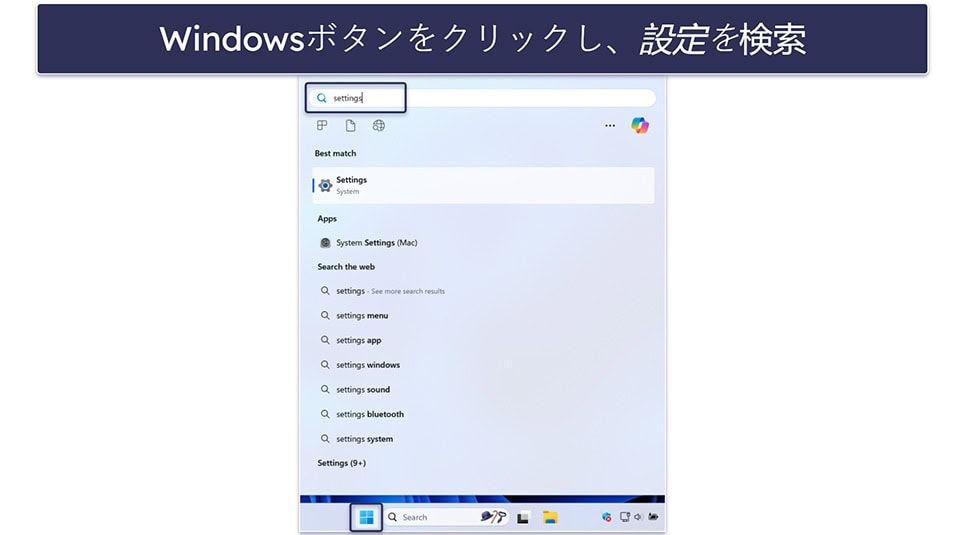
- Windowsボタンをクリックし、「設定」と入力し始めます。歯車アイコン付きの設定が表示されたら、クリックします。
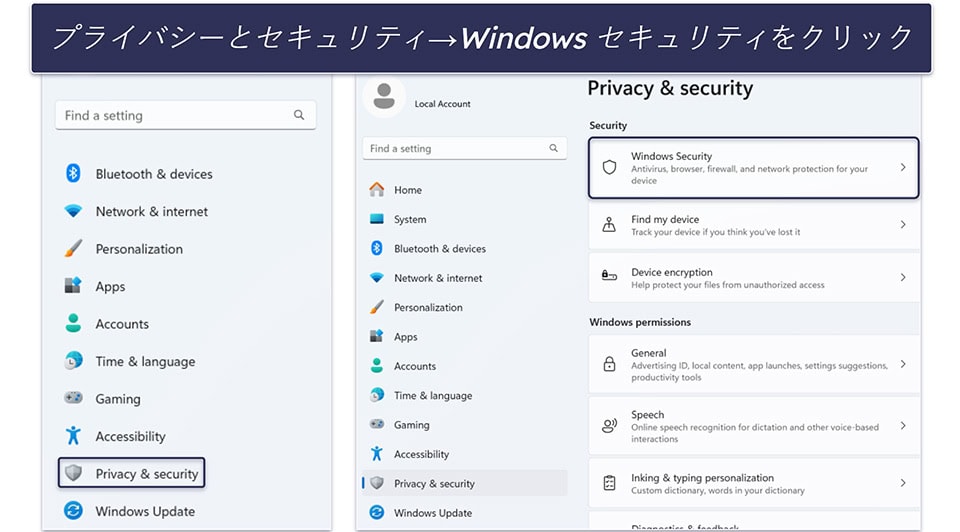
- 左側のメニューで、プライバシーとセキュリティをクリックし、次にWindows セキュリティをクリックします。
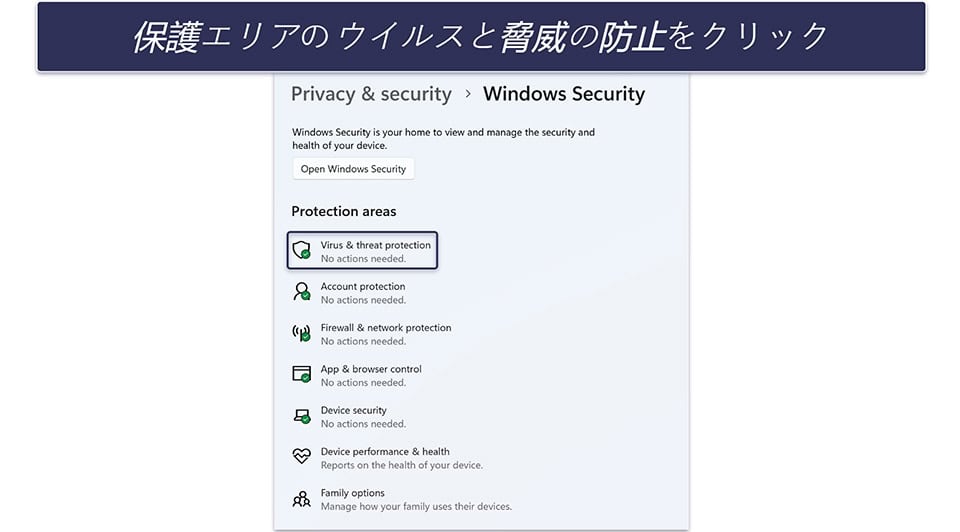
- ウイルスと脅威の防止をクリックします。
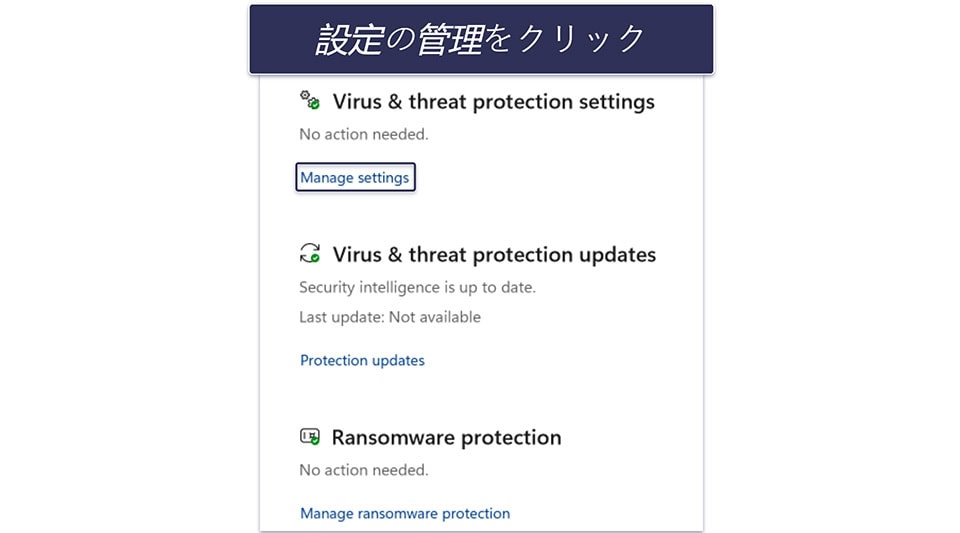
- ウイルスと脅威の防止設定で、設定の管理をクリックします。
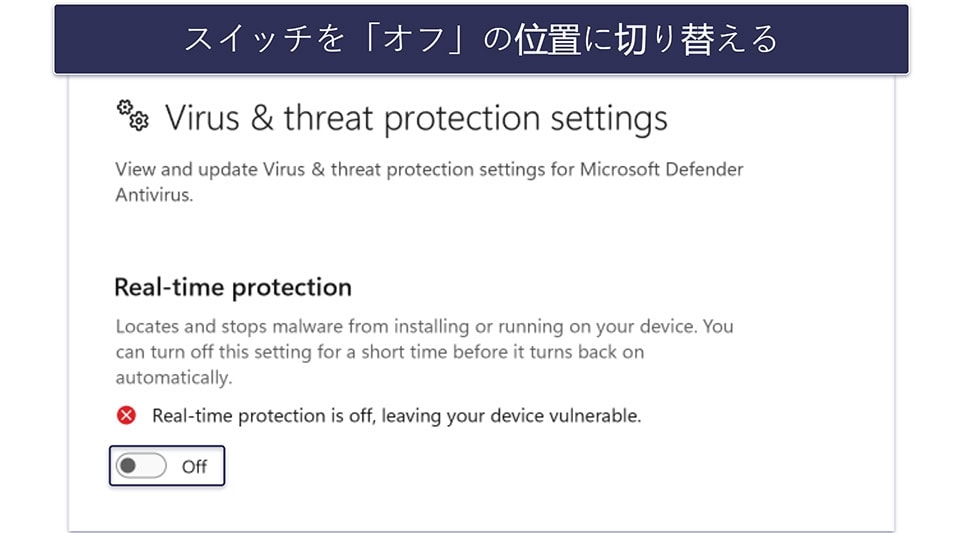
- リアルタイム保護で、スイッチをオフの位置に切り替えます。
Microsoft Defender ウイルス対策サービスを永久に停止する方法
Microsoft Defenderを永久に無効化する方法はいくつか存在します。ただし、方法はある程度効果があるものの、確実に100%無効化できるのは方法3 だけです。
方法1. グループ ポリシー エディターで Microsoft Defender を「半永久的」に無効化
グループポリシーエディターを使用するには、Windows Pro または Enterprise が必要です。その他のバージョンではこの方法を使用できません。その場合はレジストリエディターを使用を使用する必要があります。さて、グループポリシーエディターで Microsoft Defender を「半永久的」に無効化する手順を説明します。最初のステップは改ざん防止機能を無効にすることです。
注:グループポリシーの変更はWindowsの更新でリセットされることが多いため、どの方法も100%永続的であるとは保証されないことに注意してください。
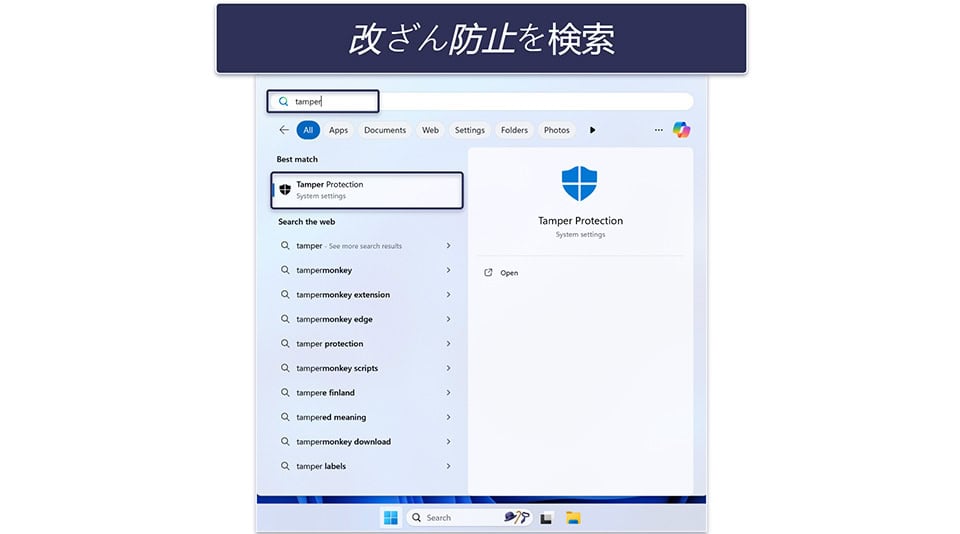
- Windows ロゴをクリックし、「改ざん防止」を検索します。表示されたらクリックします。
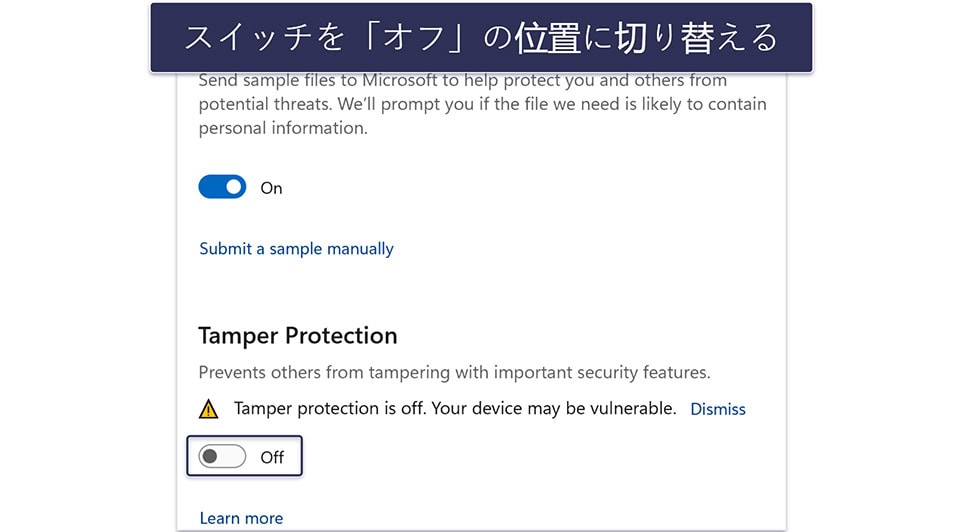
- 改ざん防止で、スイッチを「オフ」の位置に切り替えます。
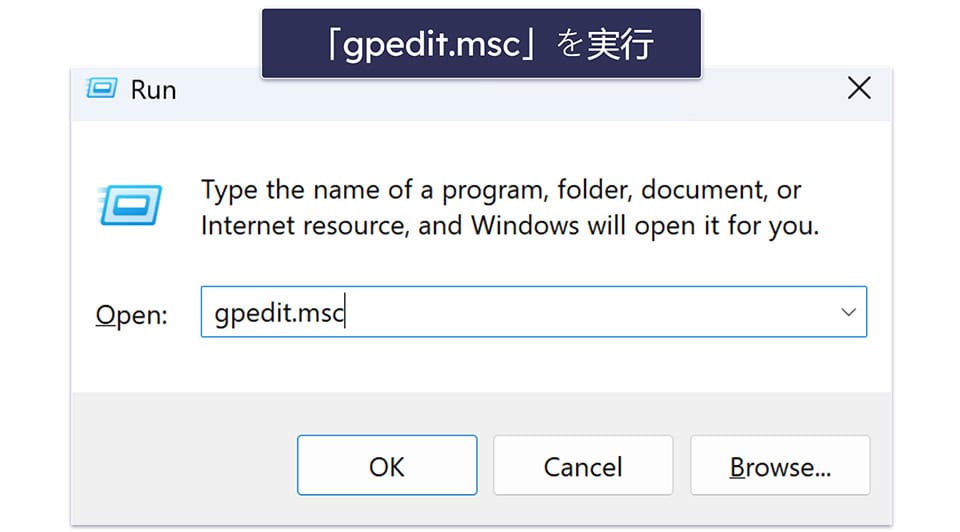
- すべての画面を終了してデスクトップに戻り、Windows キー + 「r」キーを押します。ダイアログボックスに「gpedit.msc」と入力し、Enter キーを押します。
- コンピューターの構成 → 管理用テンプレート → Windows コンポーネント → Microsoft Defender ウイルス対策 に移動します。移動したら、Microsoft Defender ウイルス対策を無効にするをダブルクリックします。
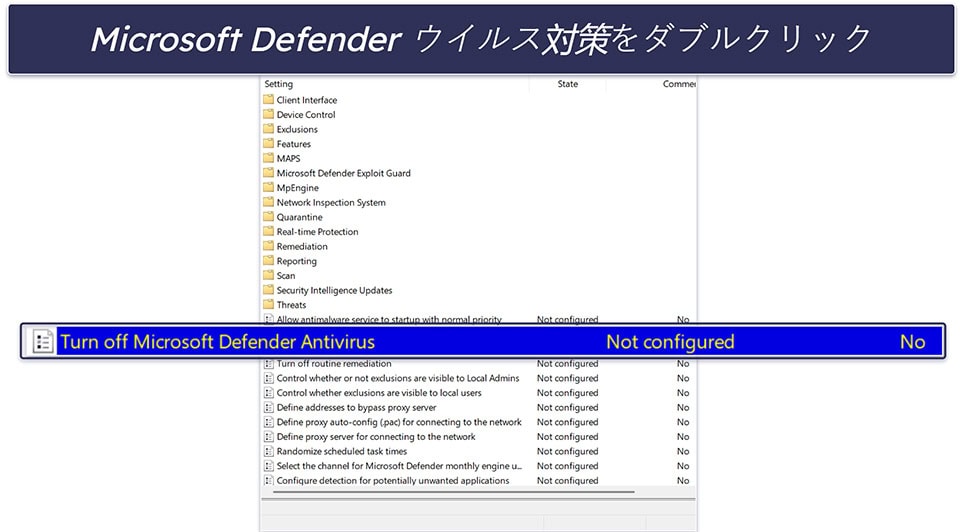
- ラジオボタンを有効に設定し、適用をクリックしてからOKをクリックします。
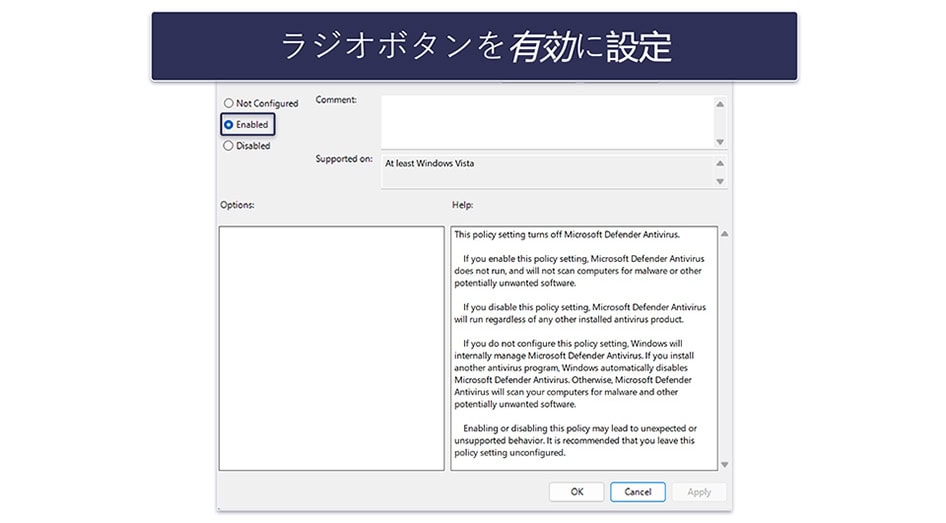
- PCを再起動し、3から5の手順をもう一度行って動作を確認しましょう。動作しない場合は、1から5の手順を繰り返すか、方法2に進んでください。
方法2. レジストリエディターによるMicrosoft Defenderの「半永久的」な無効化
Windows Home ユーザーはグループポリシーエディターを利用できないため、代わりにレジストリを直接編集する必要があります。この方法は、方法 1 が機能しなかった場合や Windows Home を使用している場合に有効です。レジストリ エディターで Microsoft Defender を無効化する手順は以下の通りです:
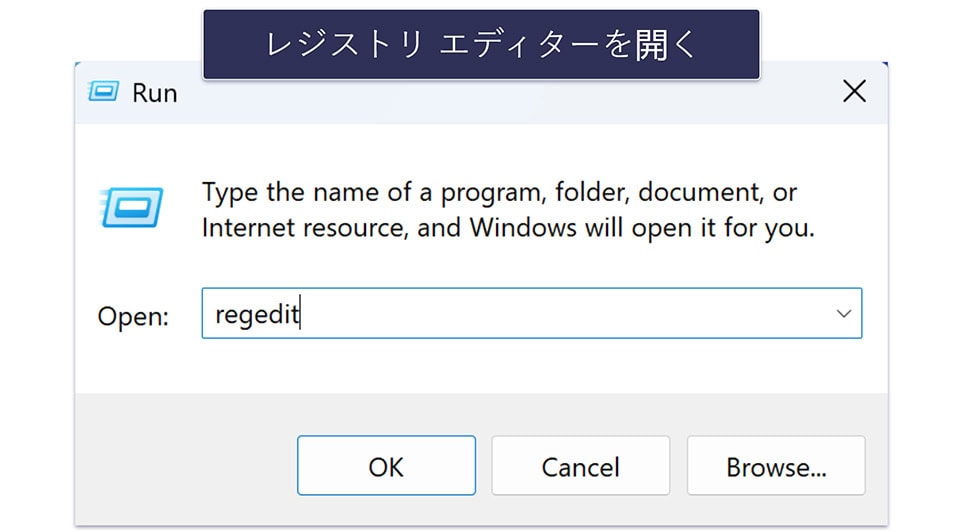
- キーボードのWindowsキーと「r」キーを同時に押し、「regedit」と入力します。そして、Enterキーを押します。
- HKEY_LOCAL_MACHINE → SOFTWARE → Policies → Microsoft → Windows Defenderに移動します。Windows Defender フォルダーをクリックします。右側で右クリックし、新規 → DWORD (32 ビット) 値を選択します。
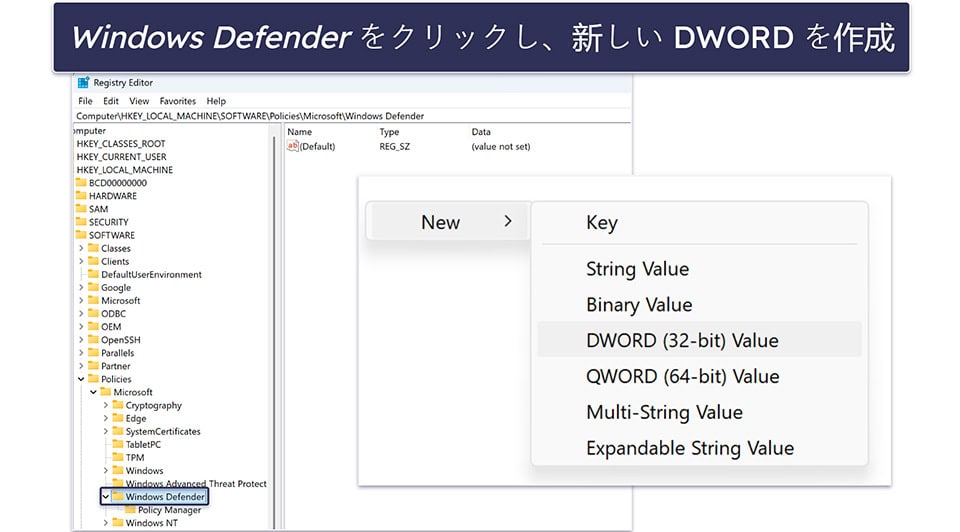
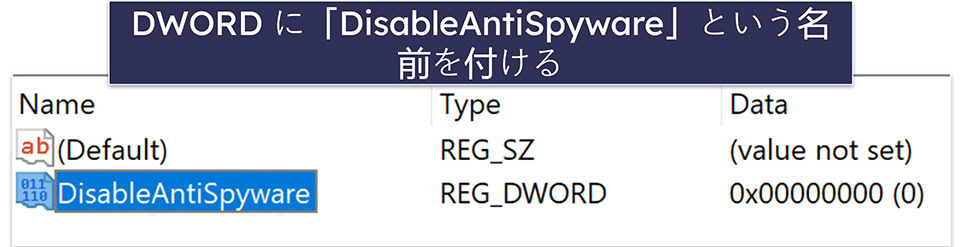
- 「DisableAntiSpyware」という名前を付けます。
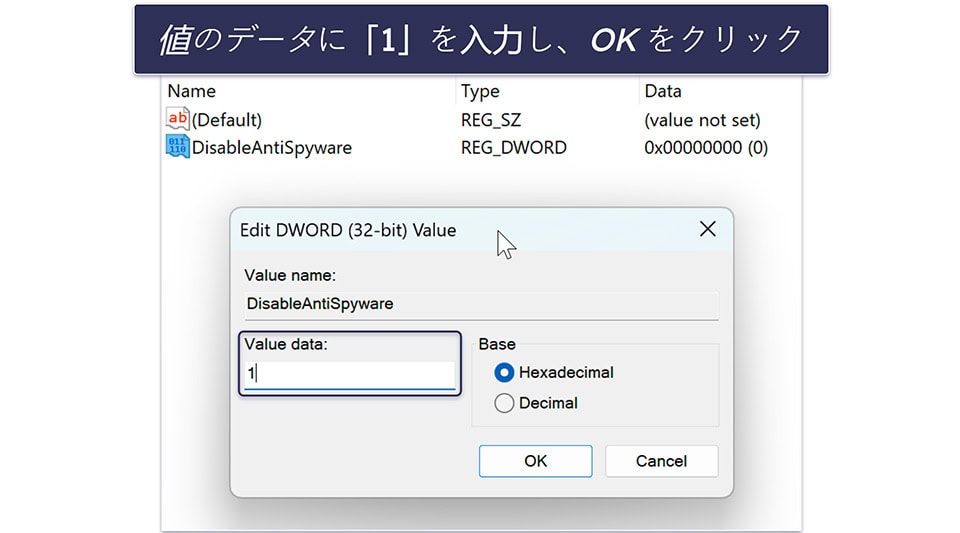
- 新しく作成したエントリをダブルクリックし、値を1に設定してOKをクリックします。表記は変更しないようにしてください。
- PCを再起動すれば、これで完了です!ただし、繰り返しになりますが、これは永久的な方法ではないので注意してください。Microsoft Defenderを100%確実に、そして永久に無効化したい場合は、方法3に進む必要があります。
方法3. ウイルス対策アプリをインストール
Microsoft Defenderは、別のウイルス対策アプリをインストールすると自動的に自動的に無効になります。これは、Windows PCがマルウェアに感染している疑いがある場合にも有効な選択肢です。信頼性の高いウイルス対策アプリは問題解決に役立ち、多くのトップクラスのウイルス対策アプリはリソース消費が少ないため、Microsoft DefenderのようにPCの動作を遅くすることはありません。
これまで説明した他の方法とは異なり、この方法は100%確実に機能し、はるかに簡単で、より優れた保護を提供します。Nortonはこの目的に最適なウイルス対策アプリです。Microsoft Defenderを無効にしながら、マルウェアやその他の脅威からコンピュータを保護し続けます。
以下はNortonのインストール方法です(どのウイルス対策を選んでも手順はほぼ同じ):
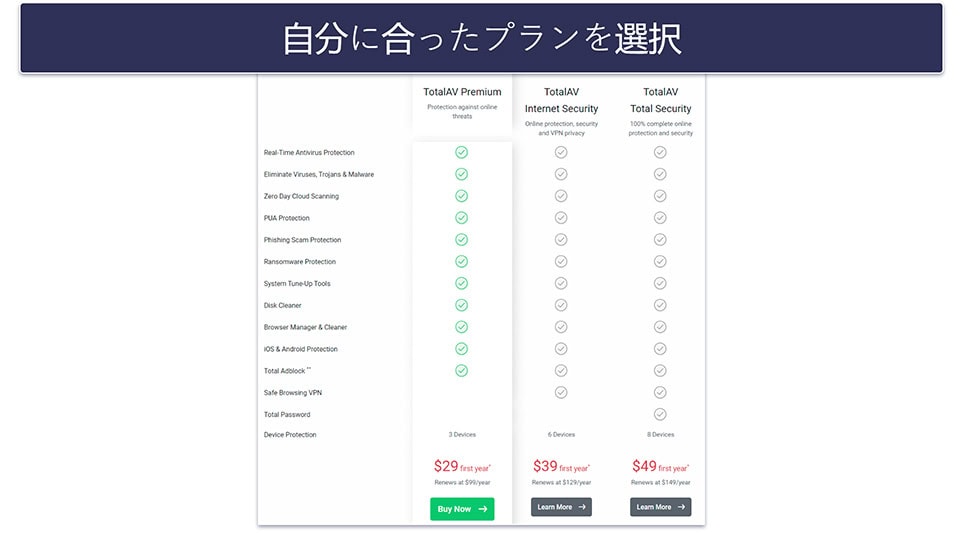
- Nortonのウェブサイトにアクセスし、自分に合ったプランを選びます。
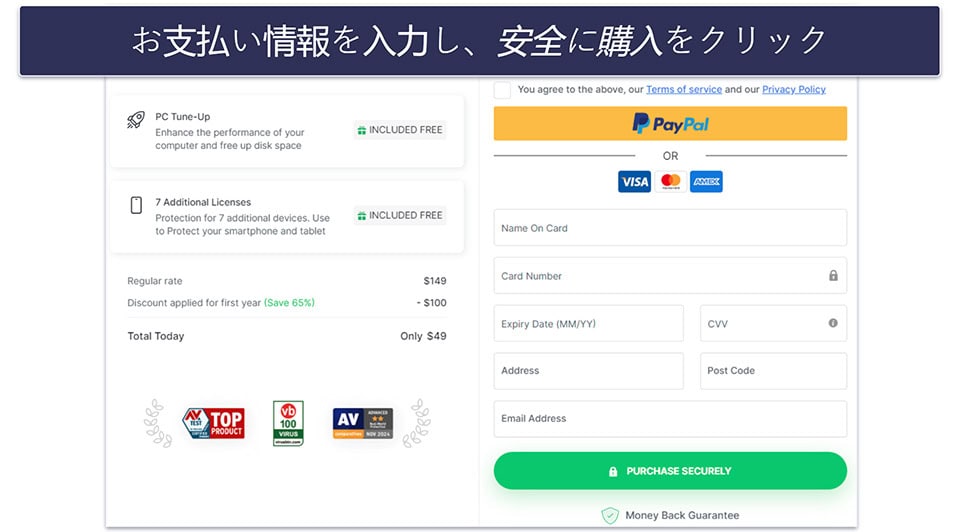
- お支払い情報を入力し、次へをクリックしてください。
- 日本語対応の マイノートンからアプリをダウンロードしてインストールを続行し、インストーラーウィザードに従って設定してください。インストールが完了すると、Microsoft Defenderは自動的に無効になります。
- PCのマルウェアをチェックするには、アプリを開き、システムのフルスキャンを実行します。
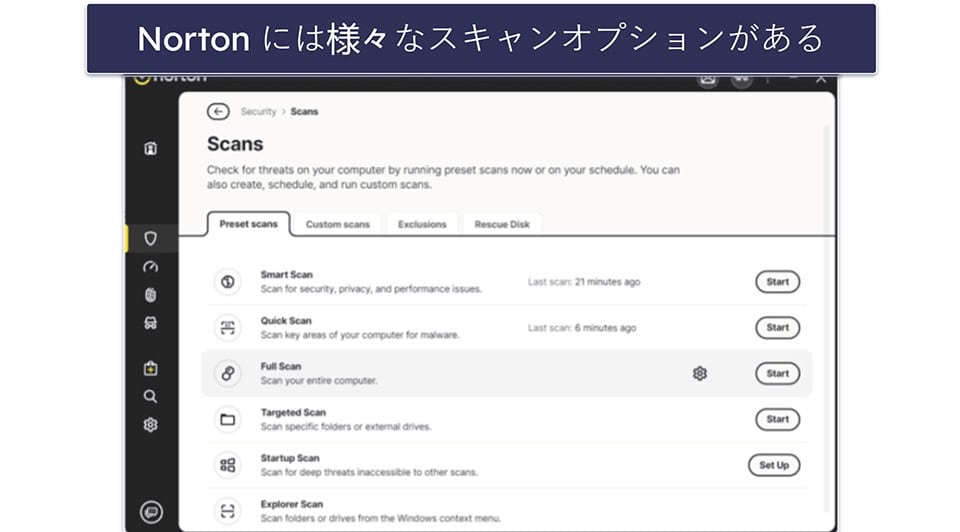
Microsoft Defender ウイルス対策サービスの停止に伴う潜在的なリスク
Microsoft Defenderを無効にすると、より深刻な問題を引き起こす可能性があります。無効化した場合に起こりうることは以下の通りです:
- システムの不安定性やクラッシュ。非推奨の方法でDefenderのコア設定を編集すると、重要なWindowsコンポーネントが壊れてしまう可能性があります。これによりシステムが不安定になったり、起動できなくなることもあります。コンピュータが起動しない場合は、起動可能なウイルス対策を使用してデバイスを修復し、正常に機能させるようにしてください。
- Defenderの自動再有効化。無効化しても、再起動やWindows更新後にDefenderが自動的に再有効化されることが多々あります。これにより、一部の「永久的」な方法は実際よりも一時的なものになります。
- Windows セキュリティとの競合。適切な代替手段なしに Defender を無効化すると、Windows セキュリティセンター サービスが混乱する可能性があります。これにより、保護状態が維持されていると誤って報告される場合があります。
- Windows Updateのブロック。一部の強引な無効化方法はWindows Updateの動作を妨げる可能性があります。これによりシステム更新の失敗や重要なセキュリティパッチの欠落につながります。
- 改ざん防止回避のリスク。改ざん防止機能は不正な変更を阻止するためにあります。変更を強制しようとすると、Defenderが破損したり、脅威を適切に記録できなくなる可能性があります。
- マルウェアの危険にさらされる。別のウイルス対策をインストールしてない場合、Defenderを無効にするとシステムが完全に無防備になります。ウェブ閲覧、ファイルダウンロード、メールチェックを日常的に行う場合、特に危険です。
- 重要なセキュリティツールの無効化。意図せず、ウイルス対策機能以外の機能も無効にしてしまう可能性があります。Defenderは、一部のWindowsバージョンにおいて、リアルタイムスキャン、クラウド保護、ファイアウォール機能も提供しています。
- 悪用されるリスクが高まる。Defenderがなくなれば、マルウェアやハッカーが持続的な脅威をインストールしやすくなる可能性があります。一部の高度な攻撃は、Defenderが無効にされていることを前提に成功します。
Microsoft Defender が PC の動作を遅くしているときの対処法
Microsoft DefenderがPCの動作を遅くしている場合、無効にすることよりも良い選択肢があります。無効化すると深刻な問題が起きる可能性があるため、代わりにまず以下の方法を試してみてください:
リアルタイム保護を一時的にオフにする
信頼できるアプリの除外を追加
フルスキャンを実行し、PCを再起動する
タスクマネージャーを確認する
システム更新を確認
ゲームブースターを使う
ゲームブースターは、システムリソースをバックグラウンドタスクからゲームへシフトさせることで、PCの動作をスムーズにします。不要なプロセスを一時停止し、CPUとRAMを解放することで、ラグを大幅に軽減できます。ミドルレンジや古い構成でゲームをする場合、優れたゲームブースターは違いがはっきりわかります。
Norton GOは私がテストした中で最高のゲームブースター のひとつです。ゲームを起動すると自動的に作動し、バックグラウンドで設定を調整してパフォーマンスを向上させます。 ゲーム中に明らかな改善を実感でき、クラッシュや中断は一切ありませんでした。
デバイス最適化ツールを使用する
Microsoft Defender がアプリをブロックしている場合の対処法
Microsoft Defenderは、悪意があると判断したアプリを警告することがあります。信頼しているアプリがブロックされている場合、ファイアウォールの設定で許可できます。手順は以下の通りです:
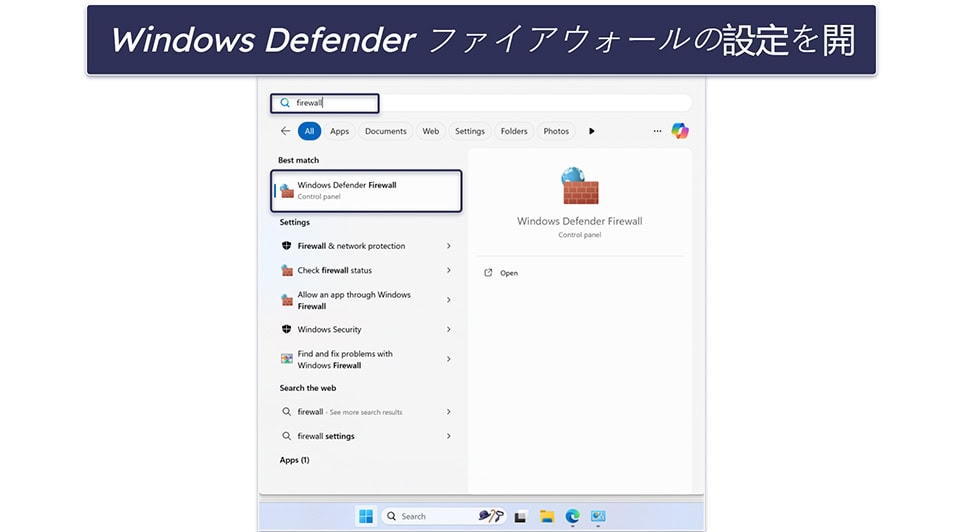
- スタートボタンを選択し、「ファイアウォール」と入力します。表示されたWindows Defender ファイアウォールをクリックします。
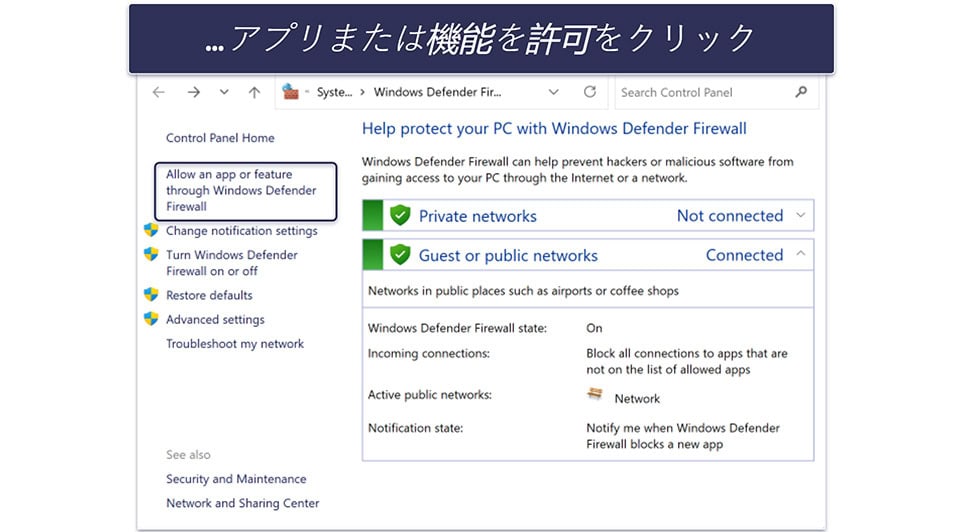
- 左側のペインで、Windows Defender ファイアウォールを介したアプリまたは機能を許可を選択します。
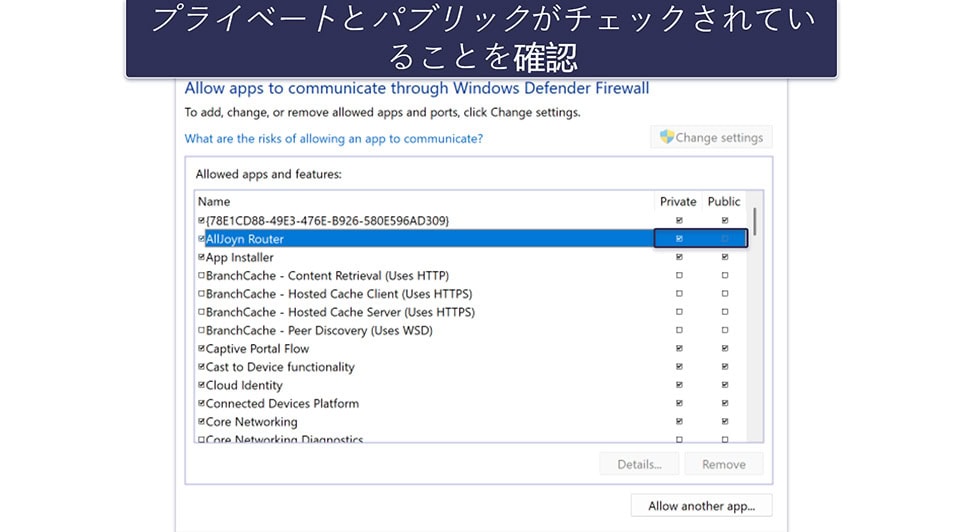
- リストからブロックを解除したいアプリを見つけ、その横にあるプライベートとパブリックの両方の両方のチェックボックスにチェックが入っていることを確認します。
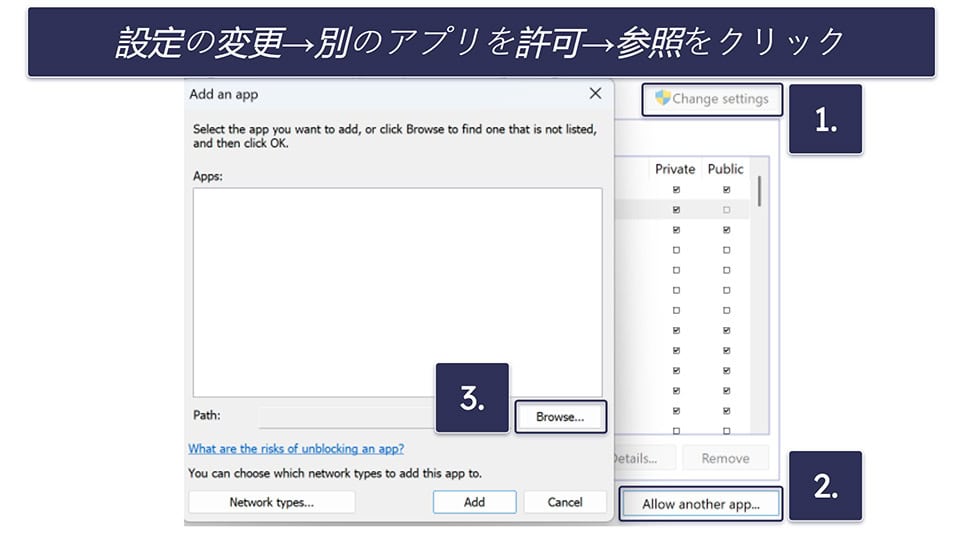
- アプリが一覧にない場合は、設定の変更→別のアプリを許可→参照をクリックしてアプリの場所を探します。
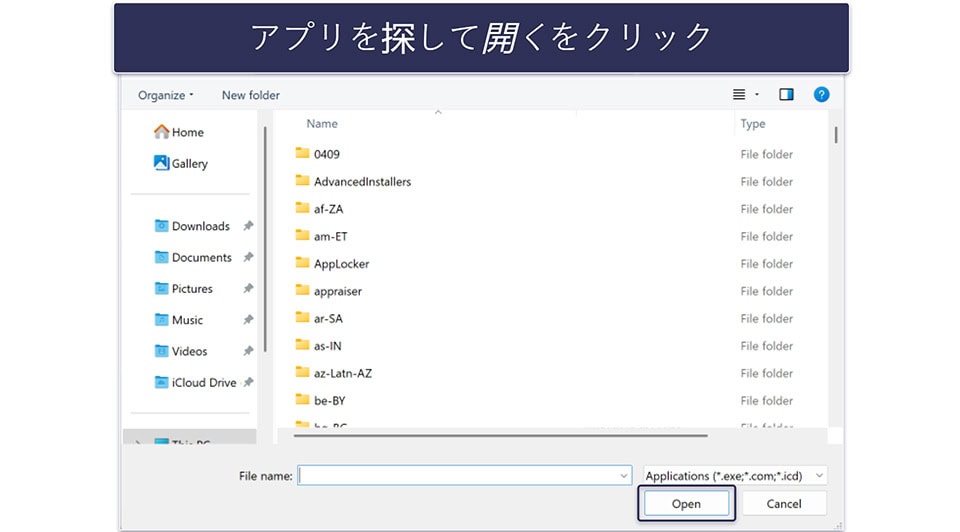
- アプリを見つけたら、クリックしてアクティブな選択にし、開くをクリックします。
- 設定を確認した後、通常通りアプリを起動できるはずです。
よくある質問
Microsoft Defender ウイルス対策 サービスを停止する方法は?
Microsoft Defenderを停止させるために、リアルタイム保護を一時的にオフにする方法があります。 Windows セキュリティを開き、ウイルスと脅威の防止に移動し、設定の管理をクリックしてリアルタイム保護をオフに切り替えます。これにより、Defender がファイルを積極的にスキャンするのを停止します。
代わりに、グループ ポリシー エディター(Windows Pro 版のみ)またはレジストリ エディターを使用して、より永久的な変更を試すことも可能です。これらの変更は永久的なものではない場合があるのでご注意ください。 Microsoft Defenderを永久に無効化する最善の方法は、サードパーティ製のウイルス対策アプリを使用することです。
Microsoft Defenderを永久に無効にするには?
Microsoft Defenderを永久に無効にするには、グループポリシーやレジストリエディターの編集など、より高度な手順が必要です。Windows Pro または Enterprise の場合、グループポリシーエディターで Microsoft Defender ウイルス対策設定を無効にすることで、Defender をオフにできます。
Windows Homeでは、レジストリを直接編集する必要があり、これは深刻な結果を招く可能性があります。ただし、システム更新後にDefenderが再起動する可能性があるため、これらの方法でも完全に永久的な解決策とは限りません。この方法を選択する場合は、完全な保護を確保するためサードパーティ製のウイルス対策ソフトの使用を検討してください。
Microsoft Defenderを削除できるか?
Microsoft Defenderをアンインストールしたり完全に削除したりすることはできませんが、サードパーティ製のウイルス対策をインストールすることで事実上無効化できます。信頼できる別のウイルス対策をインストールすると、Microsoft Defenderは自動的に無効になり、新しいソフトウェアの動作を妨げません。
ただし、Microsoft Defenderを完全に削除することは推奨されず、セキュリティ上の脆弱性を招く可能性があります。さらに、Windowsに深く統合されているため、システムの安定性やセキュリティに影響を与えずに完全に削除することは容易ではありません。
Microsoft Defender を無効にしても再び有効になってしまう場合はどうすればよいか?
Microsoft Defender を無効にした後に再び有効になる場合、Windows Update 改ざん防止機能、またはシステムのリセットが原因である可能性があります。対処方法は以下の通りです:
- 改ざん防止機能を確認。Defenderを無効にする前に、改ざん防止機能をオフになっていることを確認してください。
- 設定を再適用する。グループポリシーまたはレジストリの方法の場合、再起動または更新後に設定を確認してください。設定がリセットされた場合は手順を繰り返します。
- サードパーティ製ウイルス対策をインストール。Defenderが再び有効化されるのを防ぐ最も確実な方法は、NortonやBitdefenderのような信頼できるウイルス対策アプリをインストールすることです。別のウイルス対策が有効になっている場合、自動的に無効化されます。
- Windowsの更新。システムが完全に更新されていることを確認してください。一部の古いWindowsバージョンには、Defenderが予期せず再び有効になってしまう原因となるバグが含まれている可能性があります。