

発行日: 2025年1月27日 公開後、2回更新されました
iPhoneをウイルススキャンすることはできませんが、問題を特定するための手段をとることはできます。iOSのセキュリティ設計は、アプリ(ウイルス対策ツールを含む)がシステムファイルや他のアプリにアクセスするのを防ぐので、iPhoneは標準的なマルウェアに強くなっていますが、これにより定期的なマルウェアスキャンも不可能になっています。
しかし、iPhoneは依然として、スパイウェア、フィッシング攻撃、アドウェアのような、さまざまな脅威にさらされています。デバイスの安全性を保つには、定期的な警戒と異常な動きの監視が不可欠です。
また、ウェブ保護機能付きのウイルス対策、VPN、広告ブロックなど、iOS用に設計されたサイバーセキュリティツールでiPhoneの防御を強化することもできます。このガイドでは、不審な行動を検出し、あらゆるオンラインの脅威からあなたのiPhoneを保護するための最も実用的な手順を紹介します。
iPhoneがマルウェアに感染しているサイン
残念ながら、iOSのセキュリティ機能により、iPhoneをウイルススキャンすることはできません。そのため、異常な動作の兆候がないかデバイスを手動でチェックし、対策をとる必要があります。以下は注意点です:
バッテリーの異常な消耗
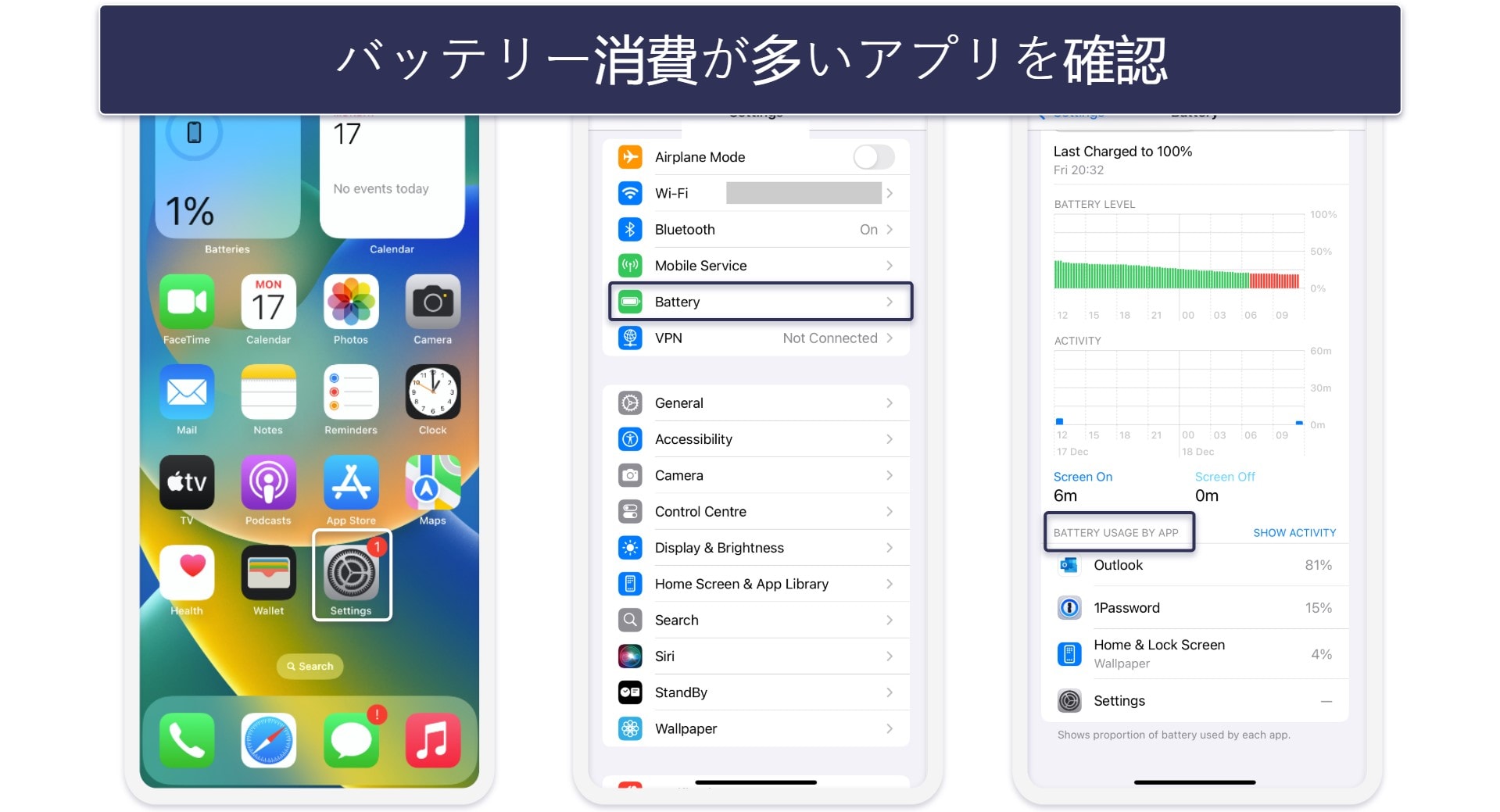
iPhoneのバッテリーの消耗が通常より早い場合、バックグラウンドでマルウェアが動作している可能性があります。バッテリーの使用状況を確認するには、設定にアクセスし、バッテリーをタップします。App毎のバッテリー使用状況で、見慣れないアプリや使っていないアプリがiPhoneのバッテリーを消耗していないか見てみましょう。見覚えのないアプリや長い間使っていないアプリがあれば、アンインストールするのが得策でしょう。
予期せぬデータ使用量の急増
急にデータ使用量が増えた場合、裏でマルウェアが動作している可能性があります。ウイルスがデータを使ってスパムメッセージを送信したり、有害なファイルをダウンロードしたり、不要な広告を表示したりする可能性があります。
データ使用量を確認するには、設定→モバイル通信と進み、アプリのリストまでスクロールダウンし、すべて表示をタップします。見慣れないアプリが過剰にデータを使用していることに気づいたら、すぐにアンインストールしてください。
見覚えがあるけれどほとんど使っていないアプリについては、バックグラウンドデータの使用を制限するか、アップデートすることを検討ましょう。
オーバーヒート
マルウェアは、CPUを酷使することでiPhoneを過度に熱くする可能性があります。これにより、パフォーマンスが低下したり、バッテリーの寿命が短くなることがよくあります。
まず最初に、iPhoneのバッテリー使用状況をチェック し、電力を過剰に消費しているアプリがないかどうかを確認する必要があります。インストールした覚えのないアプリがあれば、削除を検討しましょう。
バッテリーを消耗している見慣れないアプリが見つからない場合、スマホがオーバーヒートする原因が他にあるかもしれません。その原因と対処法については、こちらをご覧ください。
パフォーマンスの低下とアプリクラッシュ
アプリのクラッシュ、応答時間の遅れ、パフォーマンスの低下は、すべてマルウェア感染を示唆している可能性があります。悪意のあるソフトウェアが正常な操作を妨害し、アプリやiPhoneのシステムを不安定にさせる可能性があります。ブラウザを閉じていても、ポップアップや広告が表示される場合も危険信号ですので、ご注意ください。
見慣れないアプリ
ホーム画面に見覚えのないアプリが表示されたら、マルウェアが原因かもしれません。このようなアプリは、フィッシング攻撃やブラウザのエクスプロイト、不正インストールによって現れることがあります。定期的にアプリを見直し、見覚えのないものや使っていないものはアンインストールしましょう。
iCloudアカウントのロックアウト
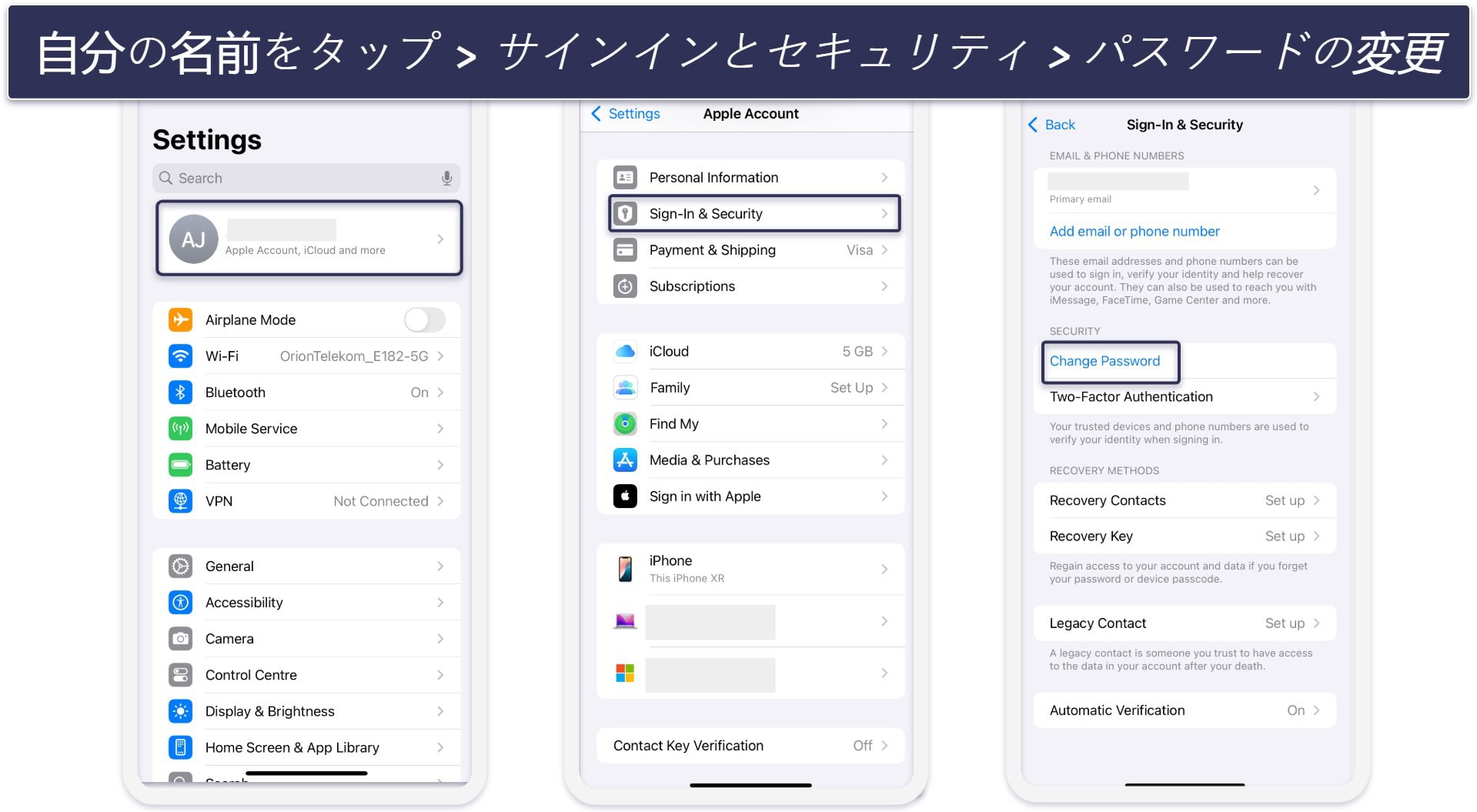
ハッカーがアカウントにアクセスしたり、ログイン認証情報を変更したり、セキュリティロックを作動させたりする可能性があります。このような場合は、Apple IDのパスワードをリセットすることができます。方法は以下の通りです:
- 設定に進む
- [Your Name] をタップする→ サインインとセキュリティ → パスワードの変更
- 残りの手順に従って、パスワードのリセットを試みてください。
注意:パスワードを変更できない、またはiCloudアカウントがハッキングされた疑いがある場合は、できるだけ早くAppleのサポートに連絡してください。
ストレージ容量の突然の減少
iPhoneのストレージが予期せずいっぱいになってしまったら、マルウェアが原因の可能性があります。悪意のあるソフトウェアは、隠しファイルをインストールしたり、データを複製したり、サイズを徐々に拡大して貴重なスペースを占有したりします。
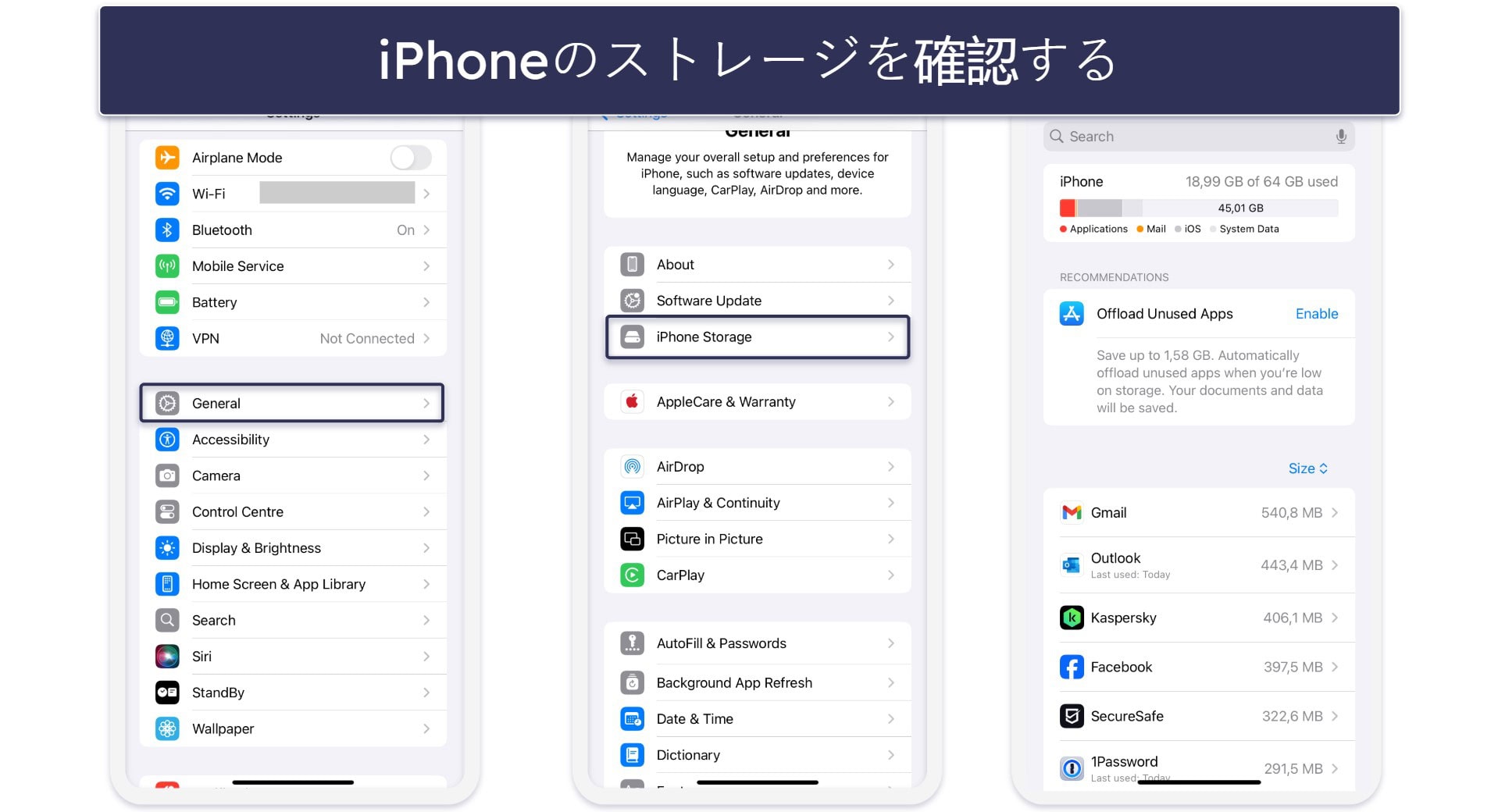
iPhoneのストレージを確認するには、設定→一般→iPhoneのストレージと進むと、ストレージの使用状況の内訳が見れます。想以上に容量を占有しているアプリやファイル、特に見覚えのないものや頻繁に使用しないものを探します。容量を消費している可能性のある不要なアプリや大きなファイルを削除しましょう。
iPhoneをマルウェアから守る方法
iPhoneの潜在的な問題を予防または解決するために使える、いくつかの簡単な方法は以下の通りです。
ウェブ保護機能付きのウイルス対策ソフトを使う
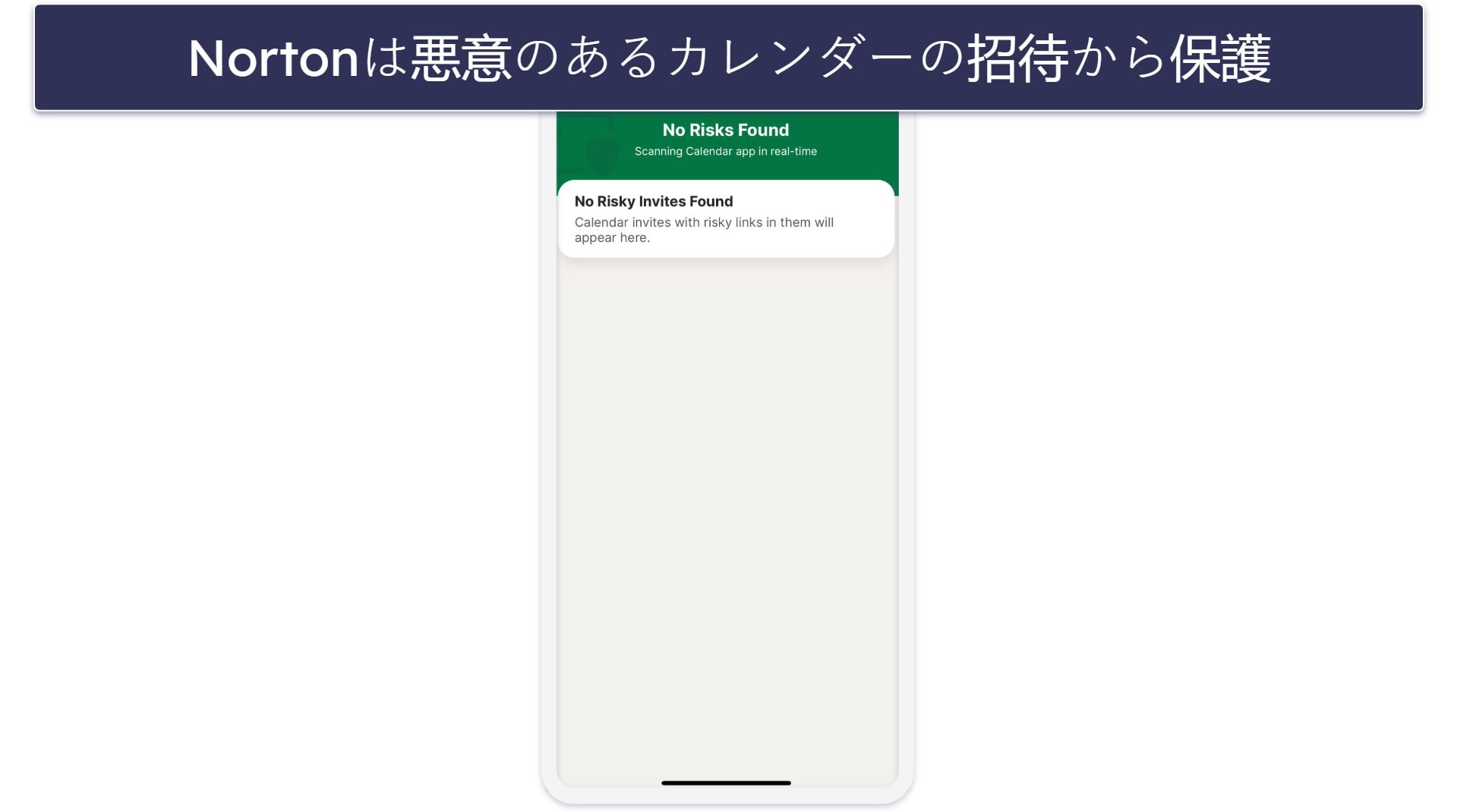
リアルタイム保護とウェブフィルタリングを提供し、ブラウジングやアプリのダウンロード中の安全を守る、iOS専用のウイルス対策ソリューションを探しましょう。優れたウイルス対策ソフト(例えばNortonなど)は、デバイスに害を及ぼす可能性のある悪意のあるウェブサイトやアプリを検出し、ブロックするのに役立ちます。Norton のiOSウイルス対策は、不審なカレンダーの招待をスキャンし、被害が発生する前にブロックします。

ソフトウェアを常にアップデート
iPhoneのオペレーティングシステムとアプリケーションを最新の状態に保つことで、さまざまな脆弱性を修正することができます。これにより、既知のセキュリティ問題の被害に遭うリスクを最小限に抑えることができます。
iOSのアップデートを確認するには、設定→一般→ソフトウェアアップデートと進み、アップデートが利用可能かどうかを確認します。
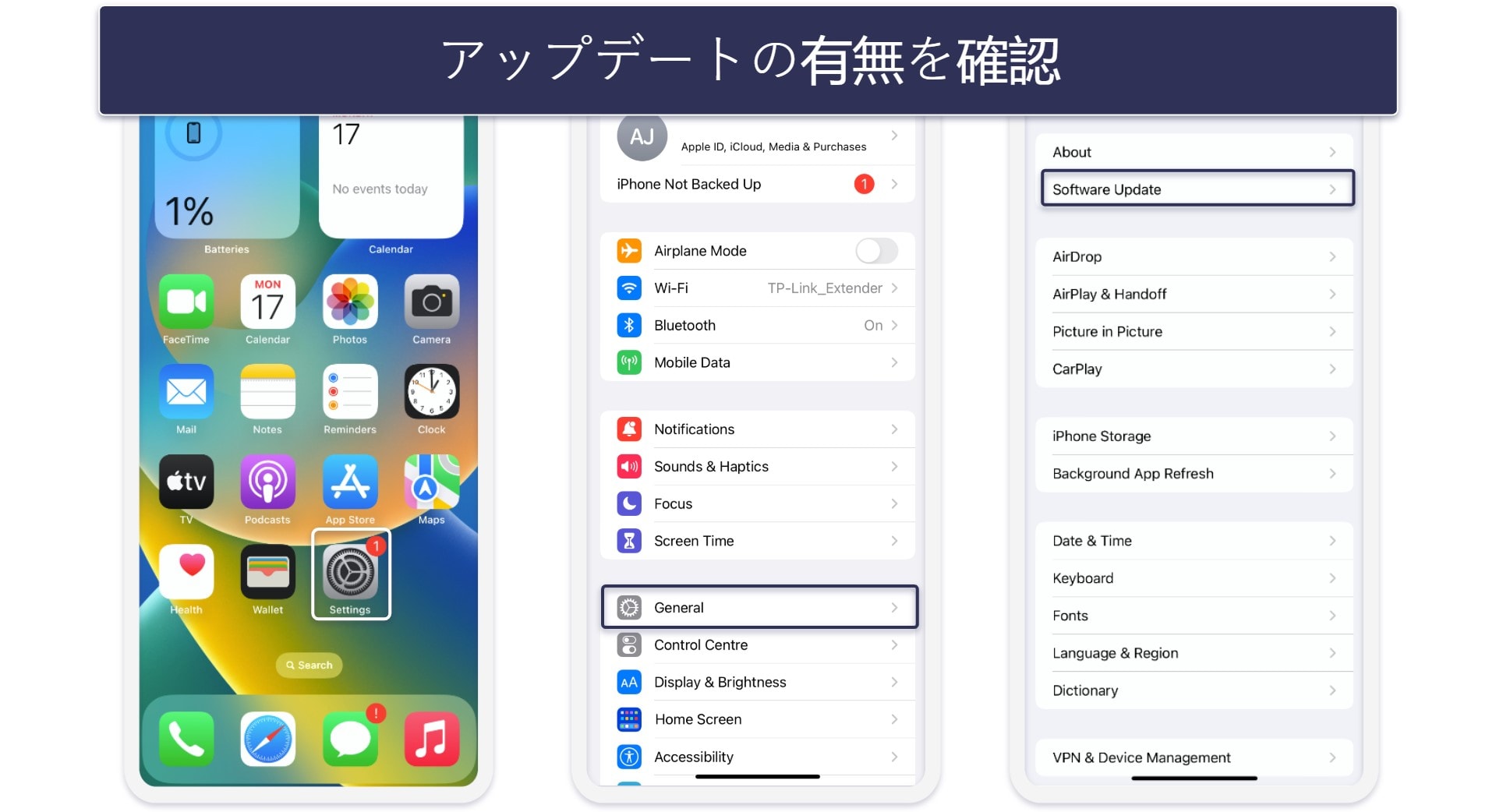
iPhoneアプリを手動でアップデートすることもできます。これを行うには、iPhoneでApp Storeを開き、プロフィールアイコンまたは画面上部のアカウントボタンをタップします。次に下にスクロールして、利用可能なアップデートとリリースノートを表示します。特定のアプリの横にあるアップデートをタップしてアップデートするか、すべてをアップデートを選択してすべてのアプリを一度にアップデートすることができます。
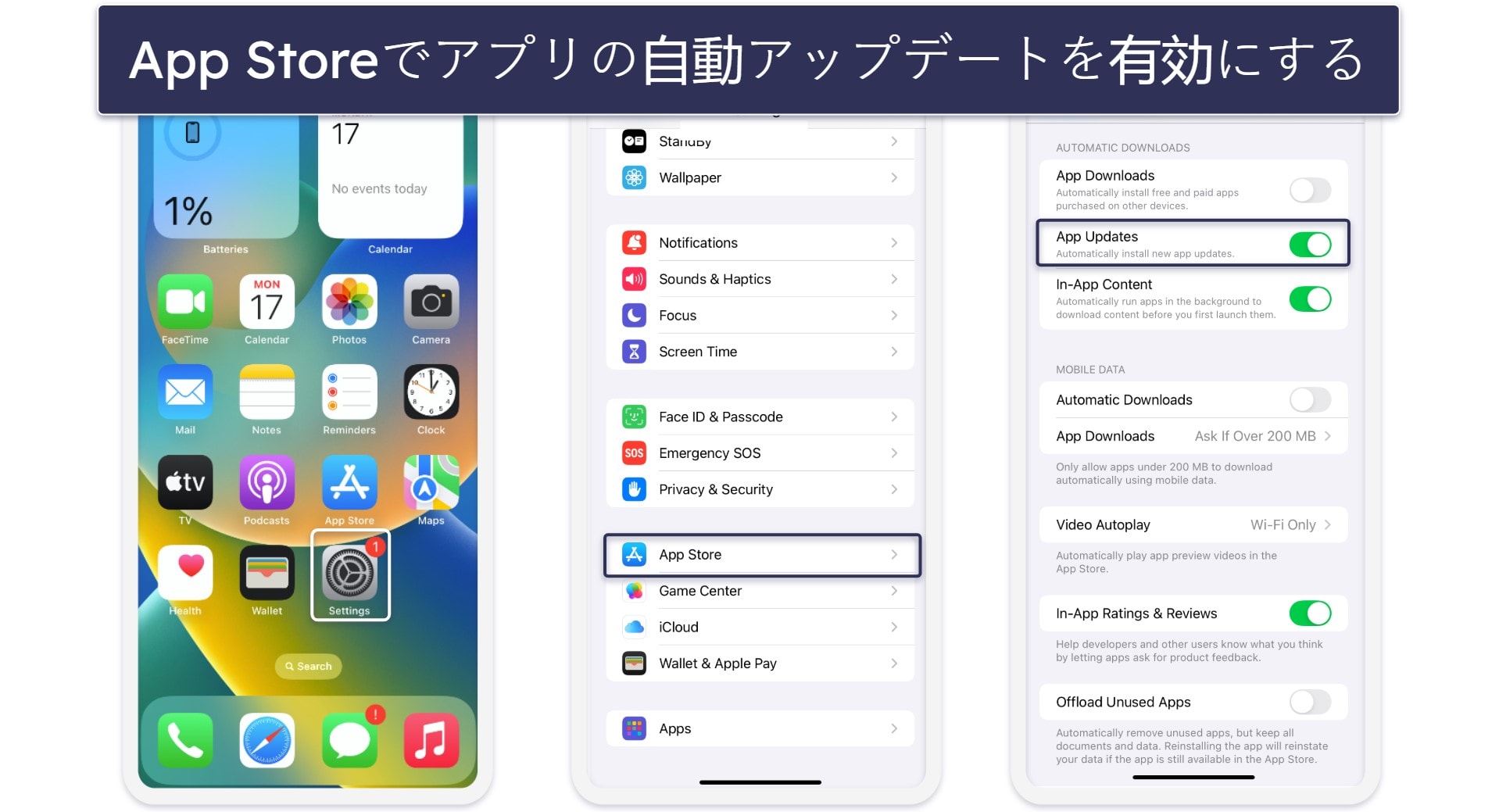
とはいえ、アプリを常に最新の状態に保つには、自動アップデートをオンにするのが一番簡単です。単純に設定→App Storeと進み、アプリのアップデートの横のトグルをオンにします。
アプリの権限を見直す
アプリに付与している権限を定期的に見直しましょう。アプリが必要以上のデータや機能にアクセスできる場合は、潜在的な脆弱性を制限するために、それらの権限を制限することを検討してください。その方法は以下の通りです:
- 設定 → プライバシーとセキュリティに進みます
- ここでは、権限のカテゴリのリストを見ることができます。例えば、位置情報サービス、マイクなどがあります
- いずれかのカテゴリーをタップすると、これらの権限が有効になっているアプリのリストが表示されます
- 何か異常があれば、アプリの権限をオフにします
- 他の権限のカテゴリーについても同じ手順を繰り返します
Safariとブラウザのデータを消去
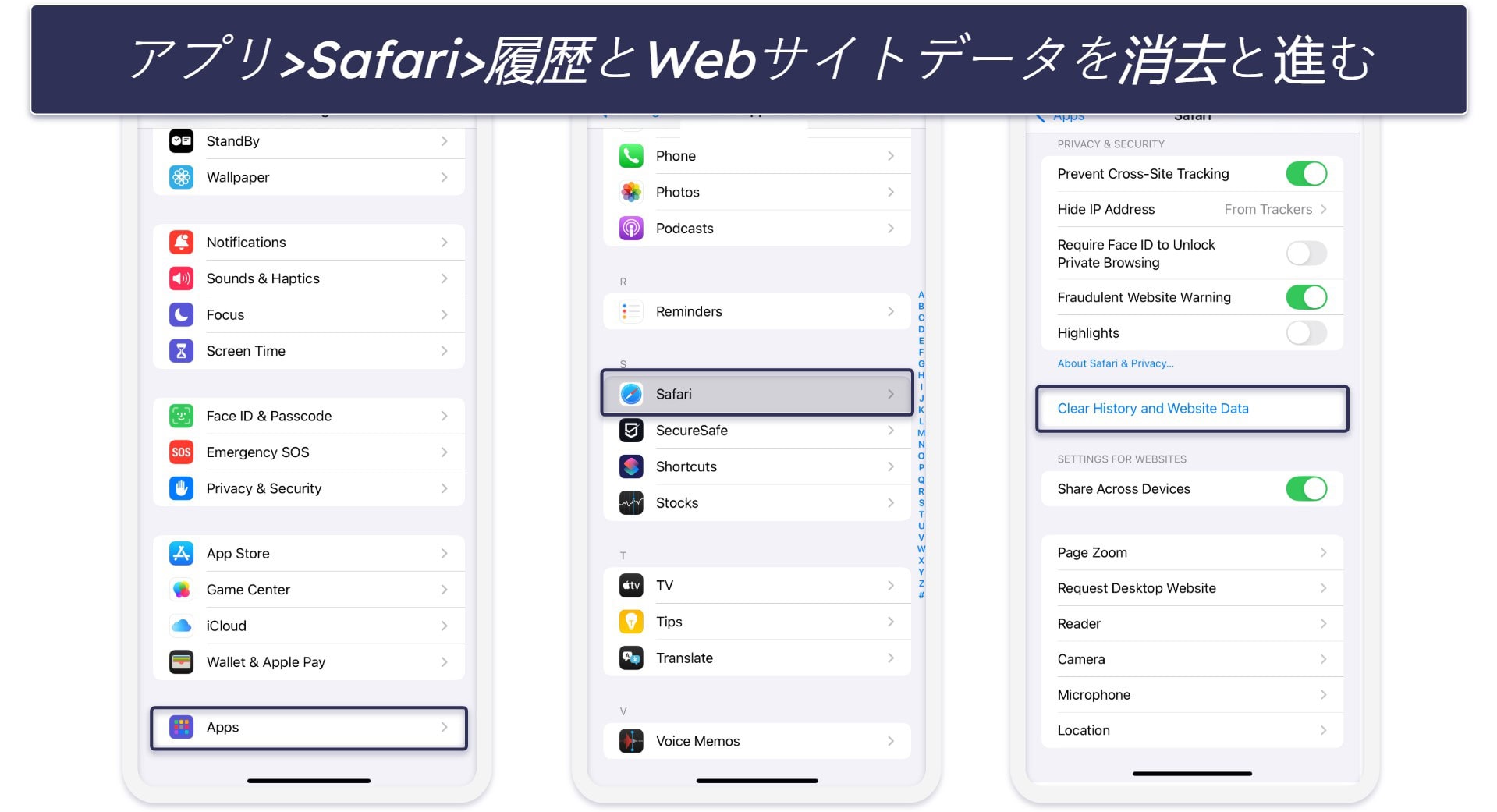
Safariのデータを消去すると、iPhoneの多くの問題を解決できます。例えば、問題の原因となっている不要なウェブサイトのクッキー、キャッシュファイル、履歴を削除できます。これを行うには、設定→アプリと進み、リストにSafariを見つけます。それをタップし、履歴とWeb サイトデータを消去が表示されるまで下にスクロールします。それをタップします。
2ファクタ認証(2FA)を有効にする
マルウェアを直接検出するわけではありませんが、2FAを有効にすることで、iPhoneにもう1つのセキュリティレイヤーが追加され、誰かがあなたのデバイスにアクセスしたとしても、アカウントが保護されます。
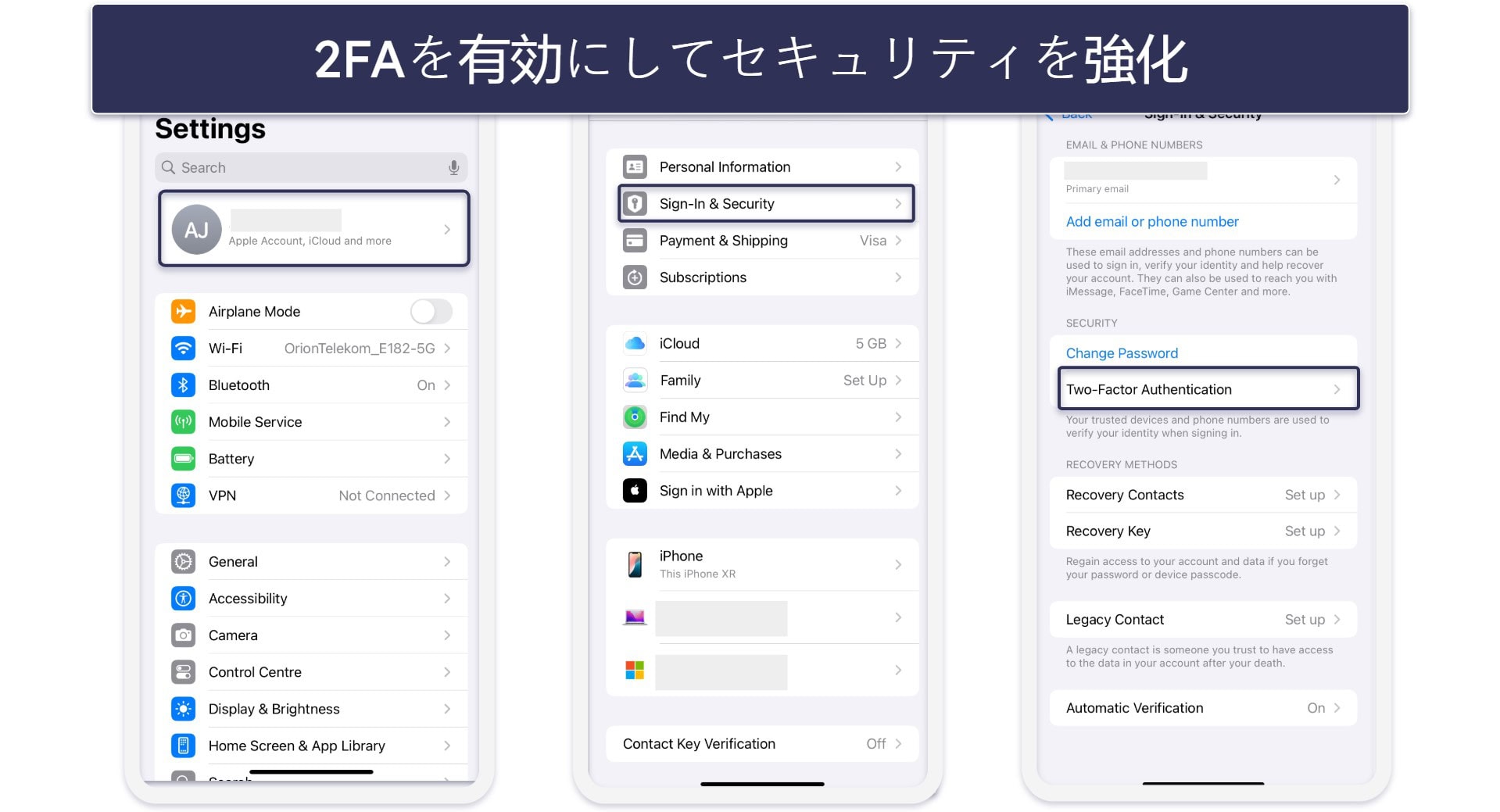
2FAを設定するには、設定→ [Your Name] →サインインとセキュリティと進み、2ファクタ認証をタップします。そこから指示に従って、Apple IDに2FAを設定します。
広告ブロックの使用
広告ブロックは、侵害的で潜在的に有害な広告(マルバタイジング)がウェブサイトやアプリに表示されるのを防ぎます。これらの広告をブロックすることで、ブラウジングの速度が向上するだけでなく、フィッシング攻撃や悪質なリダイレクトからデバイスを保護することもできます。多くの優れたiOS VPN (Private Internet Accessなど)には、優れた広告ブロックがついており、公共のWi-Fiネットワークでもブラウジングをプライベートに保てるという利点もあります。

iPhoneのジェイルブレイクを避ける
iPhoneをジェイルブレイクすると、必要不可欠なセキュリティ機能が削除され、許可されていないアプリや変更が可能になります。デバイスを元の状態に保つことで、Appleが提供する最新のセキュリティ対策の利点を確実に受けることができます。
編集者から:Private Internet Accessおよび当サイトは同じ企業グループに属しています。
よくある質問
自分のiPhoneがウイルスに感染しているかどうかを調べるには?
iPhoneがウイルスに感染しているかどうかを確認するには、バッテリーの急激な消耗、予期せぬデータ使用、アプリのクラッシュなど、異常な動作の兆候を探します。これらの問題に気づいたら、マルウェアの可能性があります。見慣れないアプリ、パフォーマンスの問題、アカウントの奇妙な動きも、感染の一般的な兆候であるため、注意してください。
iPhoneには強力なセキュリティが備わった設計になっているため、マルウェアに感染することはほとんどありません。しかし、感染が疑われる場合は、ウイルス対策ソフト のようなセキュリティツールを使用して保護機能を強化し、デバイスを保護しましょう。
iPhoneでセキュリティスキャンを実行するには?
他のデバイスとは異なり、iPhoneでは従来のウイルススキャンを実行できません。iOSのセキュリティ設計により、ウイルス対策ソフトを含むアプリがデバイスのシステムファイルをスキャンすることはできません。しかし、バッテリー使用量、データ消費量、アプリの動作などの設定を確認することで、不審な動きを監視することはできます。