
発行日: 2025年2月27日 公開後、2回更新されました
お急ぎですか?Google Chromeのウイルス通知を消す方法
- 事前準備。 望まない通知をブロックし、怪しいブラウザ拡張機能を削除しましょう。拡張機能を確認し、見覚えのないものはアンインストールしてください。
- ウイルススキャンを実行する。 信頼できるウイルス対策ソフトを使ってフルシステムスキャンを行ってください。ノートンがおすすめです。
- 検出されたマルウェアを削除する。 スキャンが完了したら、ウイルス対策ソフトの指示に従って検出されたマルウェアをすべて削除してください。最新の脅威を対処できるよう、ソフトが更新されていることを確認しましょう。
- セキュリティ対策を講じる。 ウイルス対策ソフトは常に有効にしましょう。また、リアルタイム保護機能がオンになっていることを確認してください。新種の脅威に対抗するには、定期的に更新してスキャンを行うのが重要です。
Google Chromeの通知はすべて悪質というわけではないものの、悪意のある通知が多いのは確かです。信用できる会社からウイルス感染を警告するポップアップが表示されても、実は偽物なことがあるため注意が必要です。
幸い、信頼できるセキュリティソフトを使えばChromeのウイルス通知は比較的簡単に消すことができます。しかし、どのセキュリティソフトでも偽のウイルス感染通知から身を守れるわけではありません。無料ソフトに限らず有料ソフトも、リアルタイム保護やウェブ保護、ファイアウォール、広告ブロッカーなどを含まないことが多いのです。
そこで、数十社のウイルス対策アプリを検証し、おすすめを探しました。結論から言うと、ノートンがイチオシです。マルウェア検出率がパーフェクトで、優れたリアルタイム保護やスマートファイアウォールが備わっており、追加のインターネットセキュリティ機能も充実していますから、安全を守るのに役立ちます。しかし、おすすめはノートンだけではありません。では、詳しく見ていきましょう!
事前準備ステップ1. 通知をブロックする
まず、望まない通知がこれ以上表示されないようにする必要があります。
特にニュースサイトやソーシャルメディアサイトなどにアクセスすると、通知を許可するよう求められることが少なくありません。間違いなく信頼できるサイトで、通知を受けたい場合は別ですが、基本的に通知はブロックすることをおすすめします。
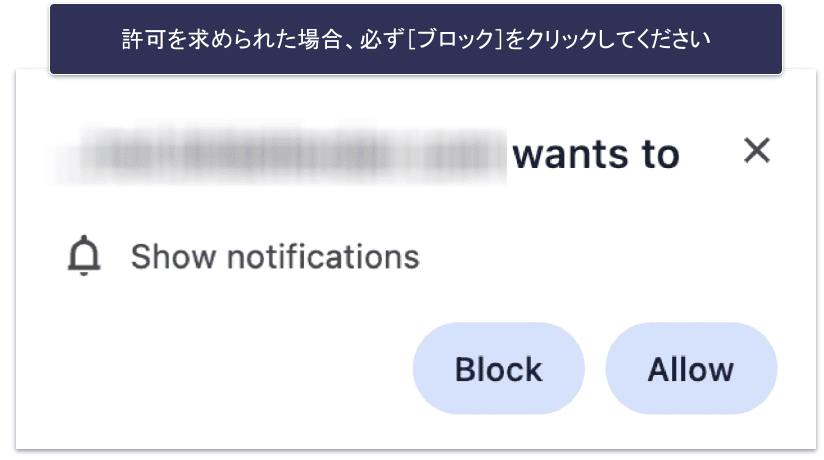
通知を停止するには、ポップアップが表示されたときに[ブロック]をクリックしましょう。あとはGoogle Chromeですべての通知をブロックする方法の完全ガイドをご覧ください。
事前準備ステップ2. 既に付与されている通知許可を取り消す
- まず、どのURLから通知を受け取っているのか見極める必要があります。通知が表示されるたびにURLが表示されますから、メモしておきましょう。
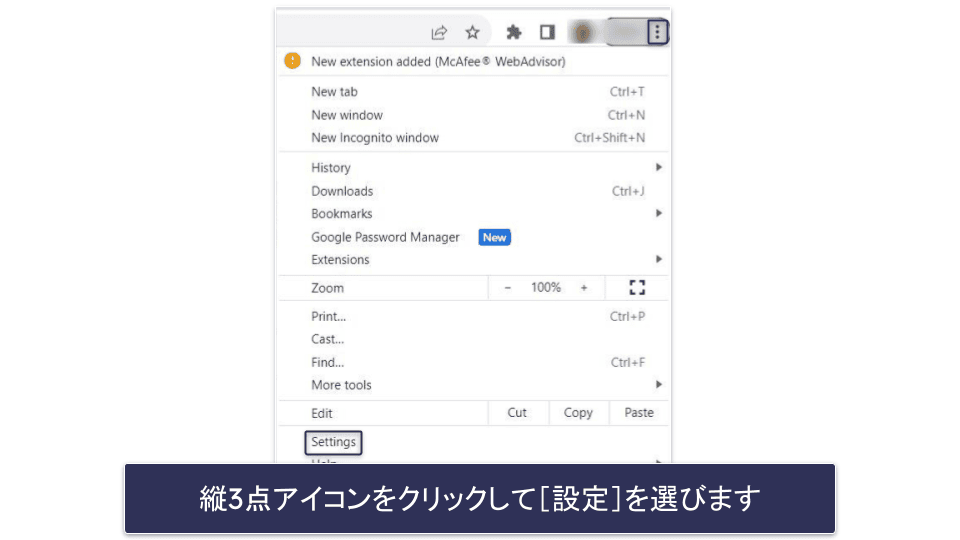
- 次に、Google Chromeブラウザの右上で、ユーザーアイコンの横にある縦3点アイコンをクリックし、[設定]をクリックしてください。
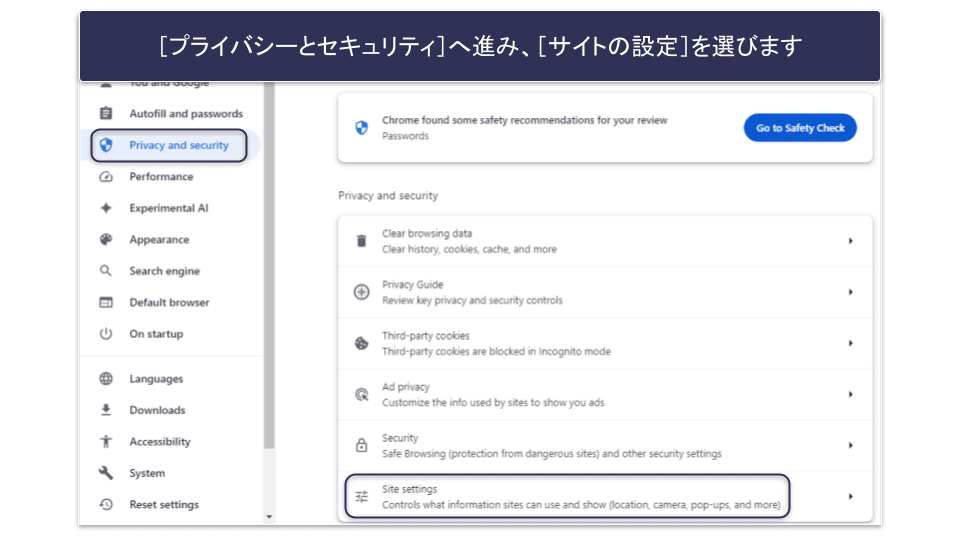
- 左側で[プライバシーとセキュリティ]をクリックし、[サイトの設定]を選びます。
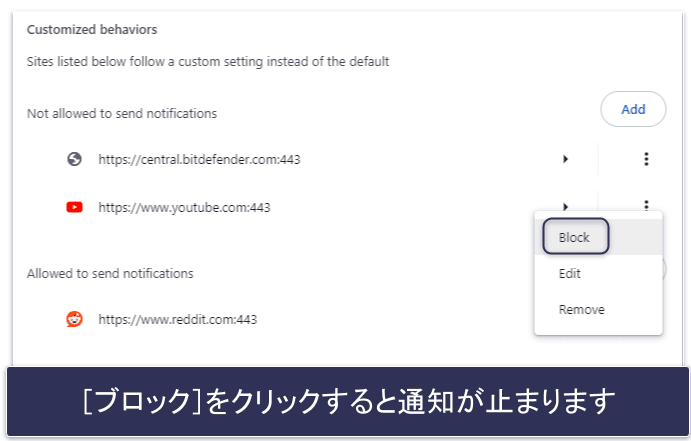
- [権限]の下で[通知]をクリックし、[通知の送信を許可するサイト]で先ほどメモしたURLを探してください。見つけたら、横にある縦3点アイコンをクリックして[ブロック]を選択してください。
この方法では、通知を表示するURLに1つひとつ対処することになります。すべてのサイトで通知を無効にする方法については下のガイドをご覧ください(おすすめです!)。
事前準備ステップ3. Chromeに怪しい拡張機能が入っていないか確認し、削除する
誤ってインストールしたブラウザ拡張機能が原因で、望まない通知やポップアップが表示されることがあります。ここでは、怪しいGoogle Chrome拡張機能を削除する方法を説明します。
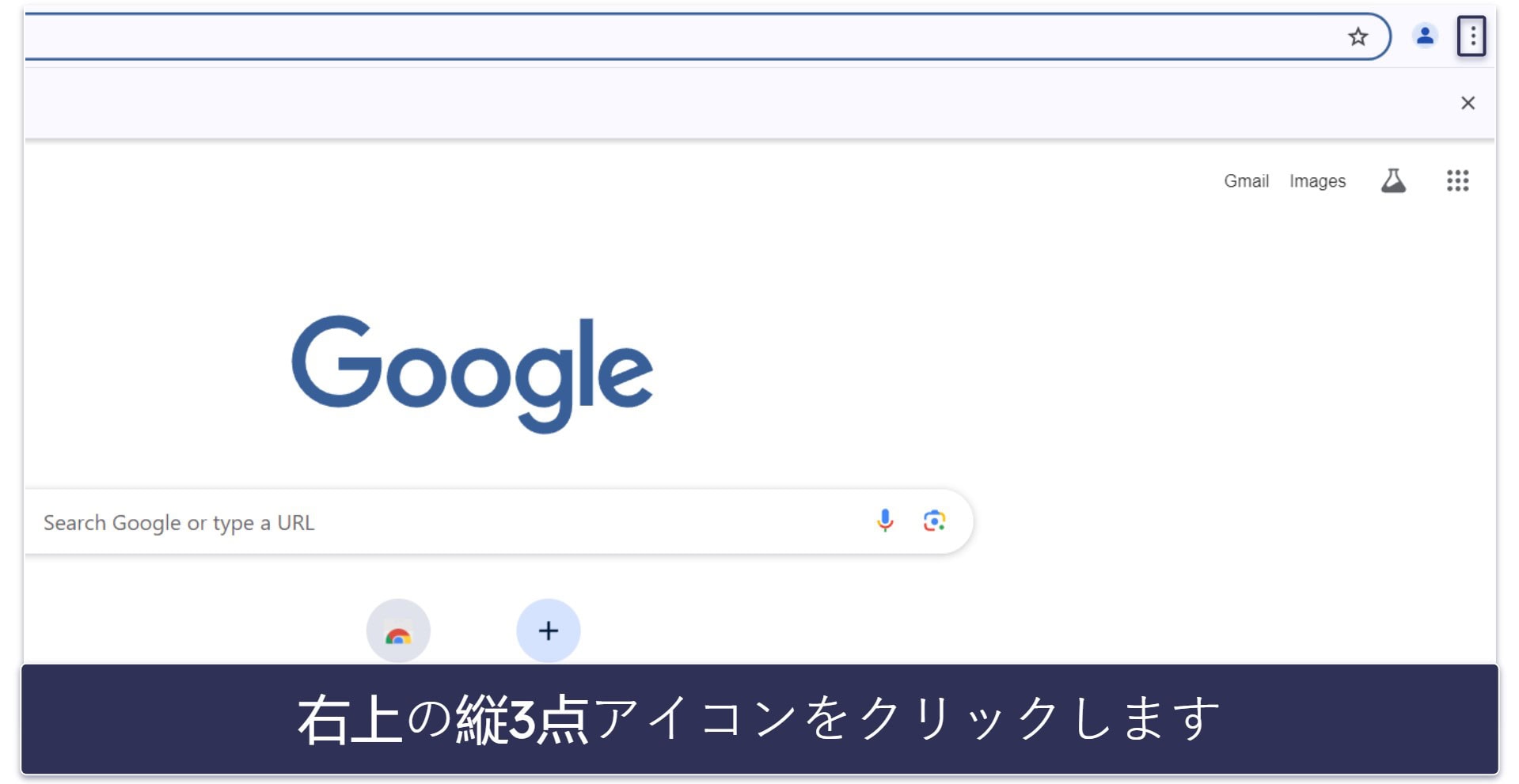
- Chromeの右上隅にある縦3点アイコンをクリックします。
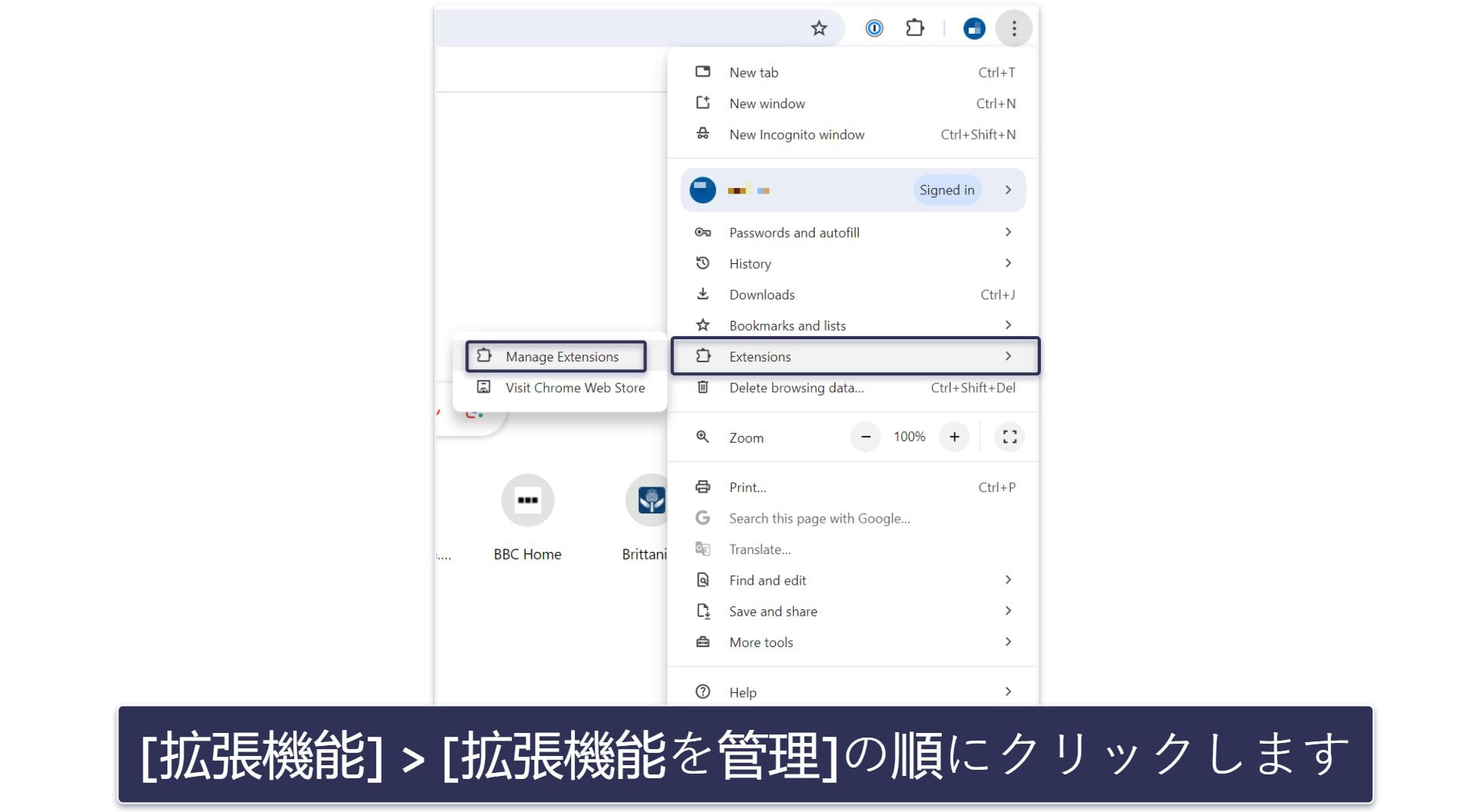
- [拡張機能]>[拡張機能を管理]の順にクリックします。
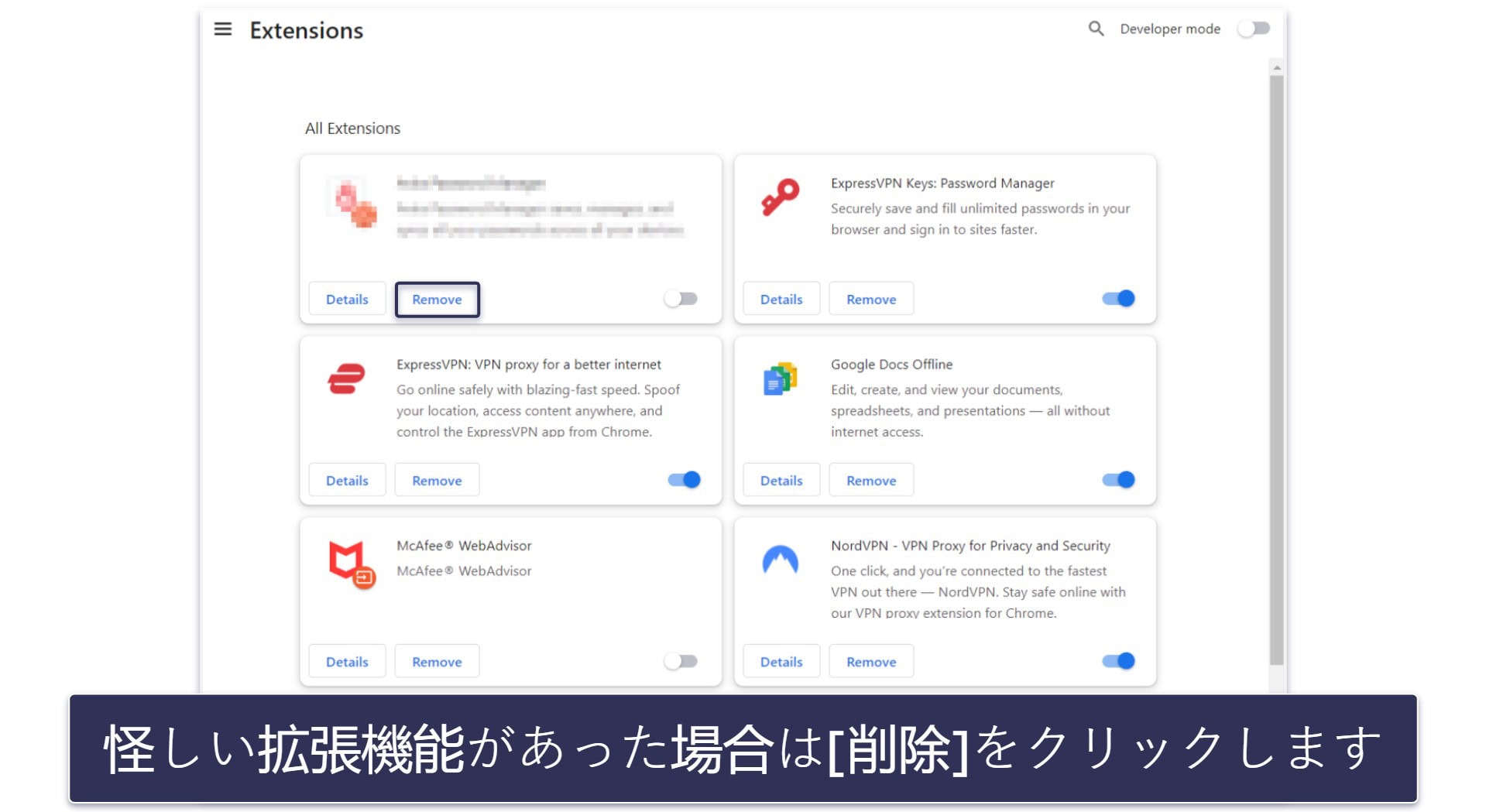
- 見覚えのない怪しい拡張機能があった場合は、[削除]をクリックします。
ここまでの作業を完了しても警告が続く場合は、Chromeをデフォルト設定にリセットする必要があるかもしれません。この操作をすると、すべての許可が無効になり、Cookieが削除され、すべての設定が初期状態に戻ります。やり方はこちらです。
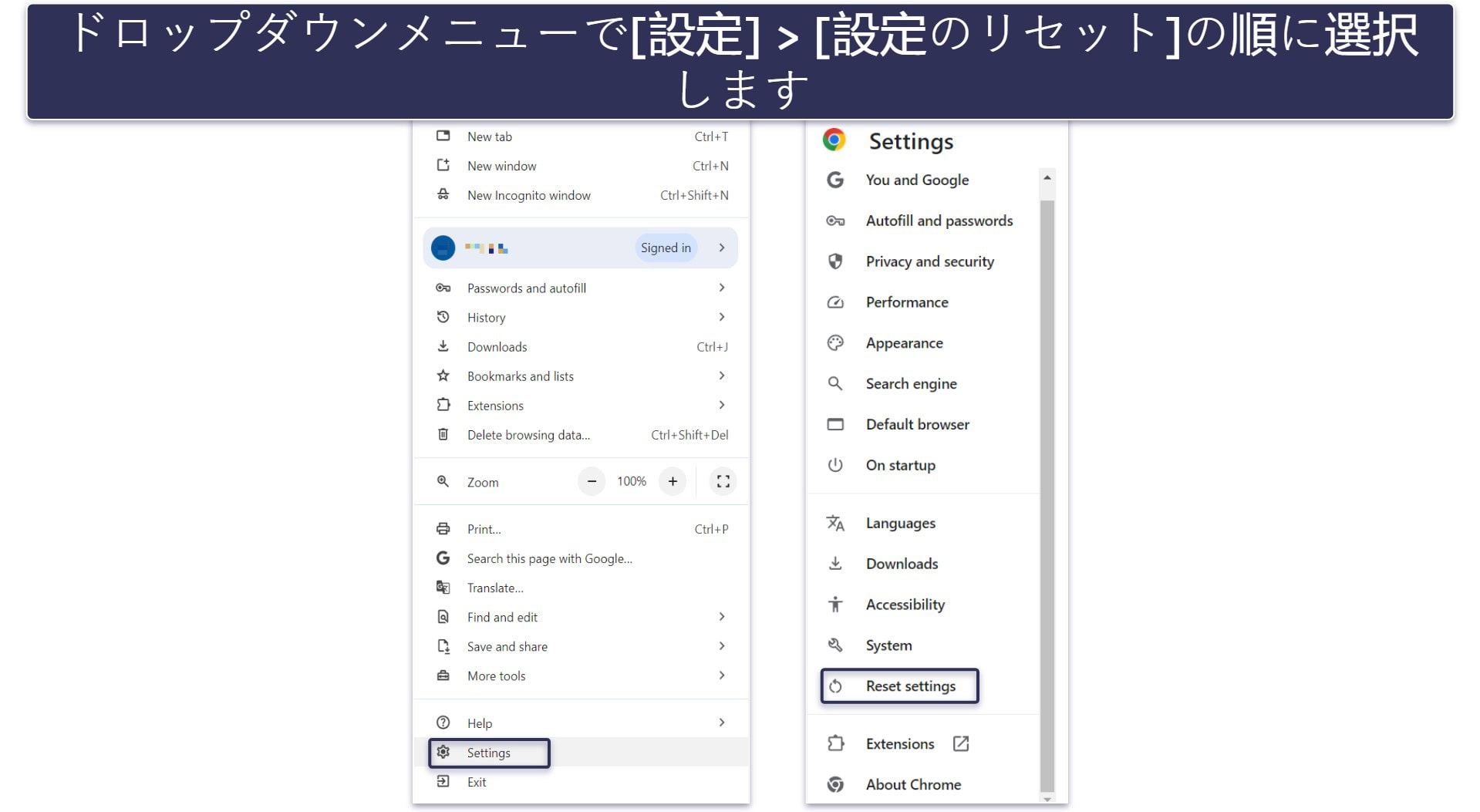
- 先ほどと同じ縦3点アイコンをクリックして[設定]に進みます。設定画面の下にある[設定のリセット]をクリックします。
- [設定を元の既定値に戻す]をクリックし、確認画面で[設定のリセット]をクリックします。
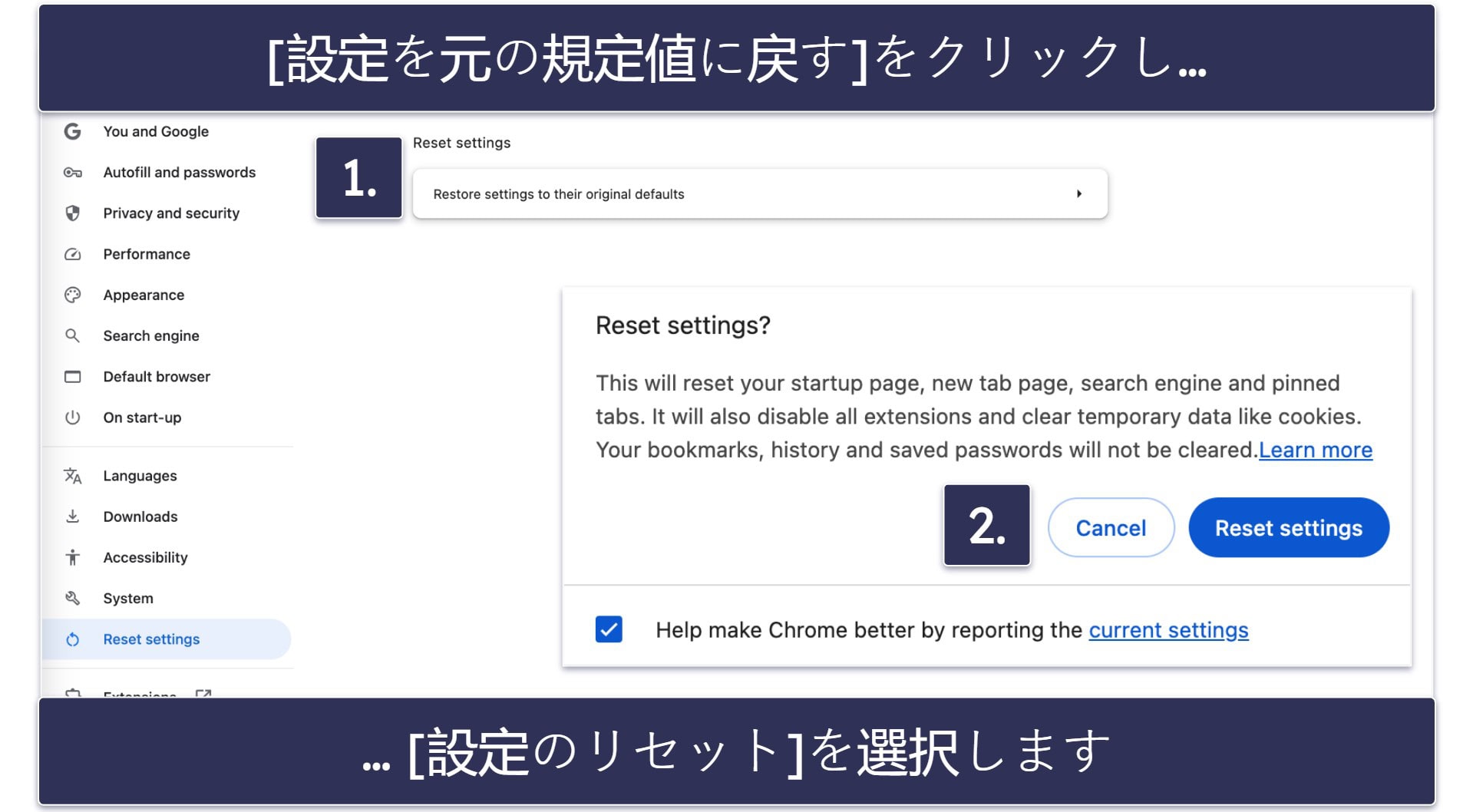
この作業が完了したら、ステップ1に進んでアドウェアを削除しましょう。
ステップ1. セキュリティソフトを使って偽のウイルス感染通知を見極める(問題を悪化させないよう注意!)
【重要】パソコンがウイルスに感染している可能性がある場合、モバイルデバイスやUSBドライブ、その他の外付けドライブを接続しないでください。感染したシステムに他のデバイスを繋ぐと、他のデバイスもマルウェアに感染してしまう恐れがあります。
信頼できるセキュリティソフトをダウンロードしてインストールすることを強くおすすめします。筆者が使っているのはノートンです。検証で常に完璧なマルウェア検出率を達成しました。
マルウェアを検出・削除するにはフルスキャンが不可欠です。スキャンを行うことで、Chromeで偽のウイルス通知を表示させるマルウェアも発見でき、スパイウェア、ルートキット、ワームなど、他の隠れた脅威も特定できます。
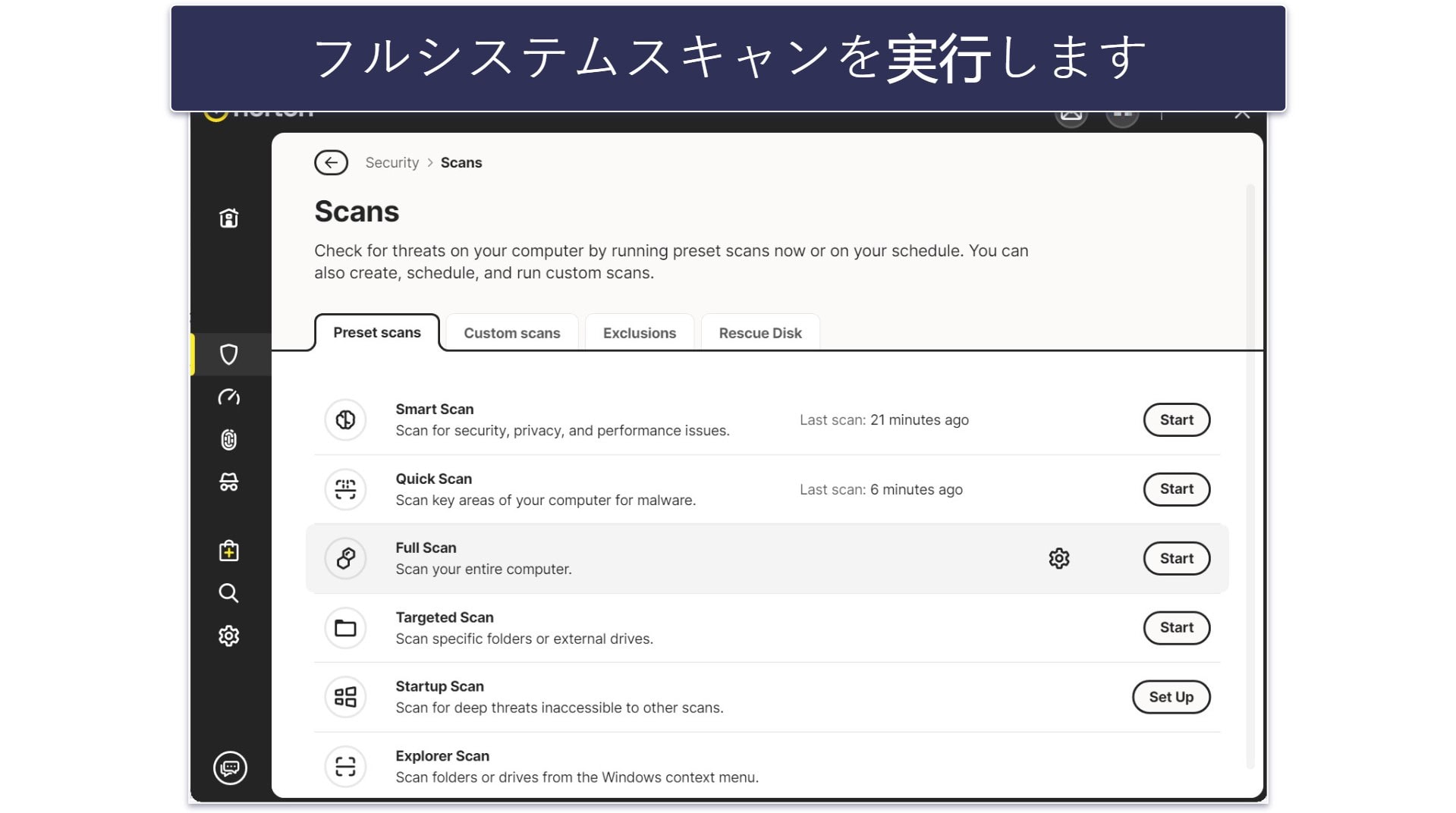
フルスキャンは必ず最後まで実行しましょう。スキャンを途中で停止すると、隠れた脅威を見落とす可能性があります。
スキャンの所要時間はデバイスによって異なり、数分~1時間以上かかります。すべてのファイルとプロセスを徹底的にチェックしますから、辛抱強さが必要です。
完了すると、セキュリティソフトがすべてのマルウェアを検知し、隔離してくれるはずです。これで偽のウイルス通知などの脅威からシステムを保護できます。
それでは、ステップ2に進みましょう。

ステップ2. 偽のウイルス通知と関連のあるマルウェアを削除する
悪意のあるファイルが隔離された後、確認してから削除することもできますが、通常はセキュリティソフトに削除を任せたほうが無難です。
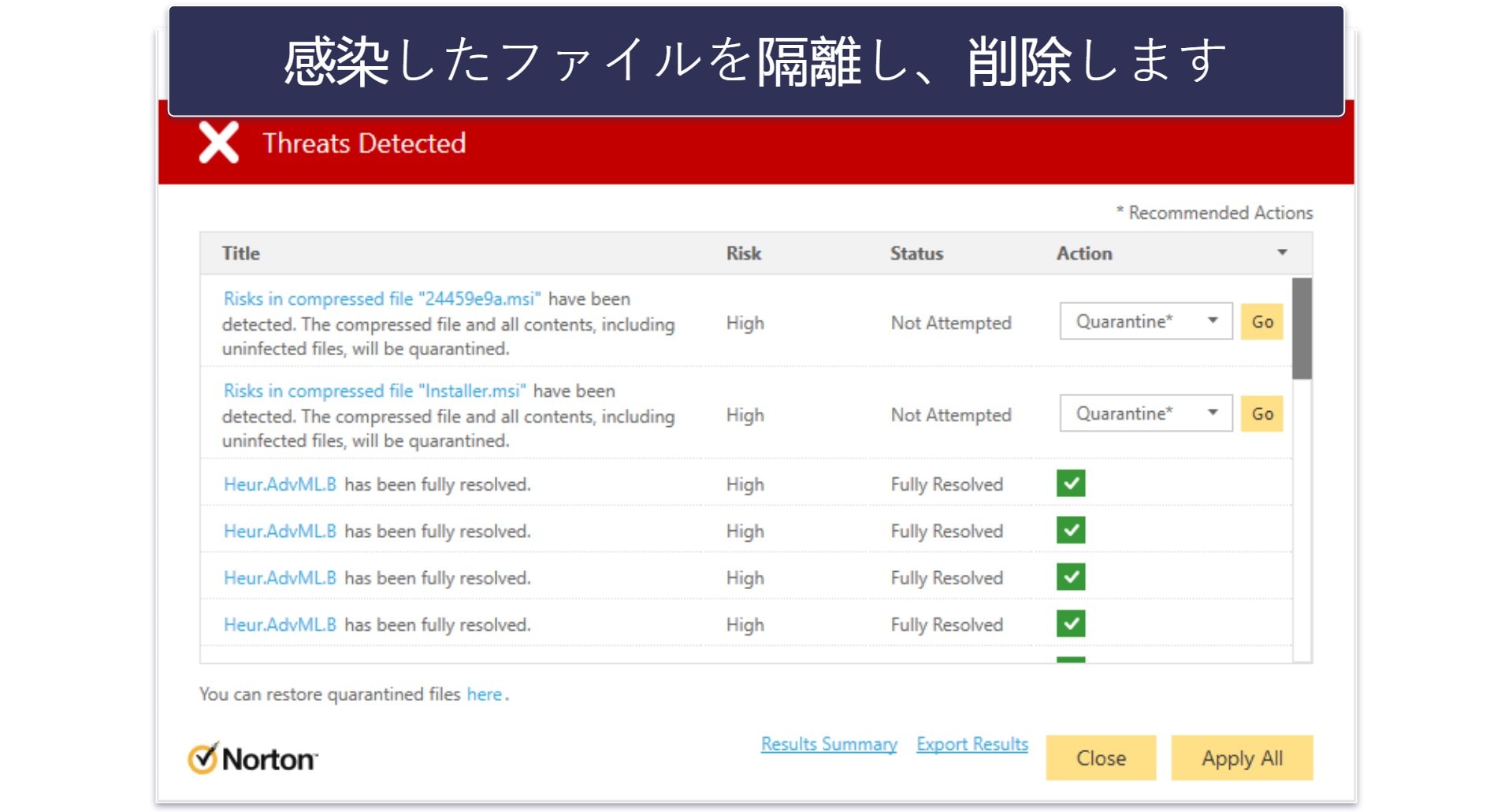
ファイルを削除した後はパソコンを再起動し、もう一度フルスキャンを行いましょう。こうすることで、マルウェアが跡形もなく完全に削除されたかどうか確認できます。通常、セキュリティソフトは過去のスキャンで安全と判定されたファイルをスキップしますから、2度目以降のスキャンはそれほど時間がかからないはずです。
これで偽のウイルス通知を引き起こしたマルウェアを無事に削除できました。しかし、脅威は他にも多数存在しますから、安全をしっかり守るのが重要です。
ステップ3. 再感染を防ぐ
ここでは、Google Chromeで偽のウイルス通知を防ぐヒントをいくつか紹介します。
- 優れたセキュリティソフトを使う。良質なウイルス対策ソフト(ノートンなど)をインストールしましょう。パソコンを定期的にスキャンしてリアルタイムで脅威を検出し、危害を加える前に有害なソフトウェアを削除してくれます。
- ブラウザ拡張機能に注意する。拡張機能はChromeウェブストアのように信頼できる情報源からのみ入手しましょう。ユーザーレビューをよく読み、開発者の評判を確認してから拡張機能をダウンロードしてください。
- ブラウザやソフトウェアを更新する。ブラウザはもちろん、インストールしたすべてのソフトウェアを最新版に更新するのは非常に重要です。ソフトを更新することでセキュリティの脆弱性が修正されますから、ハッカーによる悪用を防ぐことができます。
- 通知を許可しない。ウェブサイトが通知を送信するのを許可する場合は十分注意しましょう。悪意のあるウェブサイトは、権限を悪用して偽のウイルス警告を送信することがありますから、通知を許可する前に安全なサイトなのか確認してください。
- ネットワークとデバイスのセキュリティ対策を心がける。全てのデバイスとWi-Fiネットワークに強力で固有のパスワードを設定してください。こうすることで不正アクセスを防ぎ、個人情報を保護できます。1Passwordなどの高性能パスワードマネージャーを使うと、複雑なパスワードを簡単に生成して管理できます。
これらのアドバイスを実践することで、偽のウイルス通知などのオンライン脅威からパソコンを効果的に守ることができます。
Google Chromeのウイルス通知を消すのにおすすめのセキュリティソフト3つ
【まとめ】Google Chromeからウイルス通知を消すのにおすすめのセキュリティソフト
- 🥇 1. ノートン360:Chromeでマルウェアを徹底的に削除するのにおすすめのセキュリティソフト。
- 🥈 2. ビットディフェンダー:リアルタイムでアドウェアから防御するのに適したクラウド型セキュリティソフト。
- 🥉 3. TotalAV:誰でも簡単にセキュリティ対策ができる、初心者向けセキュリティソフト。
Google Chromeで通知が表示される理由は?
サイトにアクセスすると、通知の表示を許可するよう求められることがよくあります。通知を送信する狙いは、あなたの興味を引き、再びアクセスしてもらうことです。興味ある内容について最新情報を得るのに役立ちますが、誤って許可を与えてしまうと気が散る原因になりかねません。
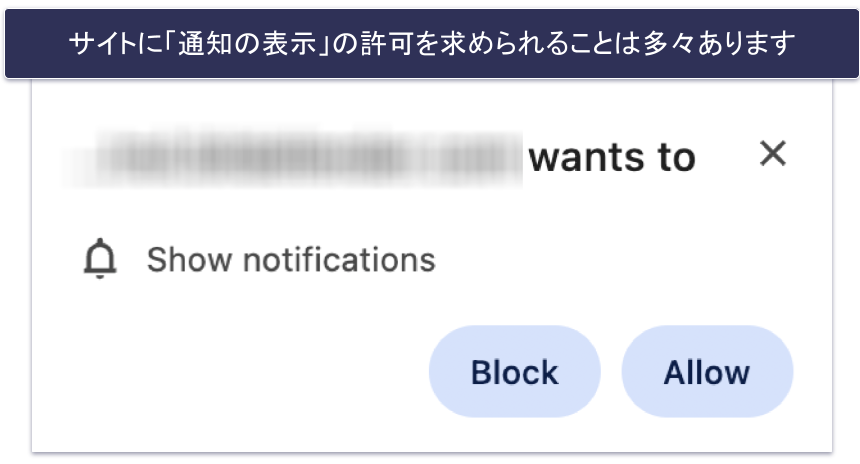
サイトによっては表現が曖昧で分かりにくい場合があり、それが原因でうっかり「許可」をクリックしてしまうことも。一度「許可」をクリックすると、あなたに通知を送る権限がサイトに付与されます。通知と一言で言っても、迷惑な広告や本当に必要なアラートなどさまざまな通知が含まれ、サイトを見ていないときも表示されます。また、通知が頻繁に表示されたり、不安を煽って急いで行動を取らせたりする通知は非常に迷惑です。
Google Chromeの通知は危険ですか?
Google Chromeの通知自体は危険ではありません。しかし、サイバー攻撃の手段として悪用されることがあります。通知を送る許可を得たサイトは、この権限を悪用してマルウェアを拡散したり、安全でないサイトへ誘導したりする可能性があります。
例えば、本物の警告を装った通知をクリックし、有害なソフトウェアをダウンロードしてしまうかもしれません。最悪の場合、フィッシングサイトに遷移して個人情報を入力してしまうこともあり得ます。
信頼性が低いサイトからの通知は、さらに高リスクです。あるウェブサイトが突然、頻繁に通知の許可を求めてきた場合は要注意。サイバー犯罪者は、詐欺やマルウェアの拡散など、悪質な目的のために通知を悪用しているのです。
権限の管理は慎重に行い、信用できるサイトからの通知のみを許可しましょう。
Google Chromeで通知をブロックする方法
Chromeで通知をすべてブロックするのはとても簡単です。まず事前準備ステップ2で説明したステップ1~3を行ってください。次に、[サイトに通知の送信を許可しない]をクリックします。
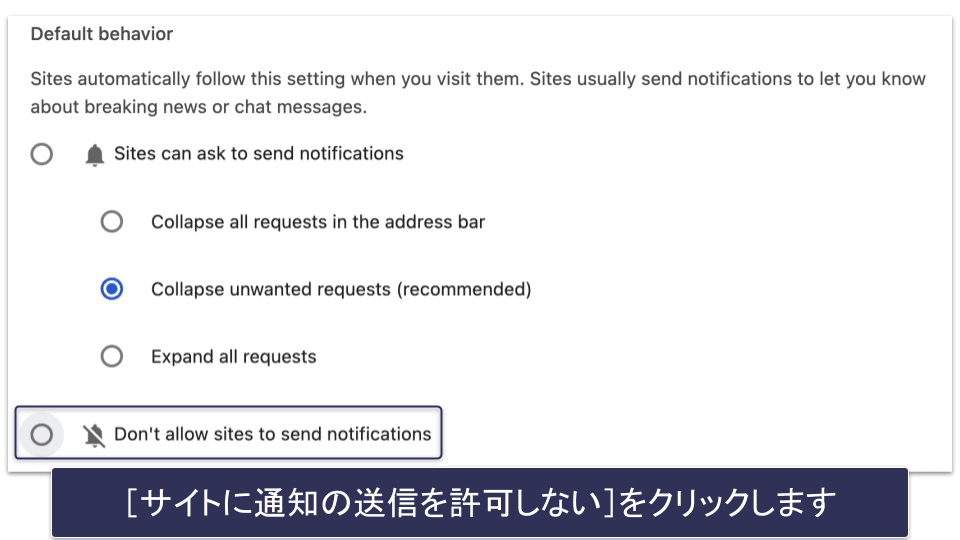
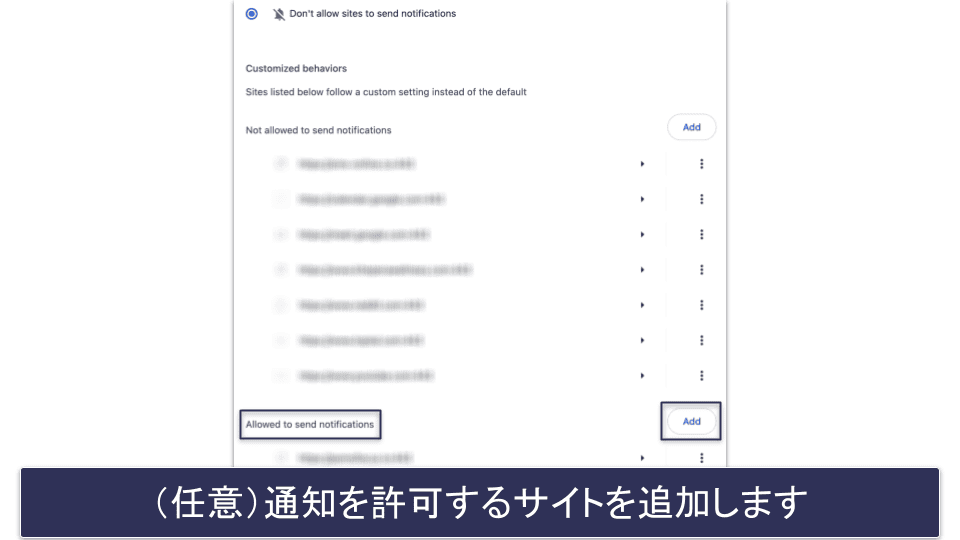
この操作を行うと、Google Chromeですべての通知が無効になります。特定のサイトから引き続き通知を受け取りたい場合、特定のURLに許可を与えることができます。
「通知の送信を許可するサイト」で[追加]ボタンをクリックしましょう。
よくある質問
Chromeでウイルス通知を消す方法は?
まず、通知が偽物なのか確認してください。本当のセキュリティ警告の可能性もあるからです。Googleアカウントを開き、「最近のセキュリティ関連のアクティビティ」で[セキュリティ関連のアクティビティを確認]をクリックします。受け取った通知が表示されるはずです。表示されていない場合は偽物の通知なので、Chromeの[設定]を開いてください。[プライバシーとセキュリティ]>[サイトの設定]の順に進み、「権限」の下で[通知]をクリックします。通知の送信を許可したサイトを確認し、偽のウイルス警告を送信したサイトをブロックできます。詳しい手順はGoogle Chromeの通知をブロックする方法のガイドをご覧ください。
また、ノートンのように信頼できるセキュリティソフトを使ってスキャンを実行すると、しつこい偽通知の原因となっているマルウェアを検出して削除できます。マルウェア削除後も、ノートンはリアルタイムでシステムを防御してくれます。
偽のウイルス通知を消す方法は?
まず、ブラウザの設定を確認し、どのサイトが通知を送信しているのか特定しましょう。Chromeの場合、ブラウザの右上にある縦3点アイコンをクリックし、[設定]>[プライバシーとセキュリティ]>[サイトの設定]の順に進みます。次に、[通知]をクリックして通知の送信が許可されているサイトの一覧をチェックしてください。
怪しいサイトや見覚えのないサイトはすべて削除しましょう。また、良質なセキュリティソフトでパソコンをスキャンして、通知の原因がマルウェアでないかどうか確かめることも賢明です。
Chromeで「ウイルスが検出されました」という通知を止める方法は?
Chromeで「ウイルスが検出されました」という警告が繰り返し表示される場合、警告を表示しているのがChromeなのか、悪意のあるサイトからなのか調べましょう。悪意のあるサイトまたは信頼できないサイトからの通知だった場合はブロックすることができます。
不正サイトからの通知を止めるには、Chromeの右上にある縦3点アイコンをクリックし、[設定]>[プライバシーとセキュリティ]の順に進みます。[サイトの設定]をクリックして[通知]を選びましょう。通知を送る権限のあるサイトを確認できますから、疑わしいサイトがあった場合は権限を削除しましょう。また、新種の脅威から身を守るには、ブラウザとセキュリティソフトを定期的に更新するのも重要です。