
発行日: 2025年2月19日 公開後、2回更新されました
お急ぎですか?ブラウザハイジャッカーを駆除する方法
- 怪しいアプリと拡張機能を削除する。 最近インストールしたアプリやブラウザ拡張機能のうち、信用できないものはアンインストールしてください。
- パソコンをスキャンする。 一流のセキュリティソフトで「フルシステムスキャン」を実行してください(ノートンが一番おすすめです)。
- ウイルスを削除する。 スキャンが完了したら、セキュリティソフトによって検出された悪質なプログラムや迷惑なプログラムを削除しましょう。
- 安全を確保する。 さらなる脅威から身を守るため、インターネットセキュリティ機能が豊富で高性能なウイルス対策ソフトを使いましょう(やはりノートンがイチオシです)。
「ブラウザで奇妙なページにリダイレクトされる。」「広告が大量に表示される。」このような症状が見られる場合、ブラウザハイジャッカーに乗っ取られた可能性が高いです。ブラウザハイジャッカーとは、ブラウザの設定を勝手に変更する厄介なマルウェアのことで、フリーソフトをダウンロードしたり怪しいリンクをクリックしたりした時にデバイスに侵入し、個人情報を盗まれたり広告が延々と表示されたりします。
幸い、ブラウザハイジャッカーを駆除するのはそれほど難しくありません。このガイドでは、3ステップで簡単にブラウザハイジャッカーを削除する方法を解説しますので、ブラウザをクリーンアップし、オンラインセッションの安全を守ることができます。また、ブラウザハイジャッカーの兆候、対策、今後の感染を防ぐ方法も説明します。
ブラウザハイジャッカー対策にはノートンがイチオシです。ブラウザハイジャッカーはもちろん、あらゆる種類のマルウェアを削除するのにピッタリです。60日間の返金保証もありますから、リスクなく試すことができます。
【事前準備】最近インストールしたアプリと拡張機能をアンインストールする
まず、ブラウザハイジャッカー感染の原因となったアプリや拡張機能を削除する必要があります。やり方が分からない場合、ご利用中のOSまたはブラウザをクリックしてください。アンインストール方法を説明します。
- Windows 11で最近インストールしたアプリケーションをアンインストールする。
- Windows 10で最近インストールしたアプリケーションをアンインストールする。
- Macで最近インストールしたアプリケーションをアンインストールする。
- Linuxで最近インストールしたアプリケーションをアンインストールする。
- Androidで最近インストールしたアプリケーションをアンインストールする。
- iOSで最近インストールしたアプリケーションをアンインストールする。
Windows 11で最近インストールしたアプリケーションをアンインストールする方法
- タスクバーで[スタート]ボタンを左クリックします。

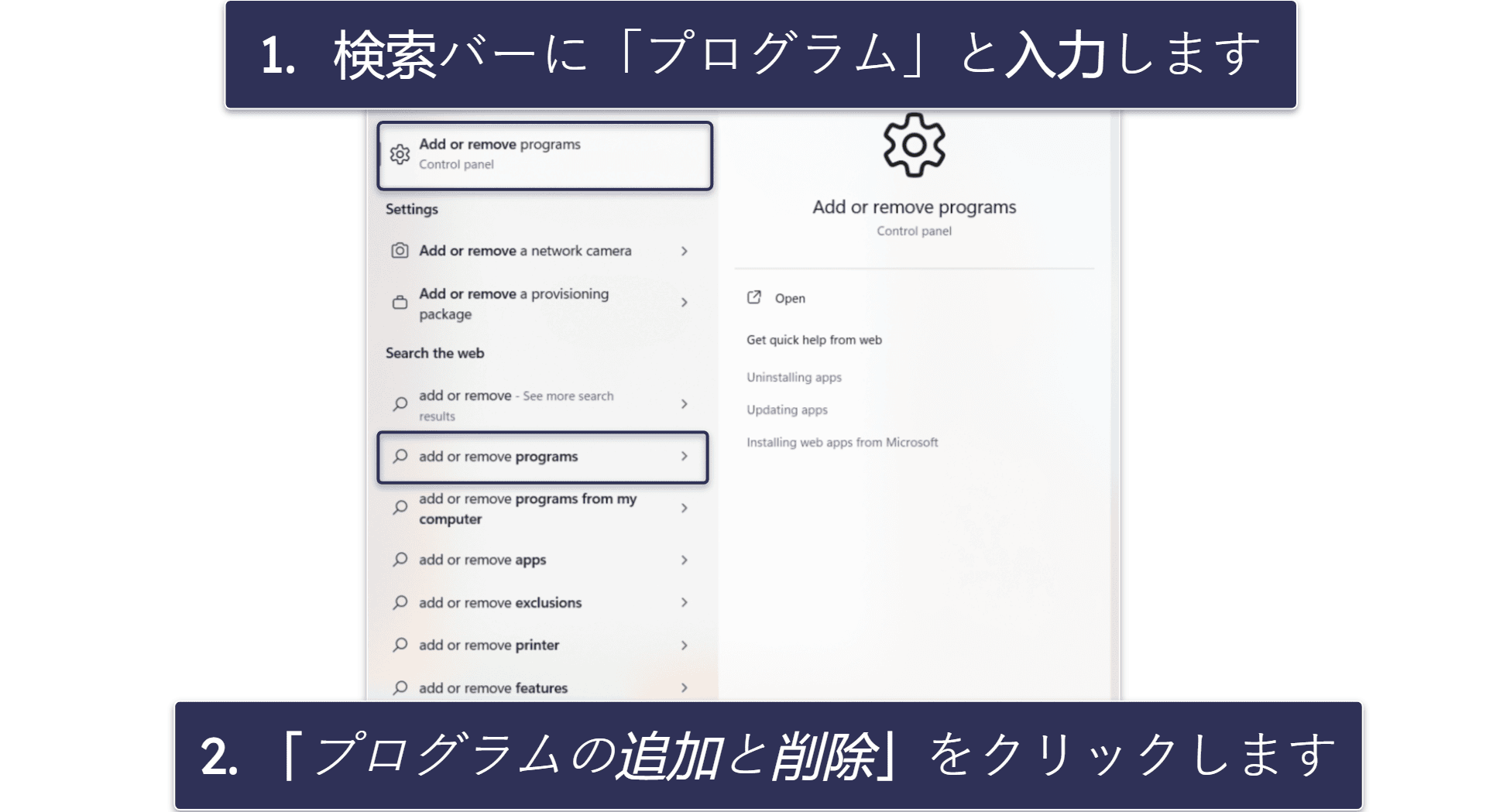
- アプリ、設定、ドキュメントの検索欄に「プログラム」と入力して「プログラムの追加と削除」をクリックします
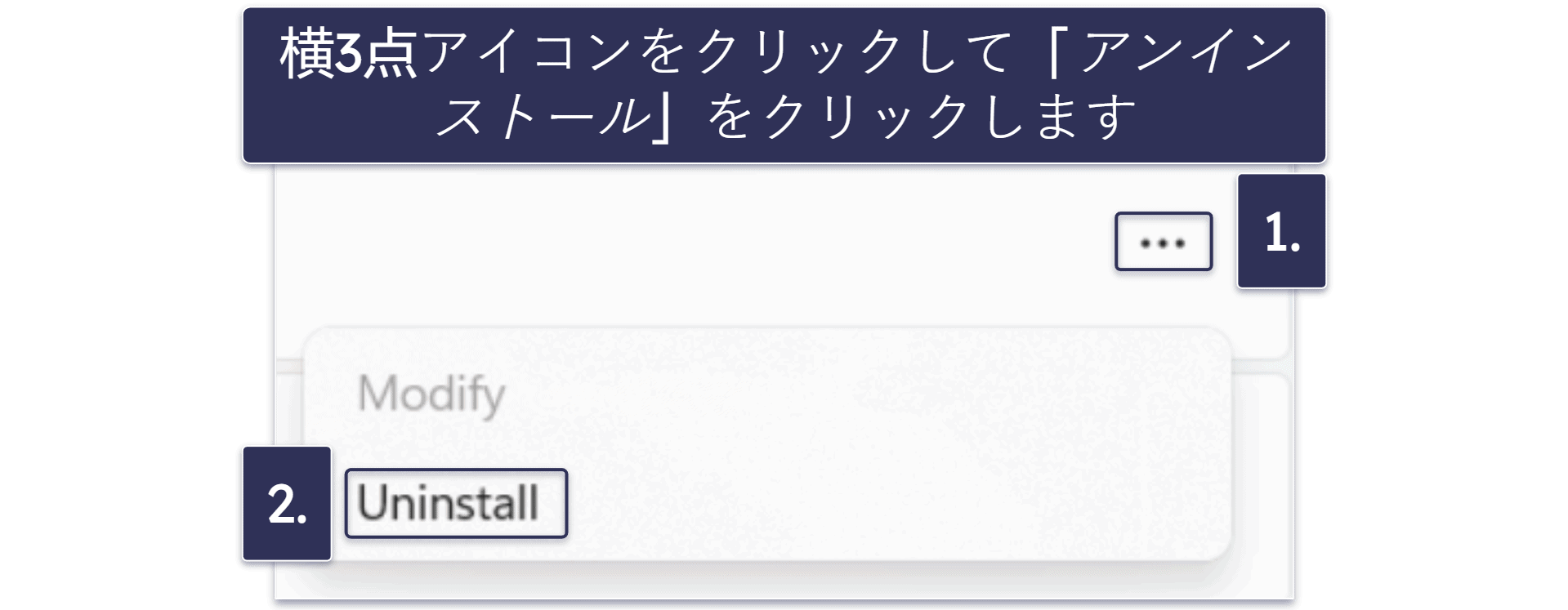
- 表示されたウィンドウで、アンインストールしたい不審なアプリケーションを探し、右側にある3点アイコンをクリックします。ドロップダウンメニューで[アンインストール]を選択します。
- アンインストールウィザードの指示に従って操作を進めます。
- 次に、ブラウザから怪しい拡張機能を削除しましょう。
Windows 10で最近インストールしたアプリケーションをアンインストールする
- パソコンのスタートメニューで[設定]をクリックします。Windows 10の設定メニューが表示されます。
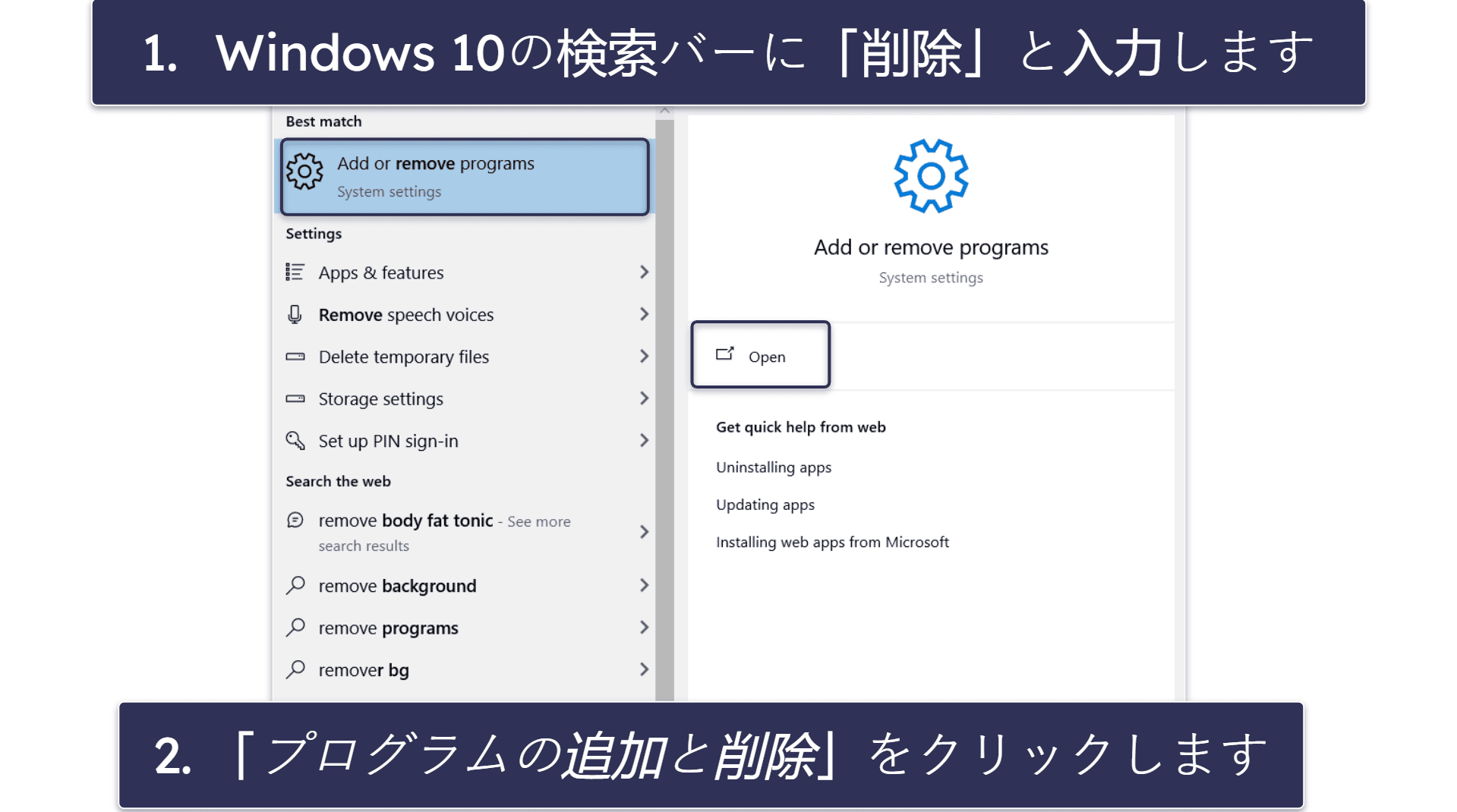
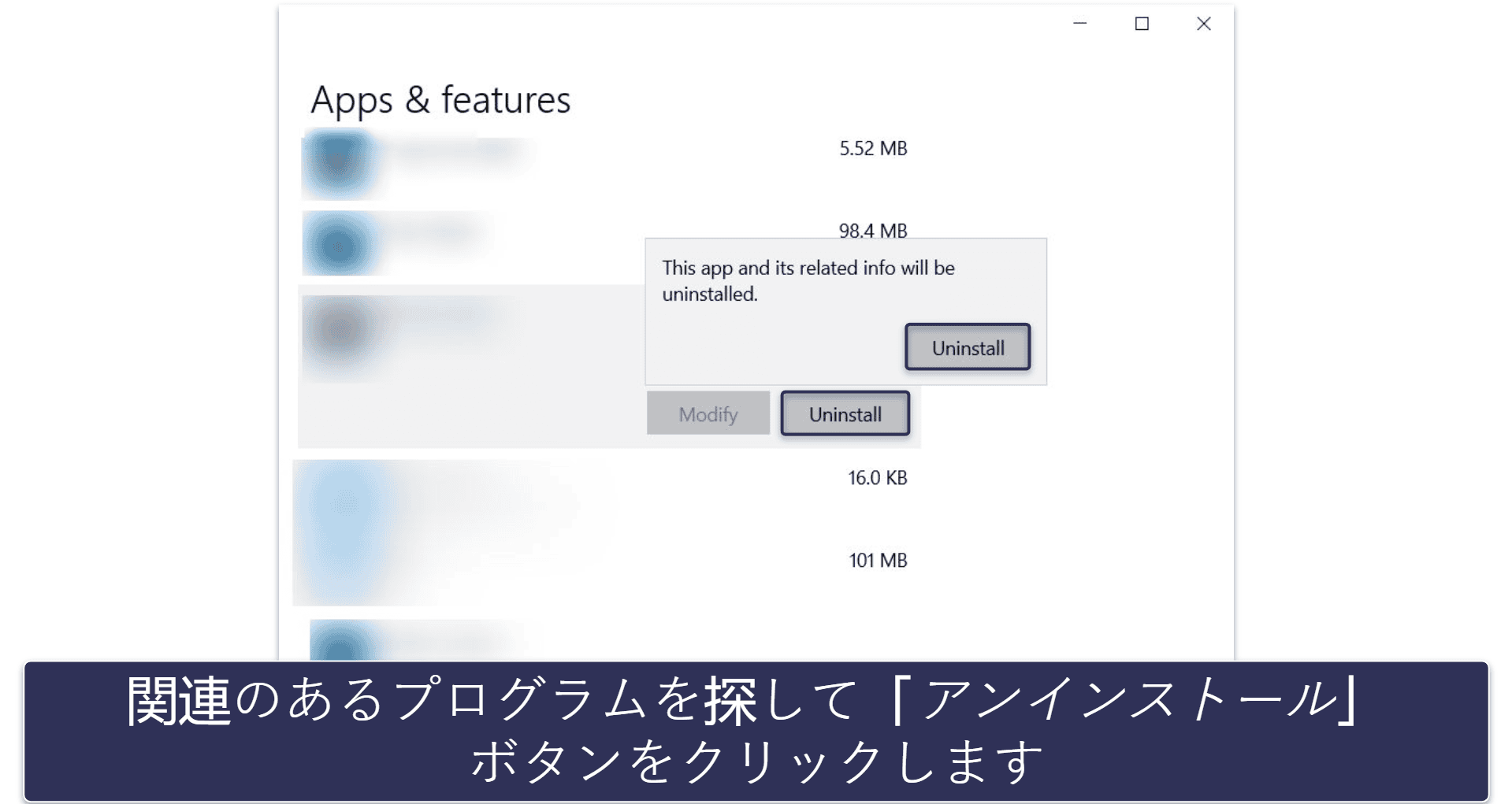
- 一覧をスクロールし、信用できないアプリを探して[アンインストール]をクリックします。
- 次に、ブラウザから怪しい拡張機能を削除しましょう。
Macで最近インストールしたアプリケーションをアンインストールする
- MacのDockから[Finder]を開きます。
- [アプリケーション]を選択します。
- 一覧をスクロールして信頼できないアプリを探し、MacのDockにあるゴミ箱アイコンにドラッグします。
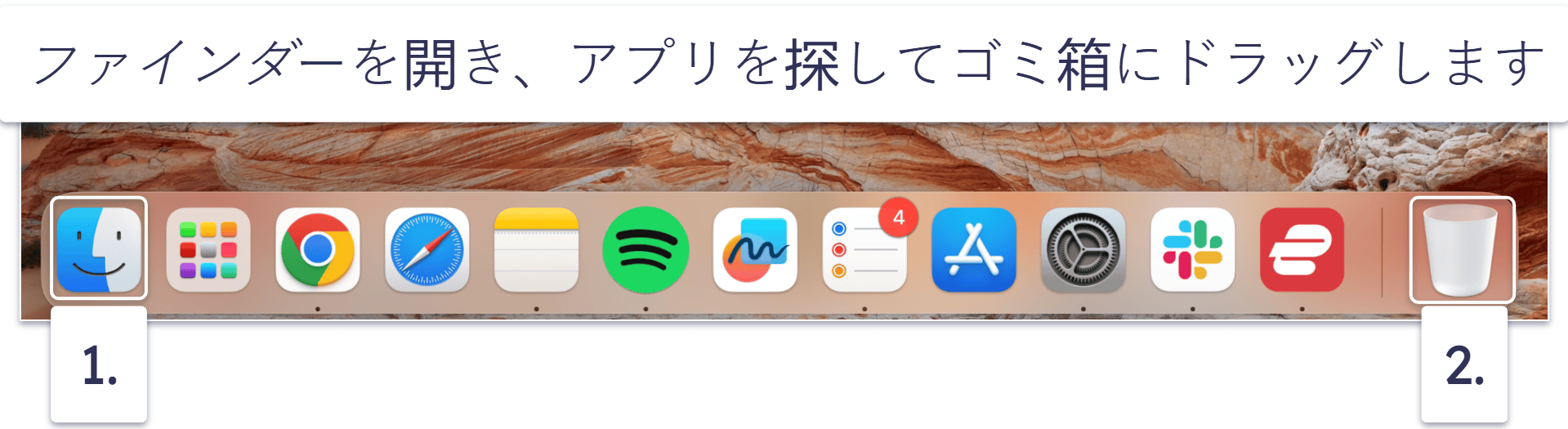
- ゴミ箱アイコンを長押しします。[ゴミ箱を空にする]が表示されますので、それをクリックしてください。
- ブラウザから怪しい拡張機能を削除する準備が整いました。
Linuxで最近インストールしたアプリケーションをアンインストールする
- Ubuntu Software Centerを起動し、[インストール済み]タブへ進んでください。
- アプリの一覧をスクロールし、怪しいアプリを探してください。
- 削除したいアプリが見つかったら[削除]ボタンをクリックします。アカウントのパスワードを入力して削除を確定しましょう。次に、一流のLinux用セキュリティソフトをインストールしてパソコンの安全を確保しましょう。
Androidに最近インストールしたアプリケーションをアンインストールする
- デバイスの[設定]メニューを開きます。
- [アプリ]セクションへ進みます。
- 一覧をスクロールして怪しいアプリを探してください。不審なアプリが見つかったらタップしましょう。
- [アンインストール]をタップし、選択を確定します。
- 次に、セキュリティソフトを使ってデバイスのスキャンを行いましょう。
iOSで最近インストールしたアプリケーションをアンインストールする
- 不正アプリを探してください。
- アイコンを長押しします。
- [アプリを削除]という赤いボタンが表示されます。
- そのボタンをタップして削除を確定すると、デバイスからアプリがアンインストールされます。
- デバイスが再感染するのを防ぎましょう。
Chromeから怪しい拡張機能を削除する
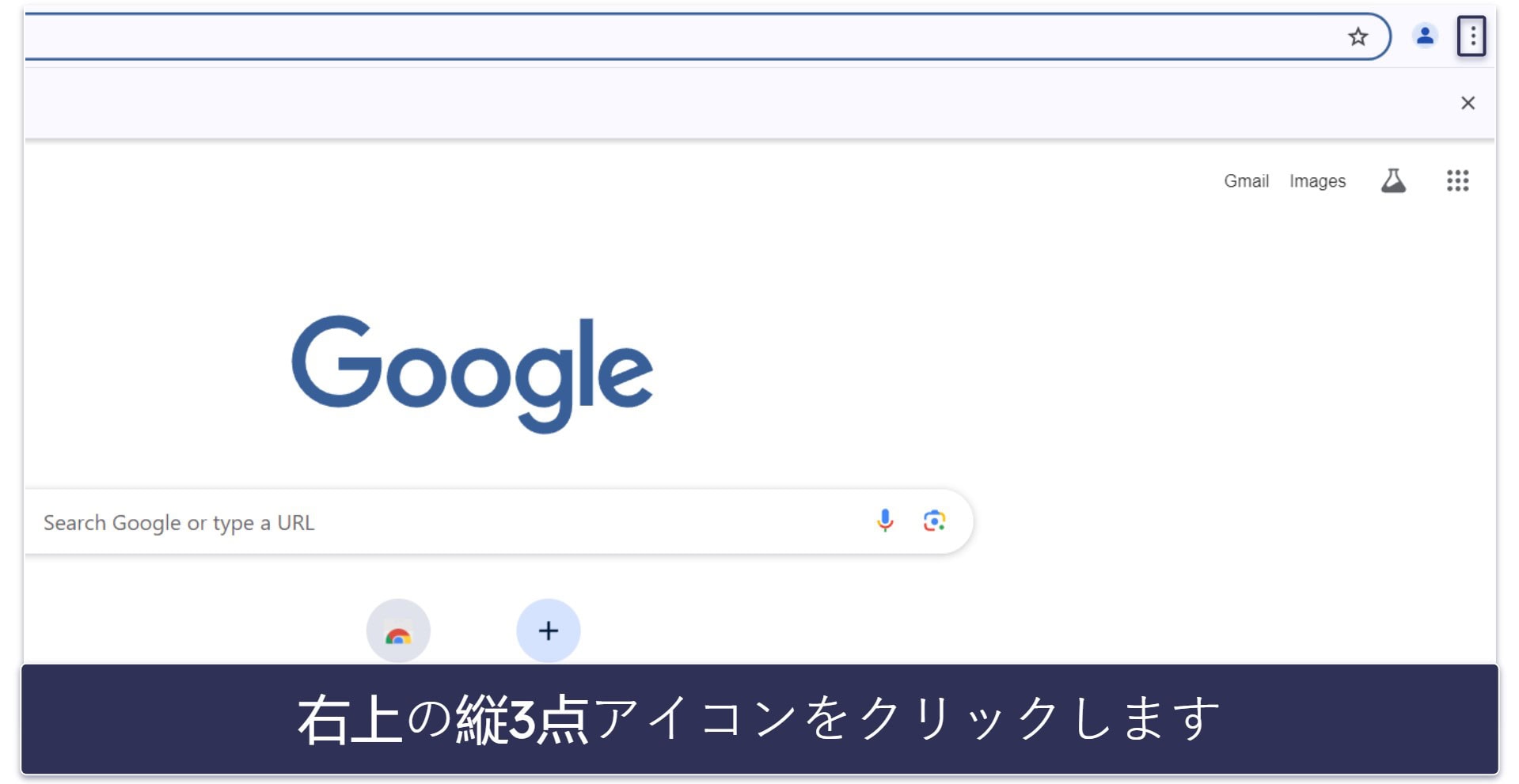
- ブラウザの画面右上にある縦3点アイコンをクリックします。
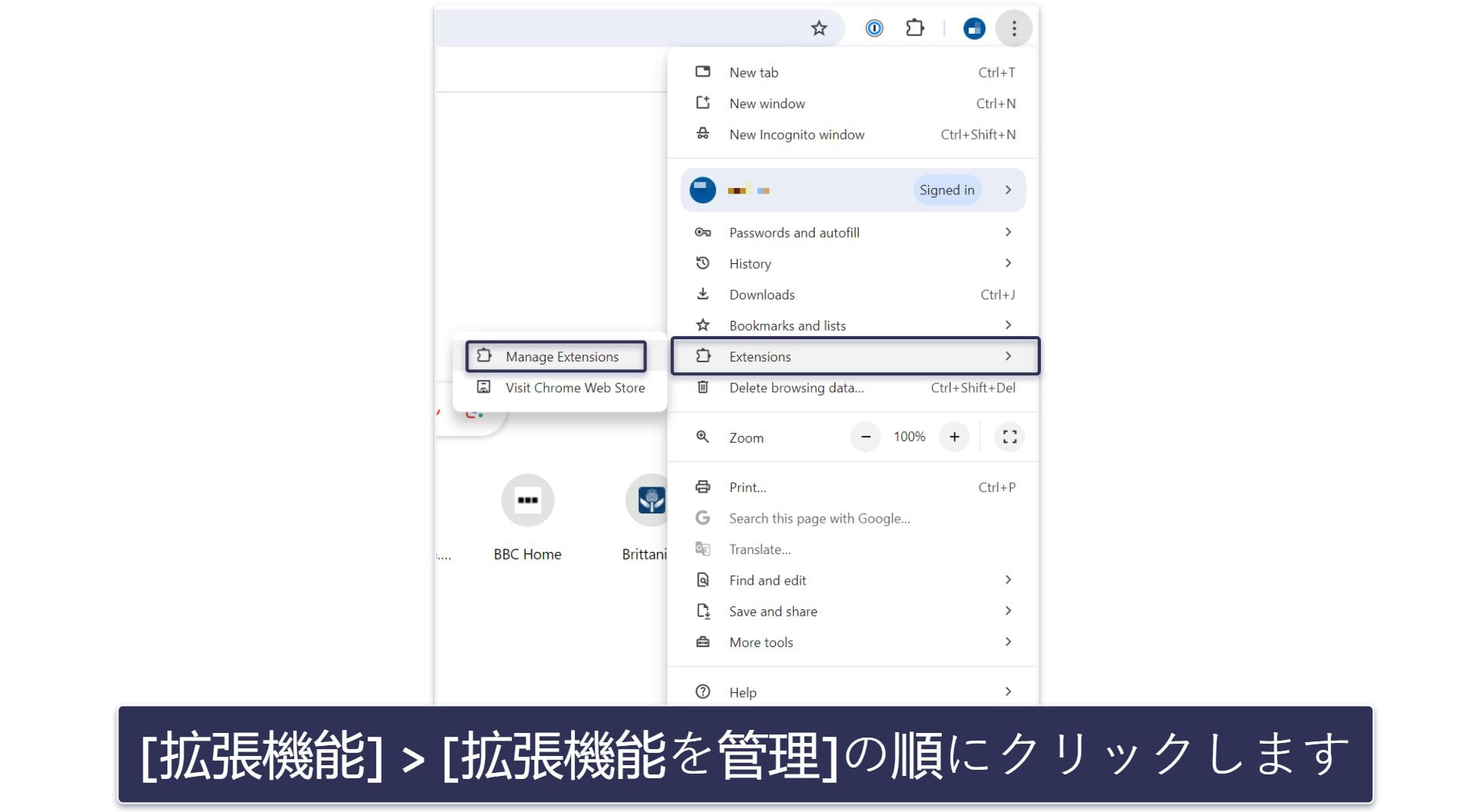
- [拡張機能]>[拡張機能を管理]の順にクリックします。
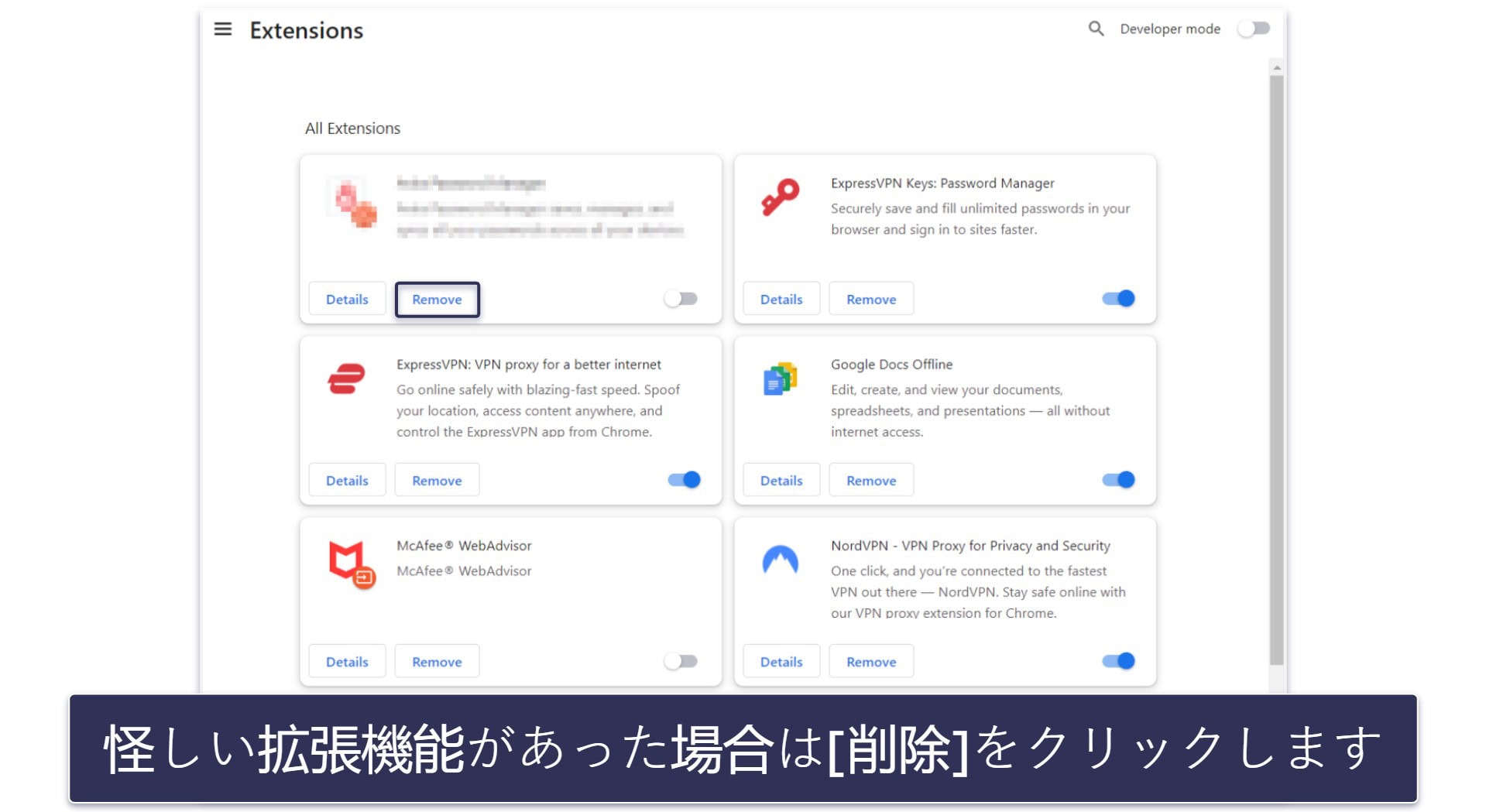
- インストールされている拡張機能の一覧から怪しい拡張機能を探し、[削除]をクリックします。
- これで問題が解決した場合、セキュリティソフトでパソコンをスキャンしましょう。しかし、まだ症状が残っている場合はブラウザをリセットする必要があります。下のリンクをクリックしてやり方をご覧ください。
Edgeから怪しい拡張機能を削除する
- 画面右上の横3点アイコンをクリックし、[拡張機能]>[拡張機能の管理]の順にクリックします。
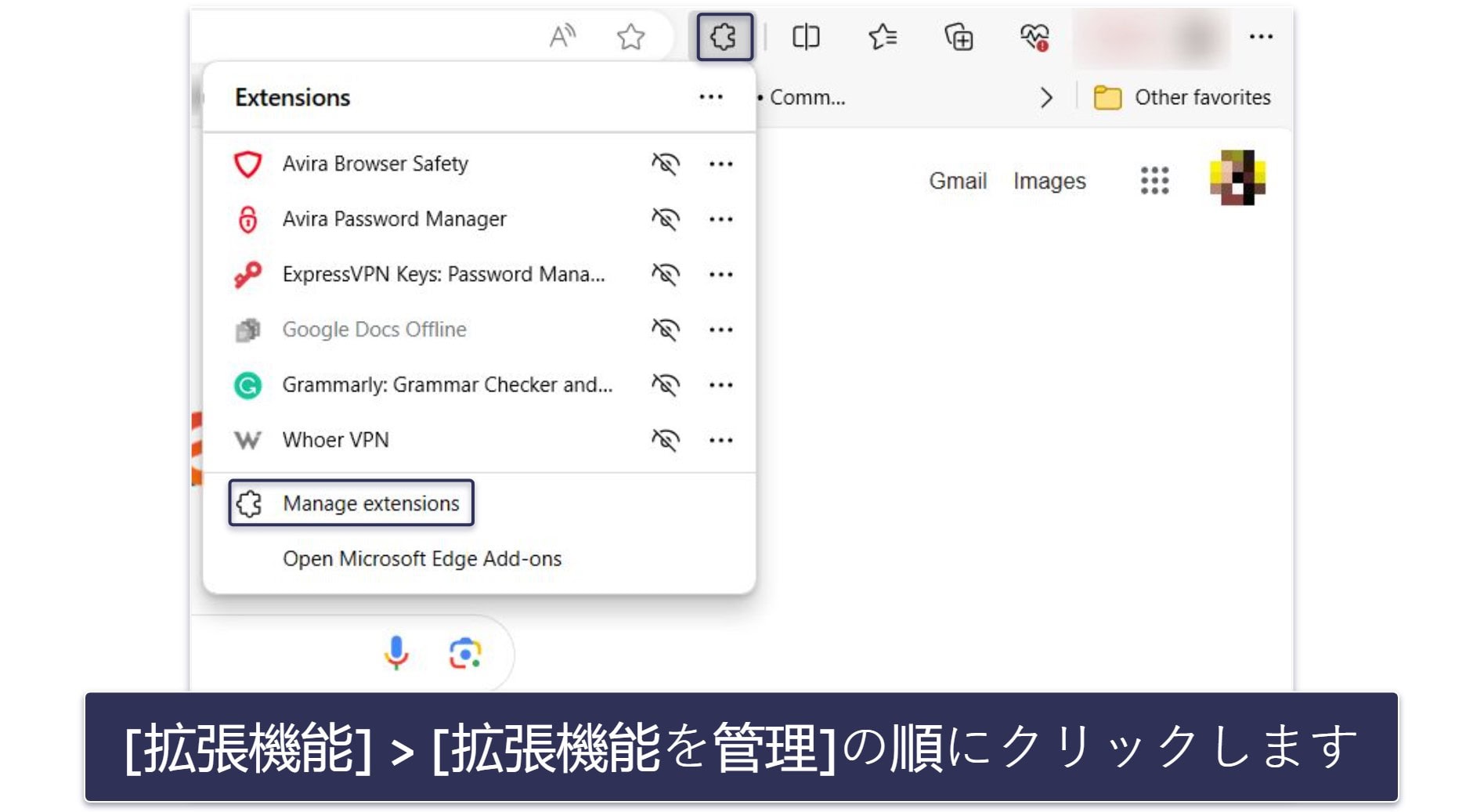
- インストールされている拡張機能の一覧をスクロールして、アンインストールしたい怪しい拡張機能を探し、[削除]をクリックします。
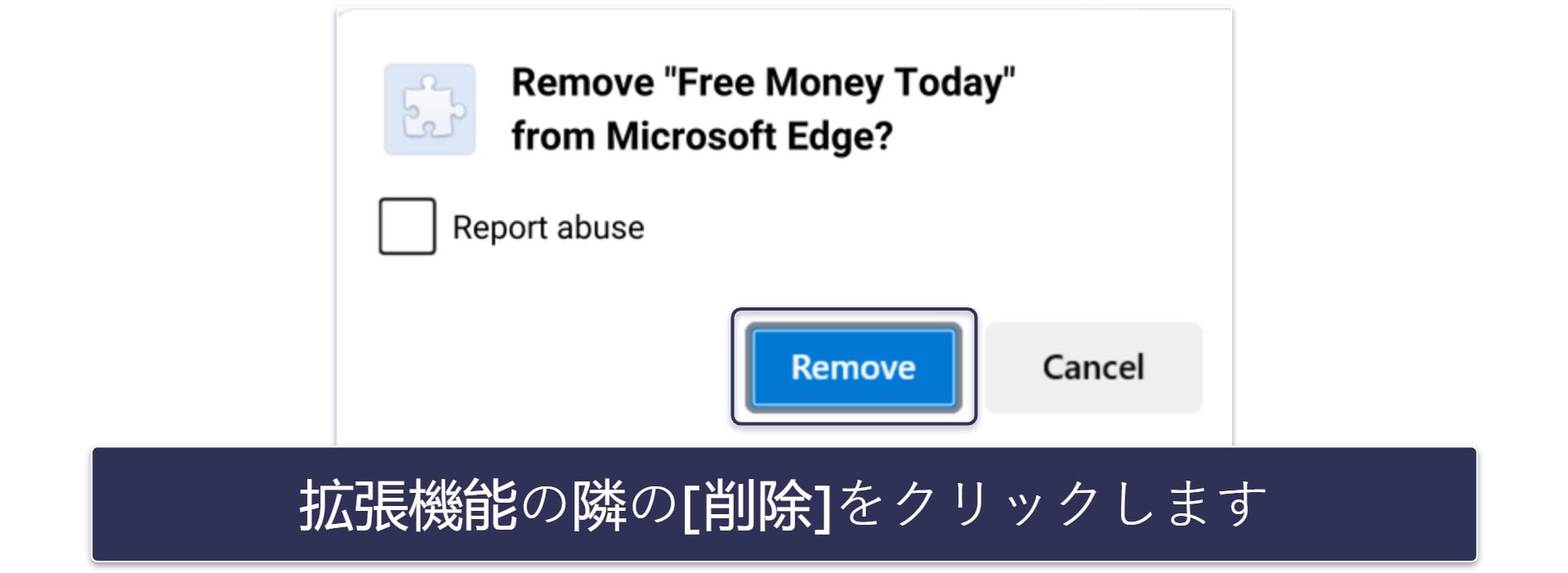
これで問題が解消しない場合は、さらなる対策を講じる必要があります。しかし、問題が解決した場合はセキュリティソフトを使ってパソコンをスキャンするだけでOKです。
代わりにブラウザをデフォルト設定にリセットすることもできますが、そうすると拡張機能がすべて削除されることに注意しましょう。ブラウザ別にやり方を解説しますので、ぜひご覧ください。
Firefoxから怪しい拡張機能を削除する
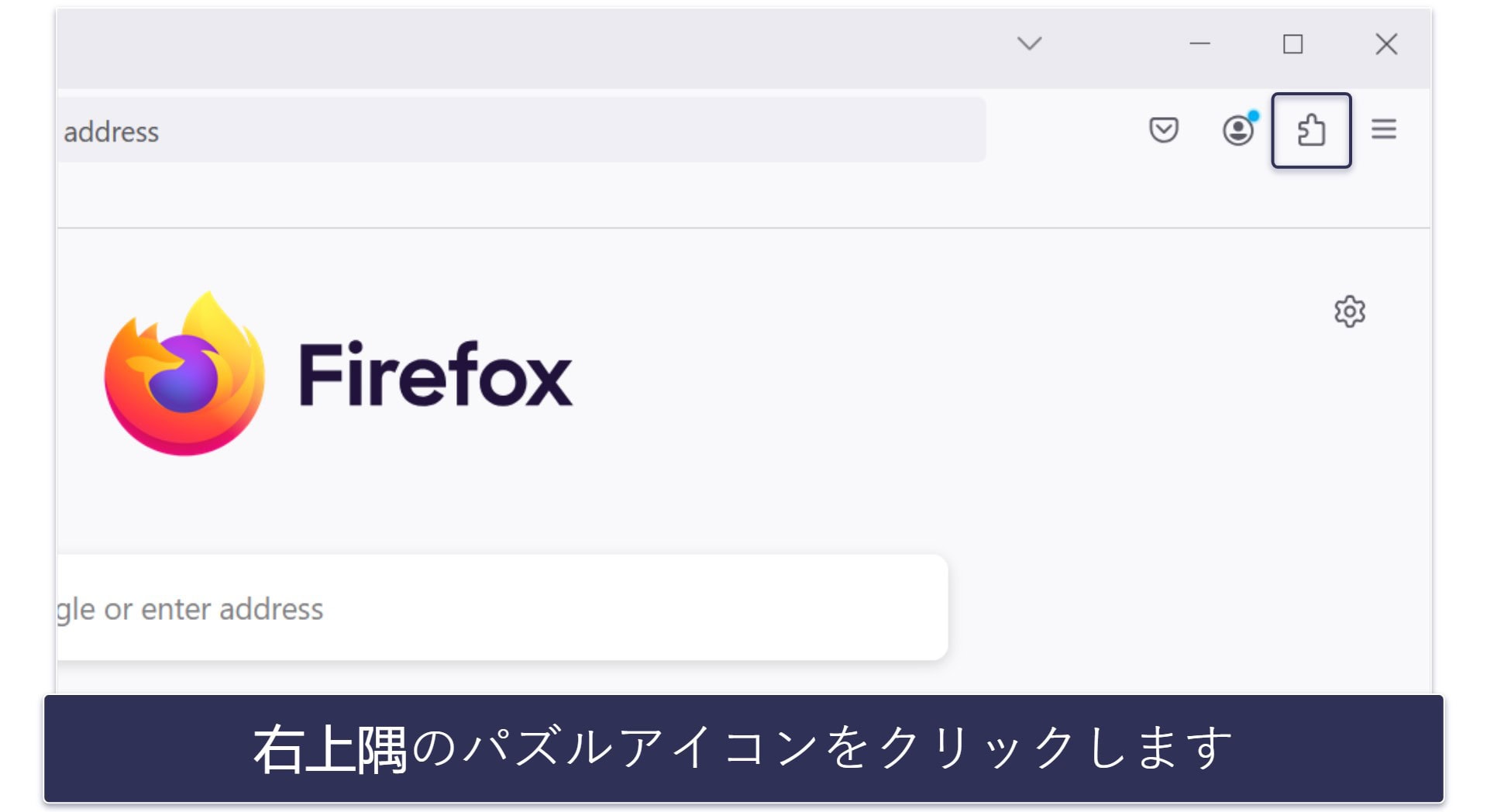
- 画面右上でパズルアイコンをクリックし、[拡張機能を管理]をクリックします。
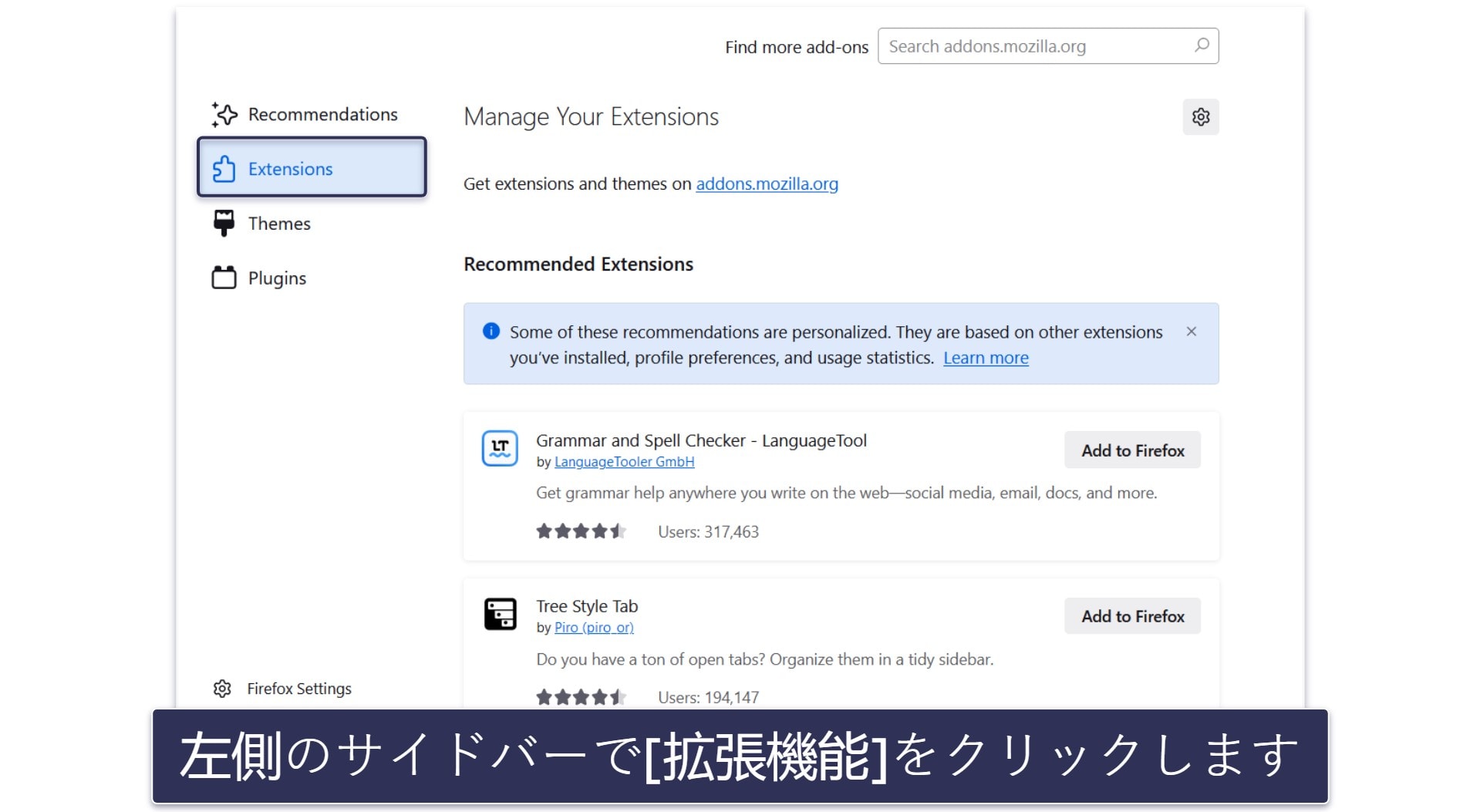
- [拡張機能]をクリックします。
- 怪しい拡張機能を見つけたら、右側にある横3点アイコンをクリックし、[削除]を選びます。
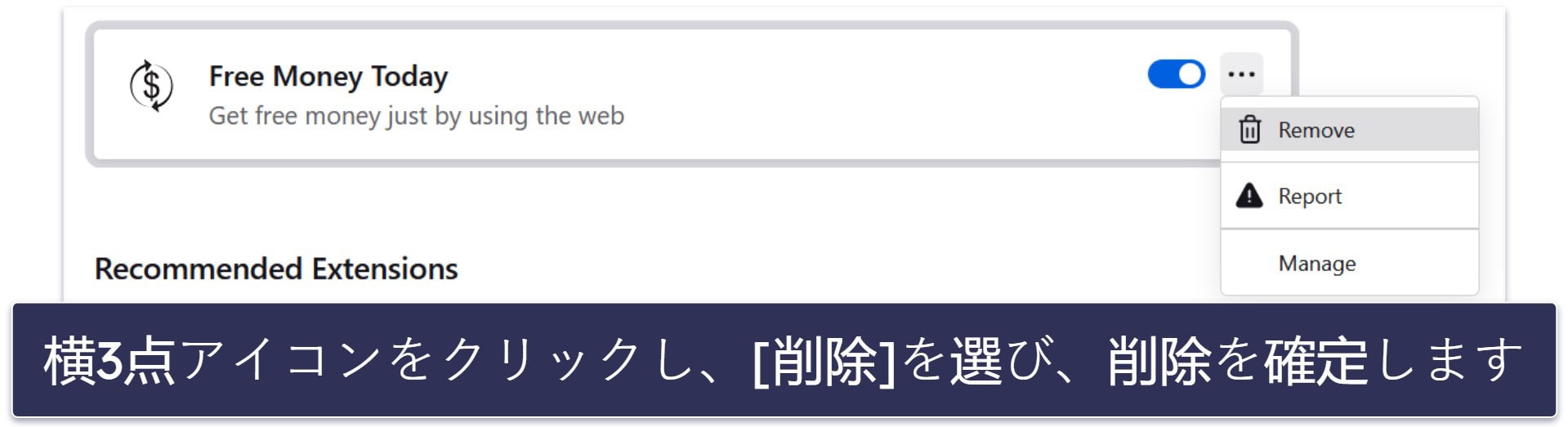
- この作業を行うと問題が解決されるはずですので、パソコンのスキャンに進むことができます。それでも問題が解決しない場合は、ブラウザをリセットする必要があります。ご利用中のブラウザをクリックしてください。
Safariから怪しい拡張機能を削除する
- Safariを開いて画面右上にある[Safari]ボタンをクリックし、[設定]または[環境設定]を選択します。
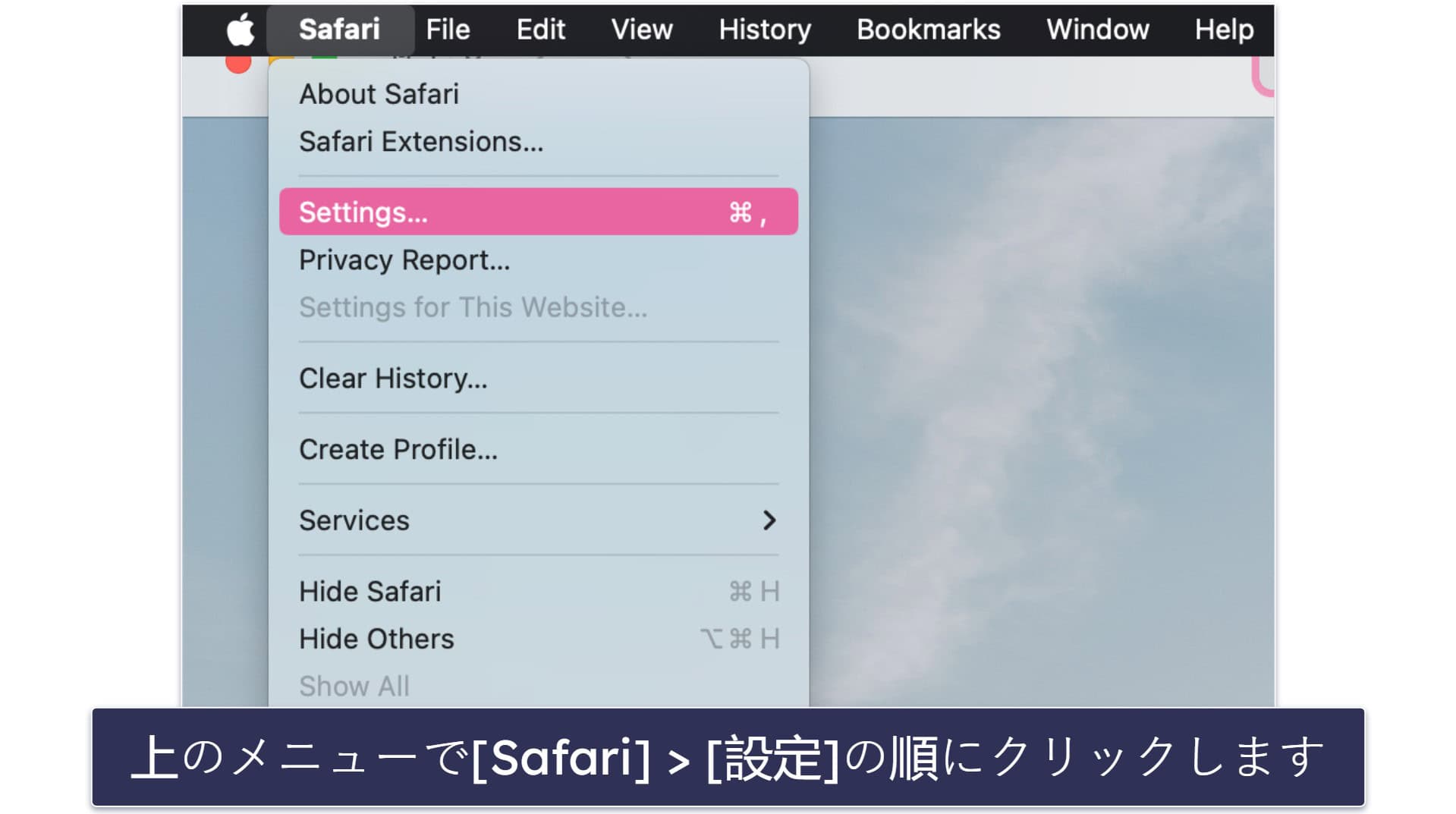
- 新しいウィンドウが開きますので、[機能拡張]タブをクリックしてください。
- インストールされている拡張機能の一覧からアンインストールしたいものを探し、[アンインストール]をクリックします。
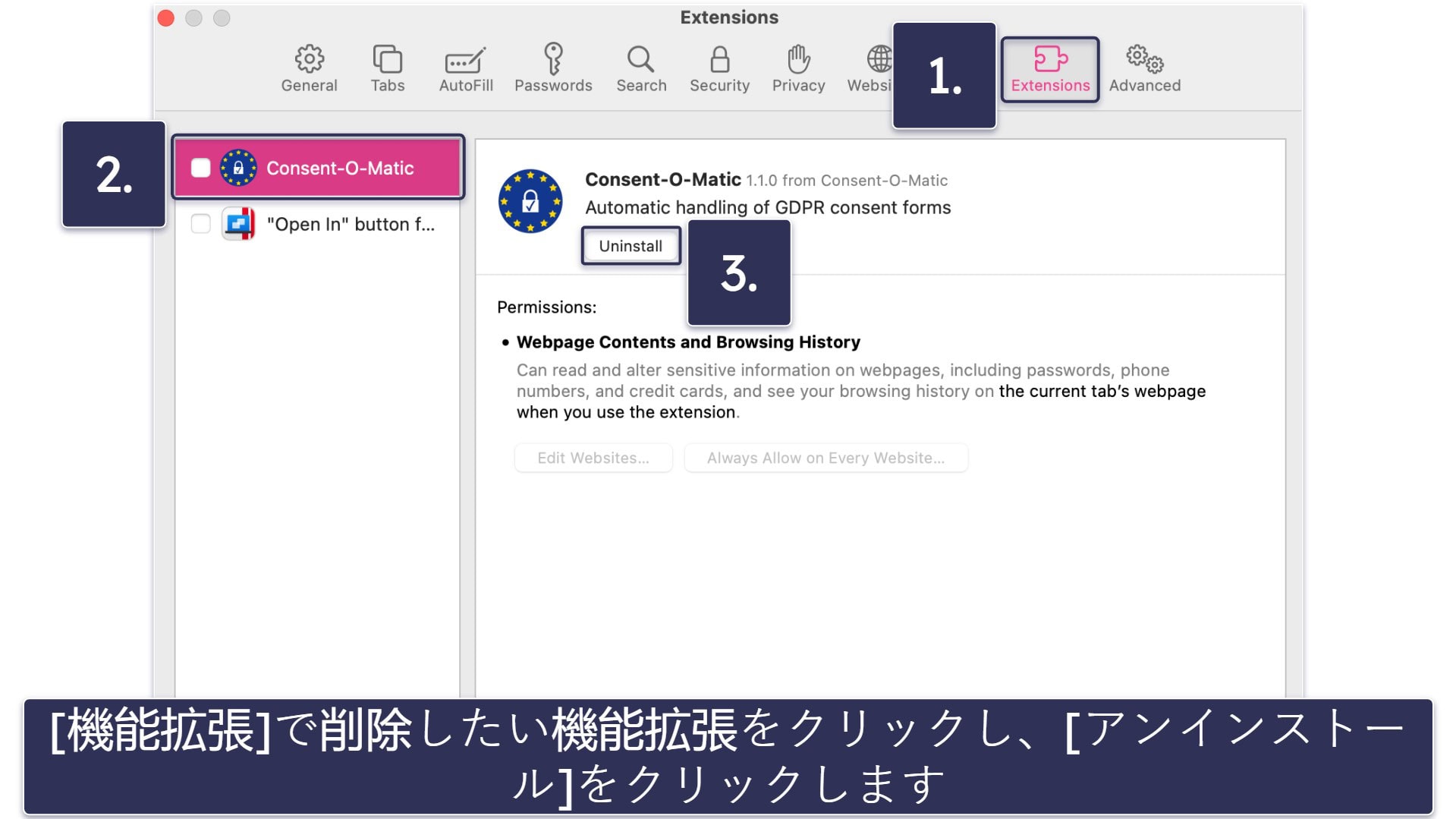
- システムスキャンを行う準備が整いました。
ブラウザの設定を初期状態に戻す
Chromeの場合
- 右上隅にある縦3点アイコンをクリックし、[設定]を選びます。
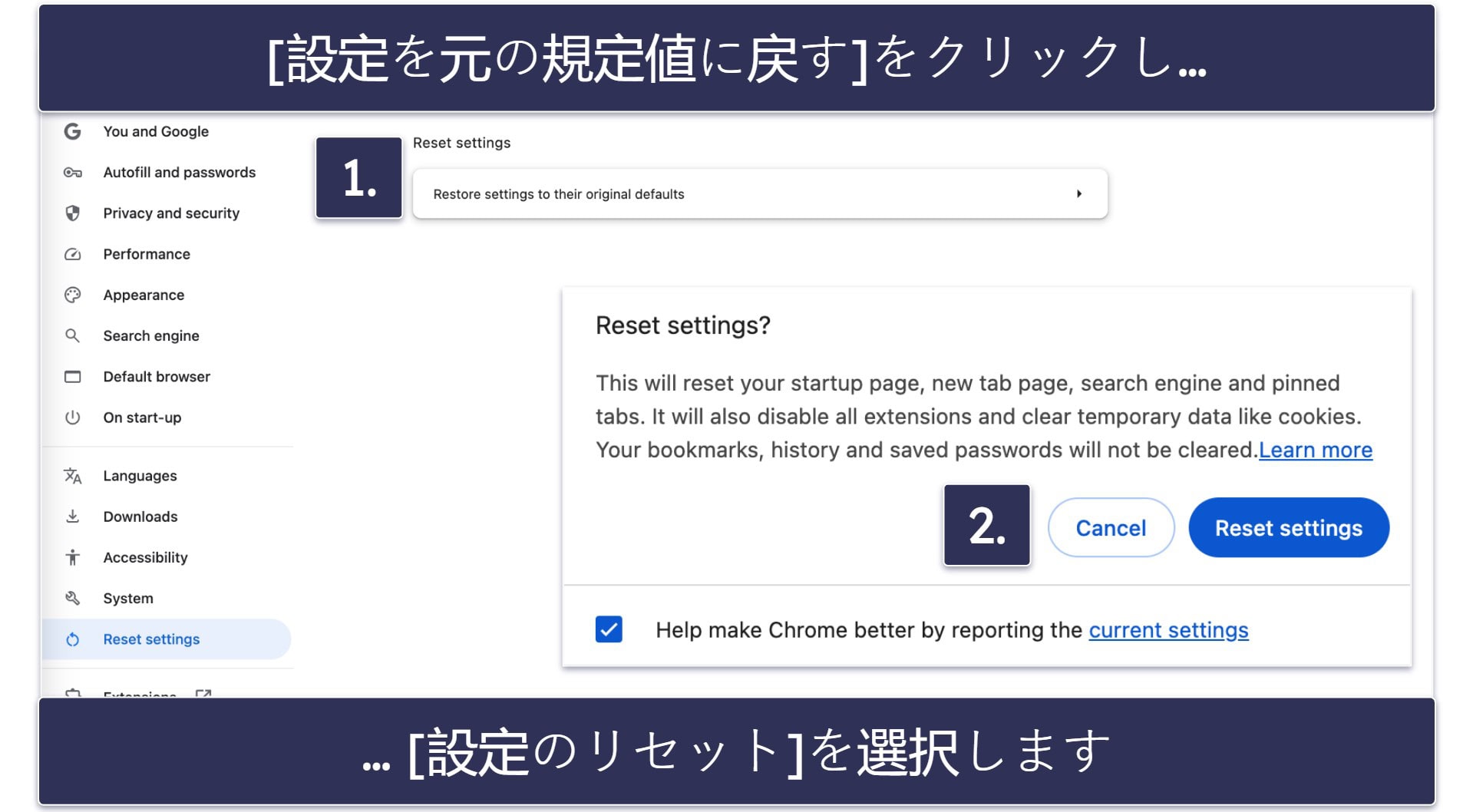
- 左側のバーで[設定のリセット]をクリックしてください。
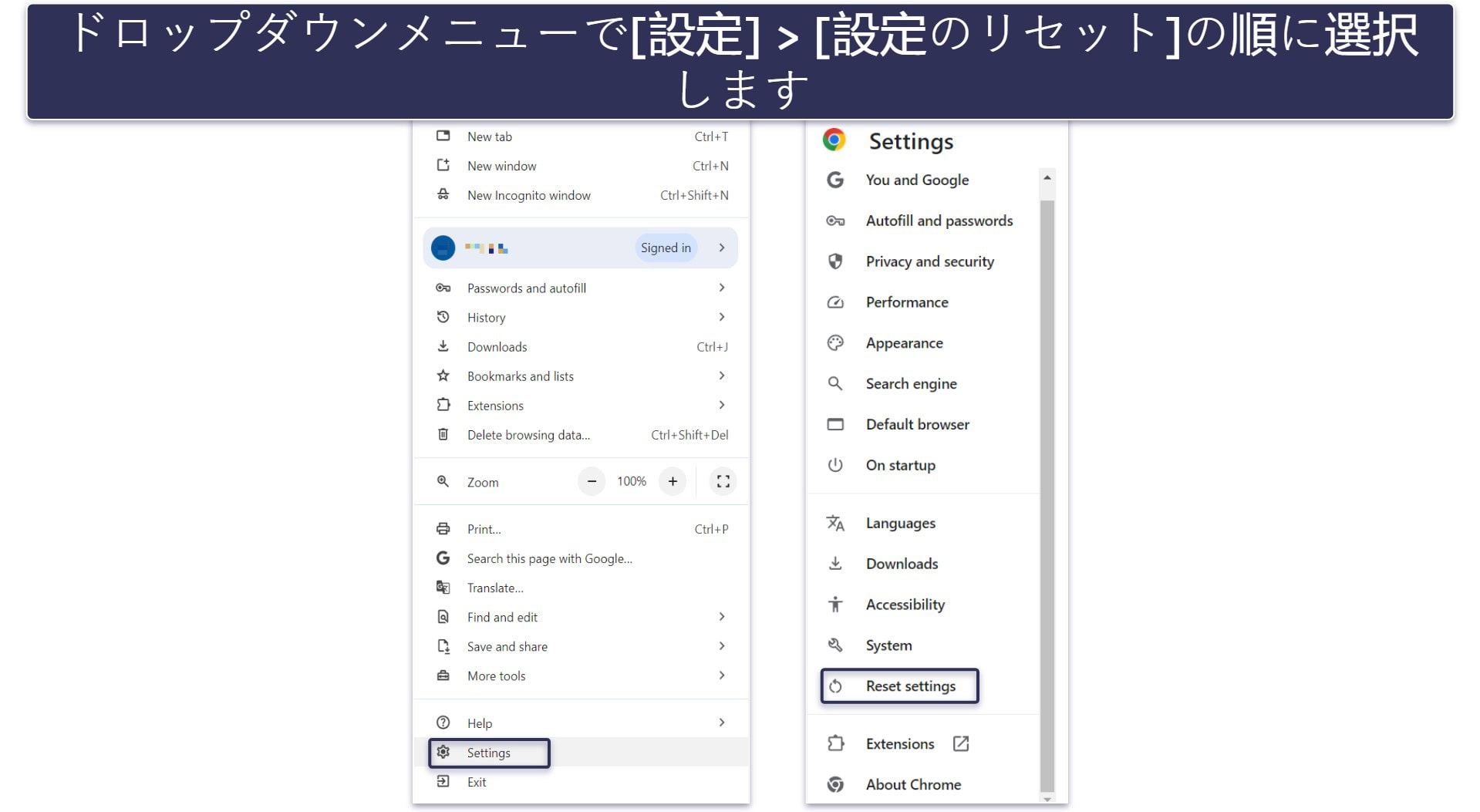
- [設定を元の規定値に戻す]を選択します。確認画面が表示されますので、[設定のリセット]をクリックしましょう。これでパソコンのスキャンを行う準備が整いました。
Edgeの場合
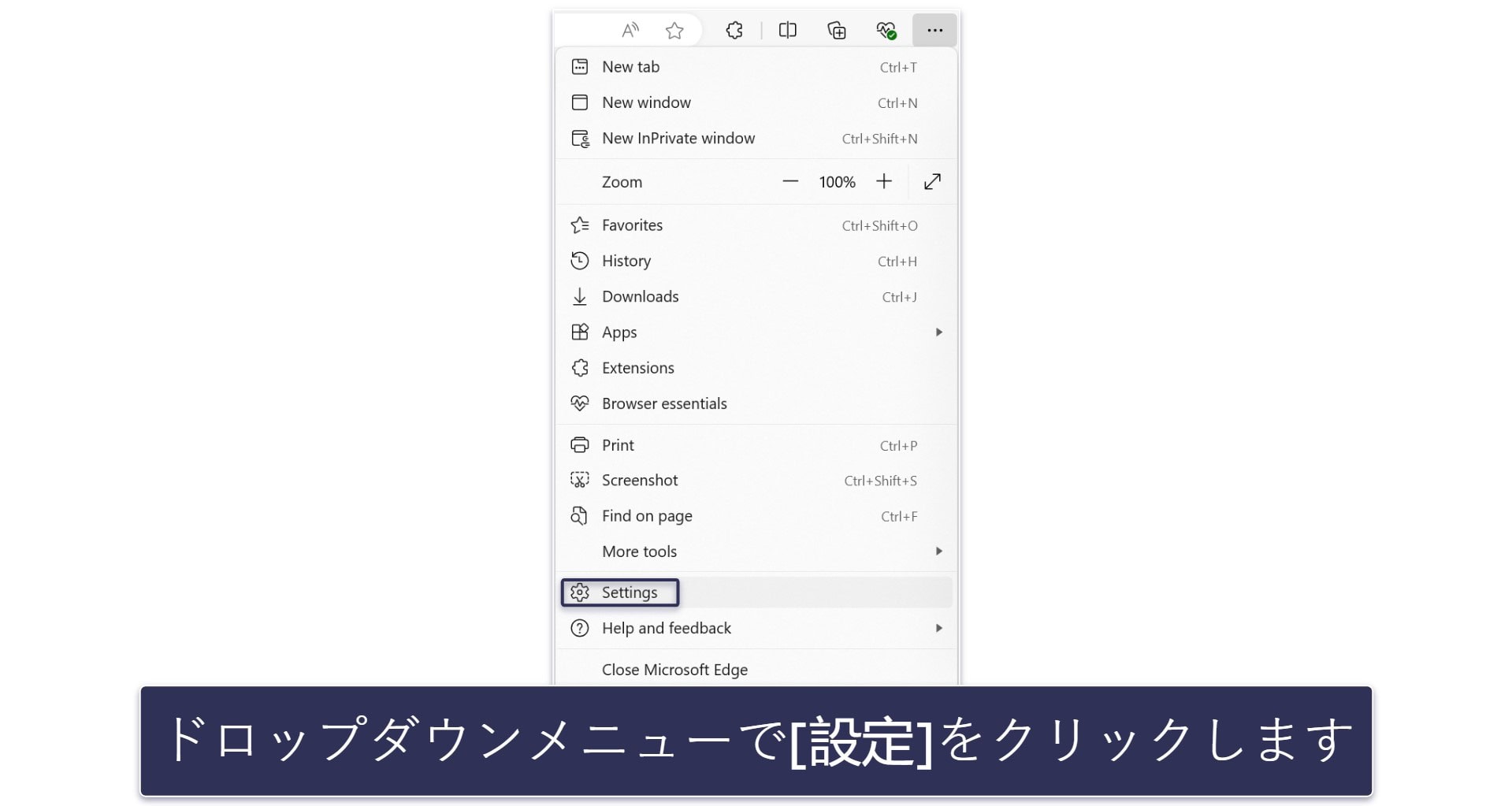
- Edgeを起動し、ブラウザの右上にある横3点アイコンをクリックして[設定]を選びます。
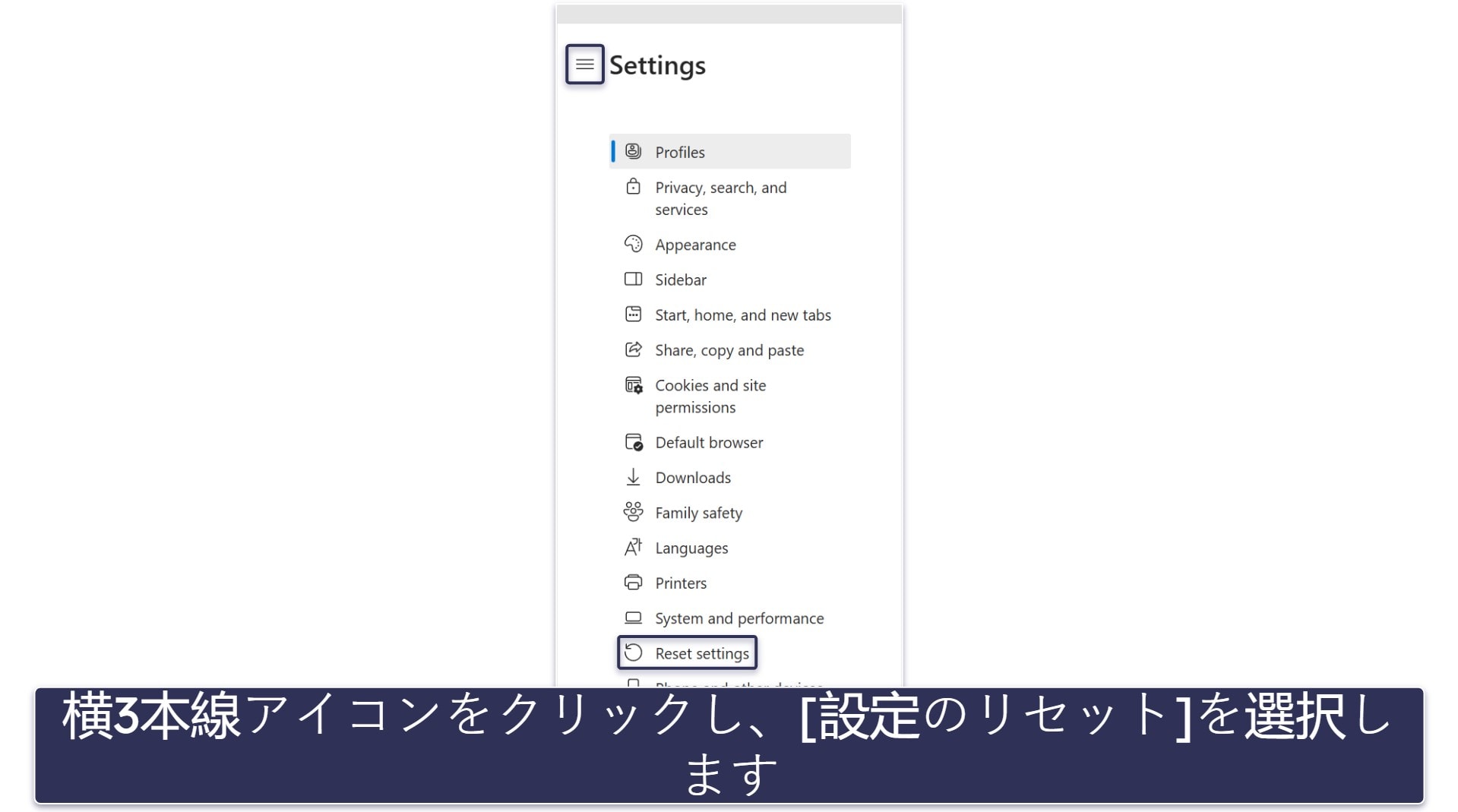
- 左側のバーで[設定のリセット]をクリックしてください。
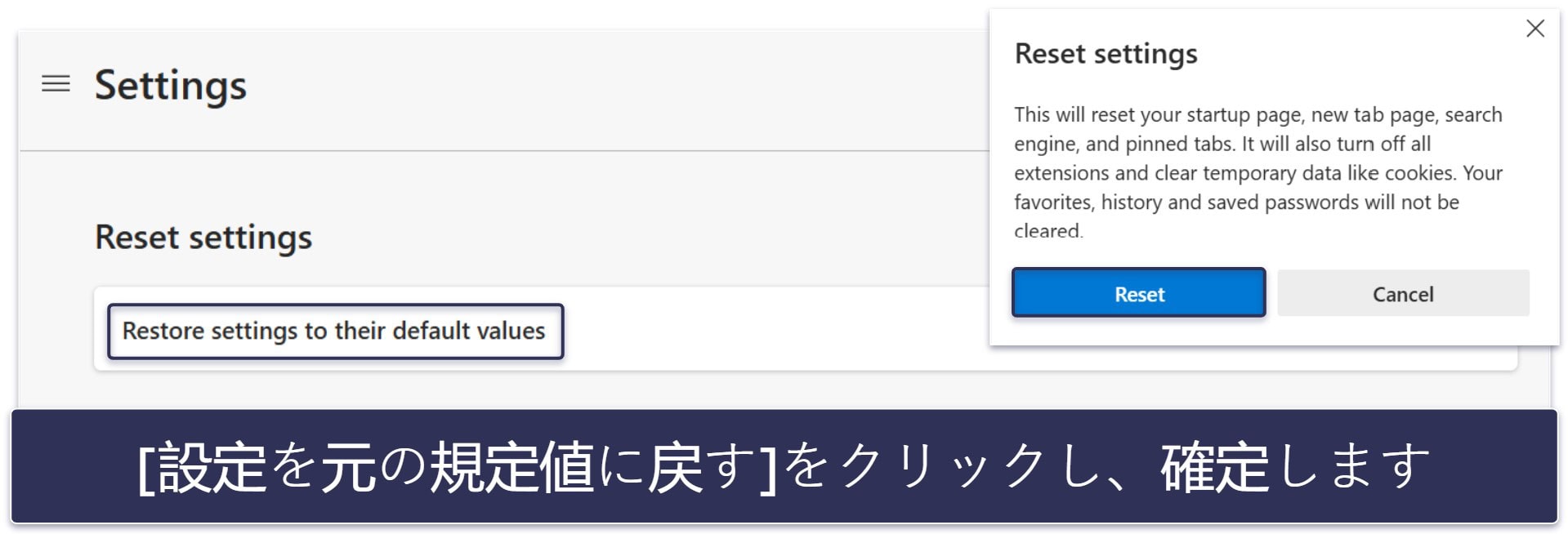
- [設定を復元して規定値に戻します]をクリックし、確認画面で[リセット]をクリックします。これでブラウザの設定が初期化されました。信頼できるセキュリティソフトを使ってパソコンをスキャンしましょう。
Firefoxの場合
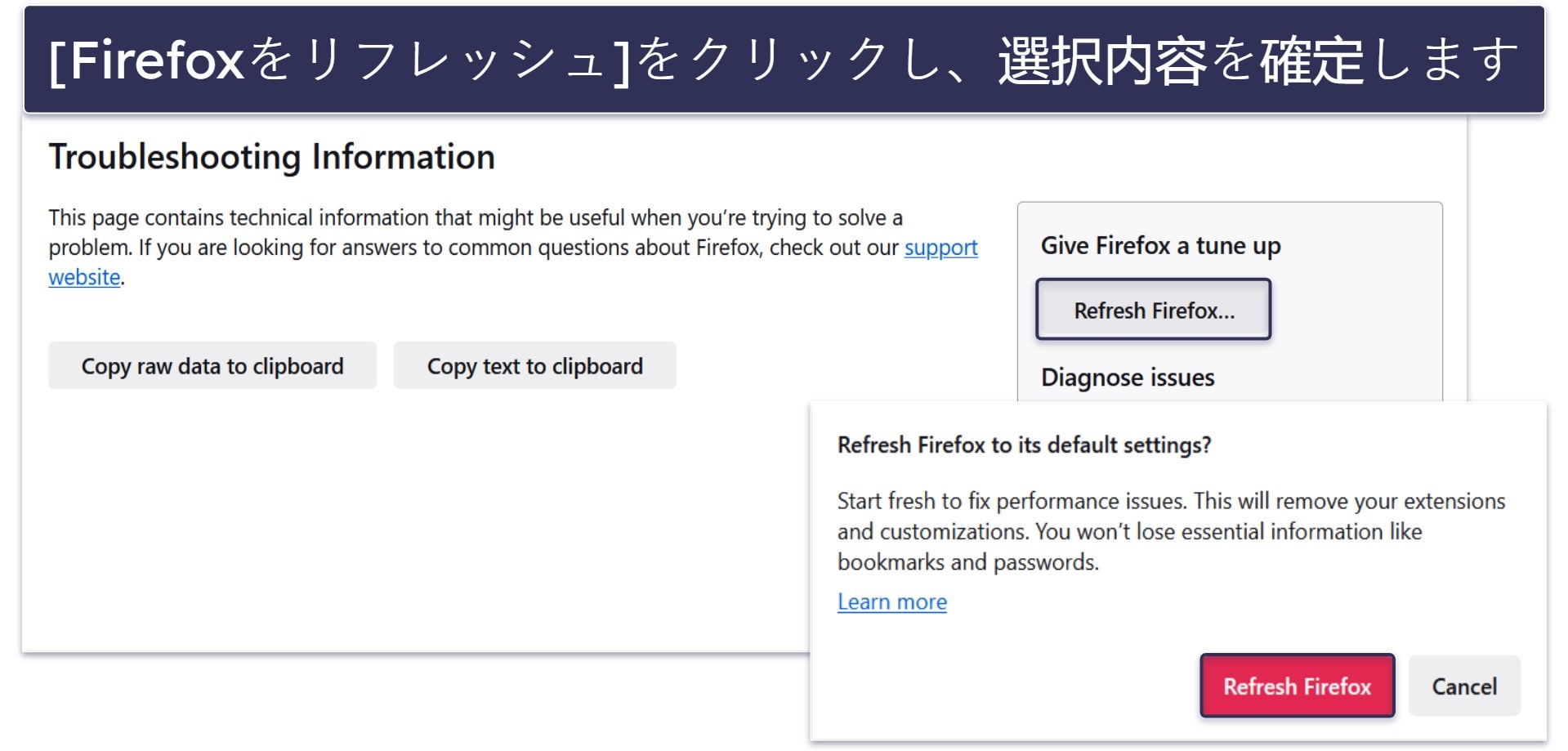
Firefoxでは、ブラウザを完全に初期化するのではなくパスワードやブックマークなどの情報を保持しつつ、ブラウザをリフレッシュする機能があります:
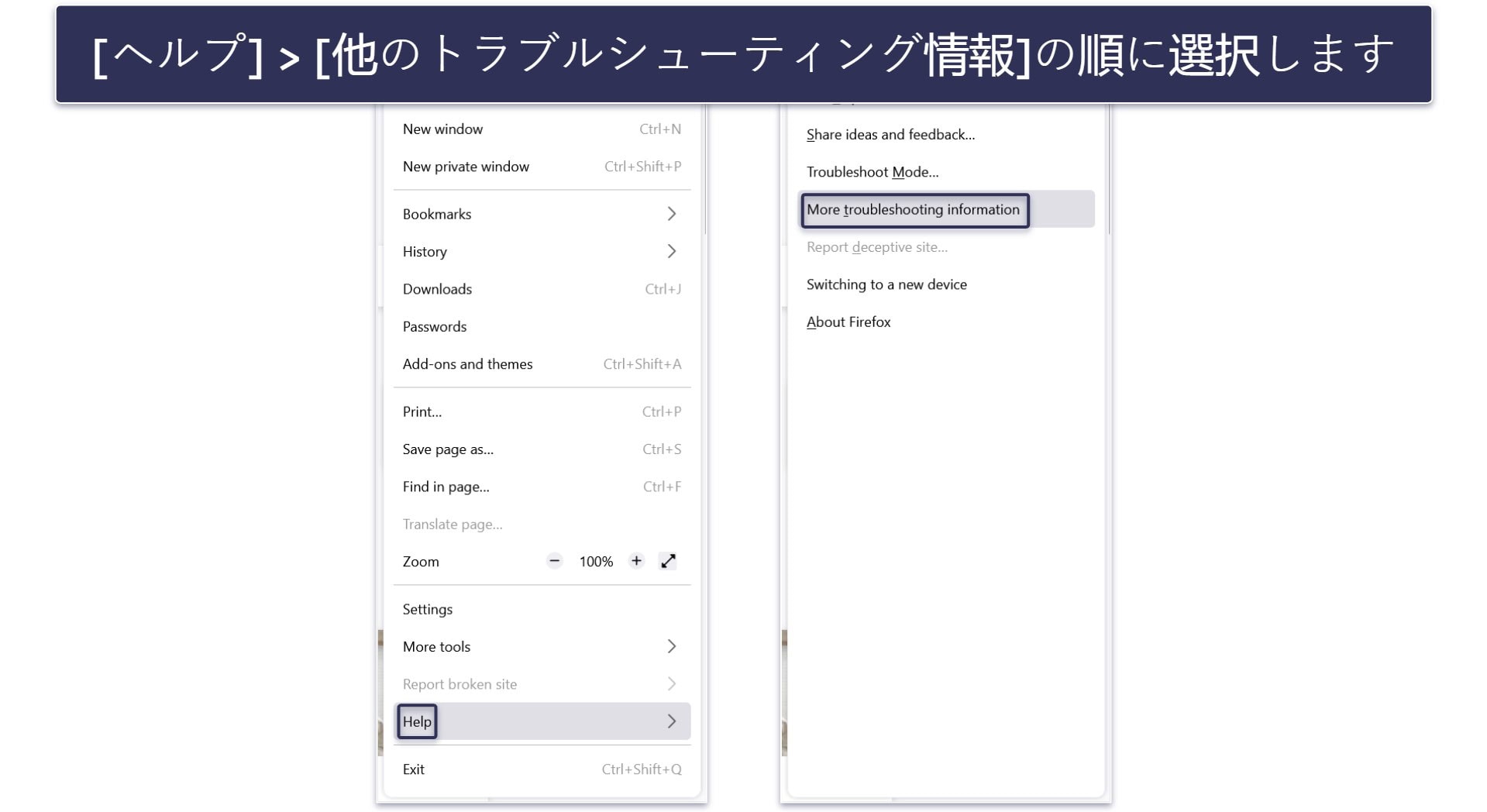
- 画面右上にある横3本線アイコンをクリックし、[ヘルプ]を選びます。
- [他のトラブルシューティング情報]をクリックしてください。
- [Firefoxをリフレッシュ…]をクリックし、確認画面で[Firefoxをリフレッシュ]をクリックします。
Safariの場合
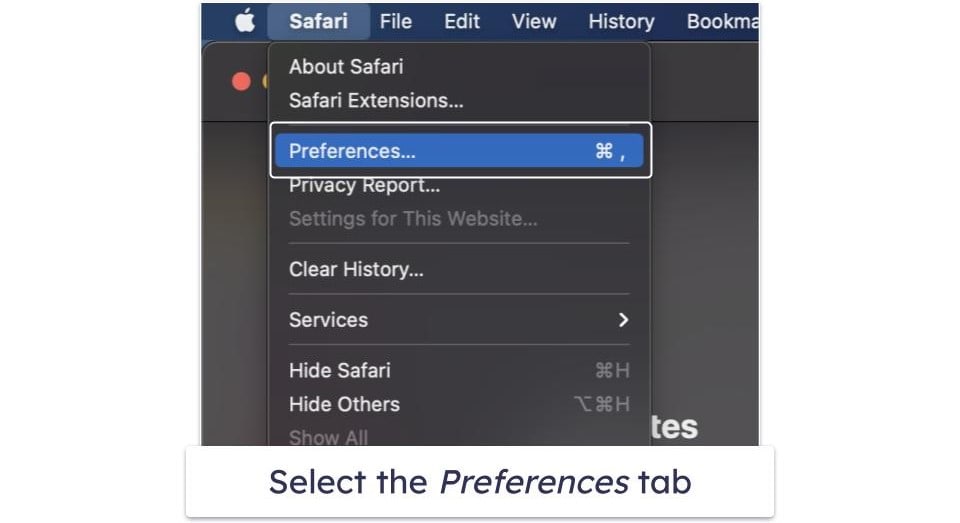
- Safariメニューをクリックし、[環境設定]を選択します。
- [プライバシー]タブをクリックし、[Webサイトデータを管理…]を選んでください。
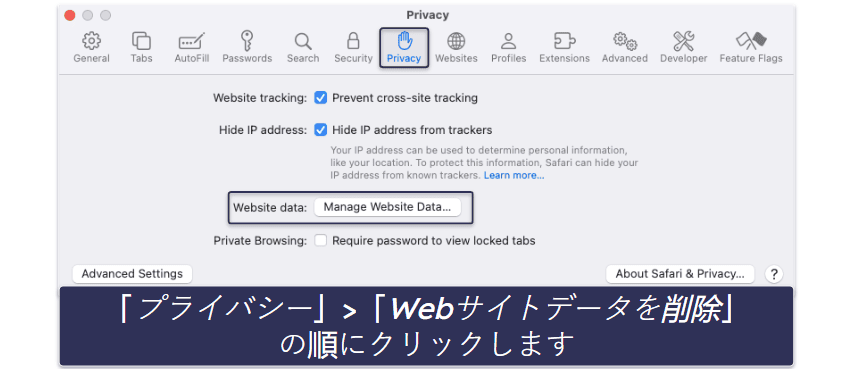
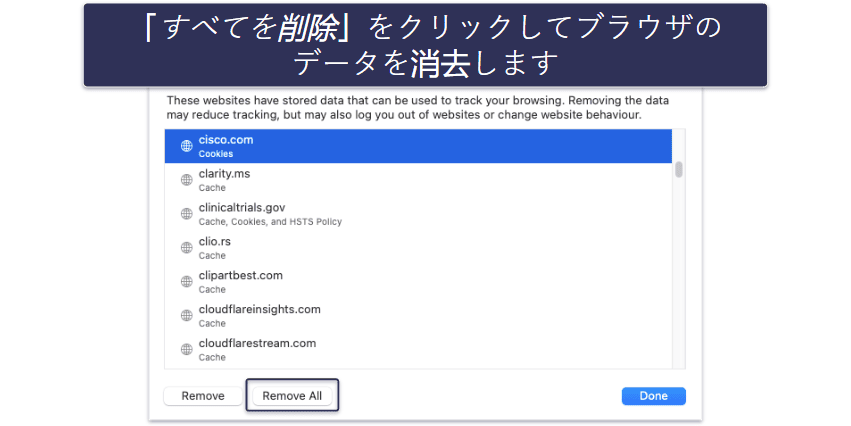
- [すべてを削除]を選択してブラウザデータを完全に消去し、[今すぐ削除]をクリックして選択を確定します。これでシステムスキャンを実行する準備ができました。
ステップ1: セキュリティソフトを使ってブラウザハイジャッカーを特定する(問題を悪化させないよう注意!)
タブレットやスマホ、外付け記憶装置をパソコンに接続している場合は取り外してください。パソコンがマルウェアに感染すると、それが外付け記憶装置などに広がり、後で再インストールされることがあります。
次に、セキュリティソフトをダウンロードし、フルディスクスキャンを実行してください。Chromeから不審なアドオンを削除したり、パソコンのマルウェアファイルを見つけたりしても、マルウェアは自己増殖してパソコンの至るところに潜んでいる可能性があります。フルディスクスキャンを行うことで、ブラウザハイジャッカーの原因となっているマルウェアとそのコピーをすべて検出、隔離、削除することができます。また、スパイウェア、ルートキット、トロイの木馬など、他のマルウェアもパソコンから削除できます。
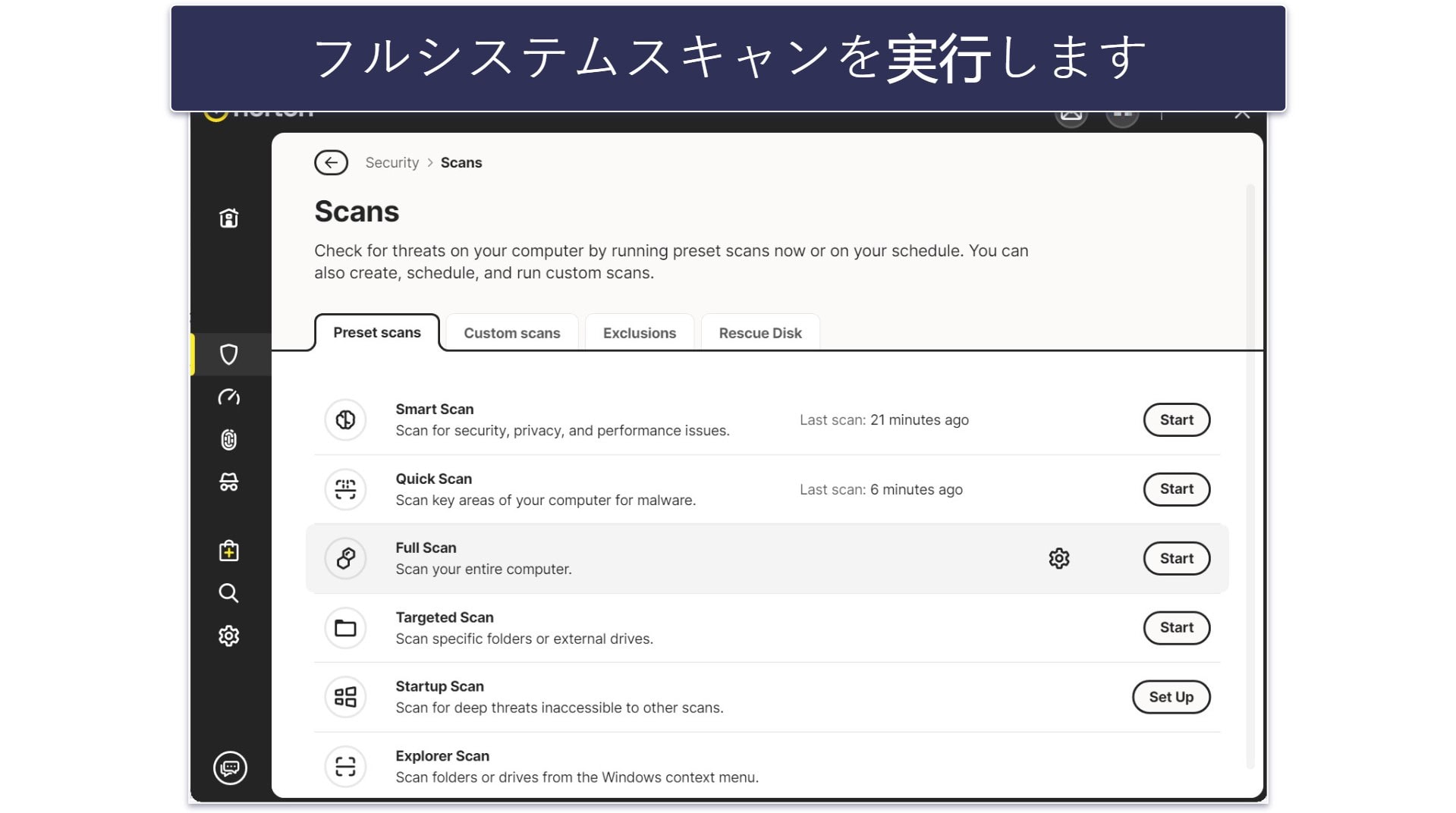
スキャンを開始したら、感染ファイルの一覧にウイルスが表示されたとしても、中断しないでください。フルディスクスキャンではパソコン上のすべてのファイルとプロセスをチェックするため、3~4時間かかることがあります。完了するのを待ちましょう。
スキャン中、CPUに負荷がかかるアクティビティを行うと、パソコンの動作が遅くなる可能性があります。そのため、夜間やパソコンを使わない時間帯にスキャンを行うことをおすすめします。ノートンなどのセキュリティソフトでは、スキャンのスケジュール設定が可能ですので、都合が良い時間帯にスキャンが実行されるように設定しましょう。マルウェアスキャンが完了すると、検出されたマルウェアは隔離されます。ステップ2に進みましょう。

ステップ2: ブラウザハイジャッカーを駆除し、感染した他のファイルも削除する
システムスキャンで潜在的に有害なファイルが検出された場合、そのファイルは隔離フォルダに移動されます。このフォルダには検出ファイルの一覧が表示されます。この一覧に安全なファイルが含まれていないかどうか念入りに確認してください。安全なファイルが脅威と誤検知されることがありますが、間違いなく安全と断言できるファイルのみを残し、他は削除してください。安全かどうか分からないファイルがある場合、対処する前にセキュリティソフトのカスタマーサポートに問い合わせてください。
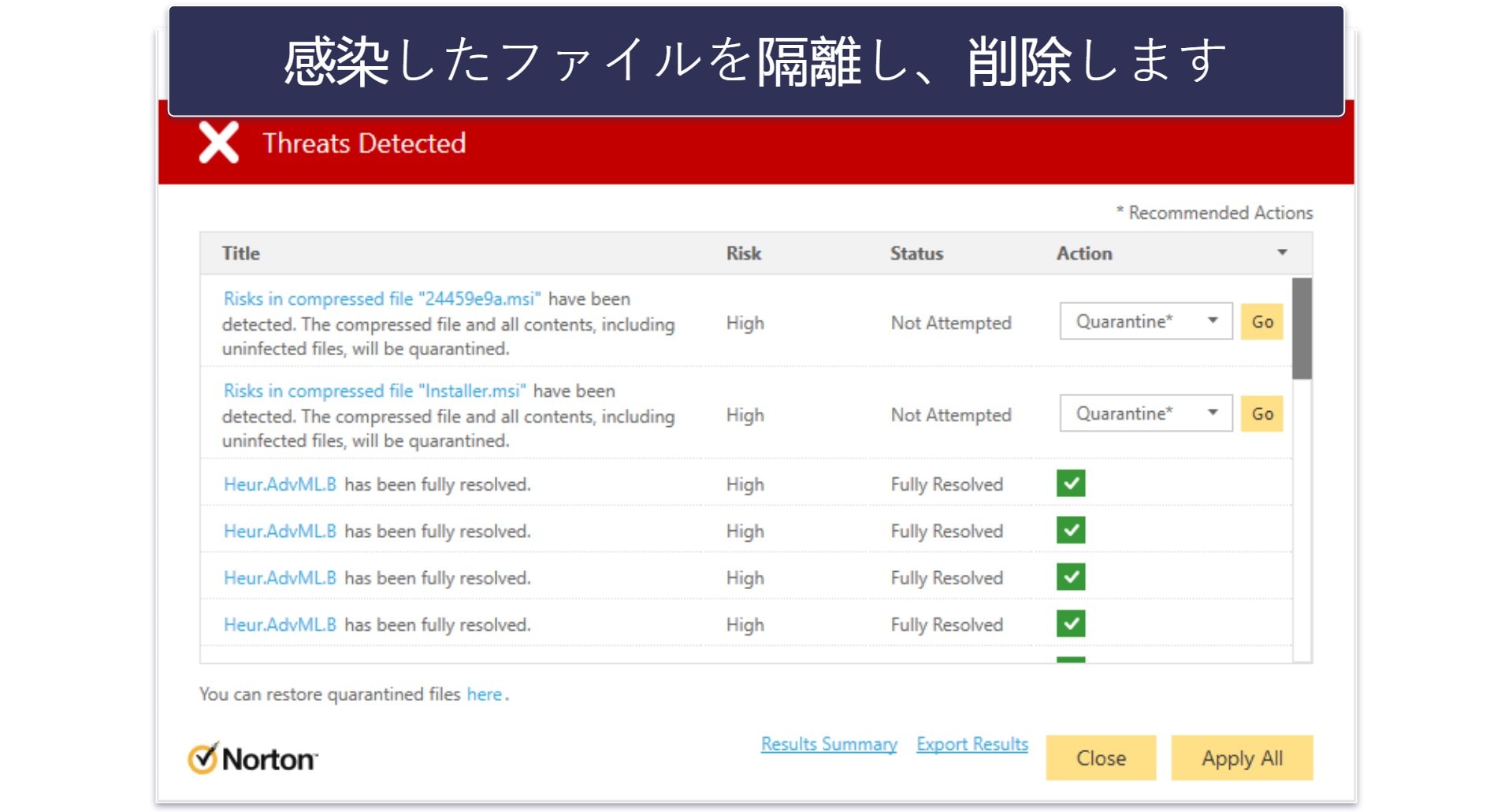
検出されたすべてのファイルを削除またはホワイトリストに登録したら、デバイスを再起動してください。再起動後、もう一度フルディスクスキャンを実行してマルウェアが残っていないことを確認しましょう。多くの場合、セキュリティソフトは最近スキャンしたファイルを記憶し、新規ファイルまたは変更されたファイルしかスキャンしないため、2回目のスキャンは初回ほど時間がかかりません。
2度目のスキャンでは問題のあるファイルは検出されないはずですが、もし隔離フォルダにファイルが表示された場合、スキャンで問題が発見されないようになるまでステップ1と2を繰り返してください。
最後に、ブラウザが正常に動作するかを確認してください。もしそうでない場合は事前準備で行った「ブラウザの設定を初期化する」作業を繰り返す必要があるかもしれません。
では、ステップ3に進みましょう。ネット上には多くのマルウェアファイルが存在し、Wi-Fiネットワークを介して拡散したり、オンラインアカウントに侵入したり、パソコンに危害を加えたりする可能性があります。そのため、すべての種類の脅威からデバイスを完全に守るのが重要です。
ステップ3: 再感染を防ぐ
サイバー犯罪者は常に新しいマルウェアを拡散していますから、しっかり対策を講じなければデータ盗難やなりすましなどのリスクに晒されてしまいます。デバイスとデータの安全を守る方法はいくつかあります。次のようなことを行いましょう。
- ソフトウェア、OS、ドライバを最新版に更新する。ネットの脅威からデバイスを守るには、OS、ソフトウェア、ドライバーを定期的に更新するのが重要です。古いソフトウェアを使うとシステムがサイバー攻撃に対して脆弱になり、犯罪者はあなたのデバイスにマルウェアを注入しやすくなります。このようなリスクを最小限に抑えるため、可能な限り自動更新を有効にし、ソフトウェア、OS、ドライバの新バージョンがリリースされていないか定期的に確認することをお勧めします。一部のセキュリティソフトは、パソコンでソフトウェアの最新版を使っているかどうか自動的にチェックする脆弱性スキャナが備わっています。積極的に対策を講じて最新版に更新することで、デバイスのセキュリティを強化し、スムーズに動作させることができます。
- 怪しいファイルはダウンロードしない。マルウェアは怪しいメールや信用できないサイトを通じてデバイスに忍び込むことが多いです。安全を確保するため、怪しいリンクはクリックせず、不明な送信者からの添付ファイルはダウンロードしないようにしましょう。知っている送信者からのメールでも、添付ファイルを開く前にメールアドレスを確認することをお勧めします。また、リアルタイム保護を備えたセキュリティソフト(例えばノートンや
ビットディフェンダー など)をデバイスにインストールしておくのも重要です。そうすれば、ファイルやサイト、メールに有害なコンテンツが含まれないか常時スキャンが行われ、安全でないものはダウンロードがブロックされます。 - 無線ネットワークとIoTデバイスを防御する。個人情報を守るためには、Wi-FiネットワークとIoTデバイス(インターネットに接続された機器)を防御するのが重要です。例えば、ワイヤレスネットワークに強力なパスワードを設定しましょう。1Passwordのような優れたパスワードマネージャーを使うと簡単です。パスワードを設定したら、ネットワークがセキュアであることを示す南京錠マークがネットワーク名の隣に表示されているかどうか確認してください。また、IoTデバイスにパスワードを設定する方法については、マニュアルを確認するかネットを検索しましょう。最後に、公共Wi-Fiに接続する際はExpressVPNなどの高品質VPNを必ず使用して、潜在的な脅威からデータを守りましょう。
- セキュアなウイルス対策ソフトをダウンロードする。ウイルス、ランサムウェア、フィッシング攻撃などのマルウェアを防ぐためには、信頼できるセキュリティソフトが不可欠です。セキュリティソフトを使うとフルシステムスキャンを実行してデバイスを安全に保つことができ、強力なファイアウォール、リアルタイムスキャン、自動更新といった追加機能も活用できます。例えばノートンはマルウェア検出率が100%で、追加機能が充実しているほか(スマートファイアウォールなど)、インターフェースは使いやすい設計です。
ブラウザハイジャックを駆除するのにおすすめのウイルス対策ソフト3選
【まとめ】ブラウザハイジャッカーを削除するのにおすすめのセキュリティソフト
- 🥇 1. ノートン:2026年にブラウザハイジャックを完全に削除するのに一番おすすめのセキュリティソフト。
- 🥈 2. ビットディフェンダー:クラウドベースのセキュリティソフトで、便利な追加機能とツールを内蔵。
- 🥉 3. TotalAV:初心者にも使いやすいセキュリティソフトで、初めてでも安心。
デバイスがブラウザハイジャッカーに感染したときの症状
デバイスにブラウザハイジャッカーが存在するかもしれないという兆候がいくつかあります。これらのサインを知っておくと、いち早く発見・削除してデバイスを保護できます。次のような症状に注意しましょう。
- 怪しい検索エンジンに変更されている。普段はGoogleやBingなどの検索エンジンを使っているのに、Search Marquisなどの悪質な検索エンジンに変更された場合、ブラウザハイジャッカーに感染した可能性があります。
- 望まないサイトにリダイレクトされる。ブラウザハイジャッカーを使って不正サイトにアクセスさせ、広告収入を増やしたり、ユーザー情報を盗んだり、さらに有害なマルウェアに感染させたりすることがあります。
- ポップアップ広告が大量に出る。ブラウザハイジャッカーに感染すると、大量の広告が表示されることがあります。リダイレクトされたサイトやほかの検索エンジン、さらには正規サイトにも広告が表示されるようになります。
- ホームページがいつもと違う。ブラウザのホームページが広告だらけの別のページに勝手に変更されている場合、ブラウザハイジャッカーが原因かもしれません。
- 見覚えのない拡張機能がある。入れた覚えのないブラウザ拡張機能があったり、奇妙な広告が表示されたりした場合、すぐに削除してデバイスをスキャンしてください。
ブラウザハイジャッカーの例
- Ask Toolbar。一昔前、このブラウザアドオンは無料ソフトをダウンロードする際に勝手にインストールされてしまうことがよくありました。デフォルトブラウザのホームページをAsk.comに変更したり、Ask Toolbarを挿入して検索結果をリダイレクトしたり広告を表示させたりするものです。
- Babylon Toolbar。検索エンジンの検索結果やブラウザのホームページをBabylonのサイトや検索ドメインに変更することで知られています。このツールバーは他のソフトと一緒にインストールされることが多く、削除するのは困難な場合があります。
- CoolWebSearch(CWS)。Microsoftのインターネットエクスプローラーの脆弱性を悪用した一連のブラウザハイジャッカーです。検索エンジンを使うと広告の多いサイトにリダイレクトされます。
- Conduit Search/Toolbar。ネット上でダウンロードした他の無料ソフトにバンドルされていることが多いブラウザハイジャッカーです。インストール後、インストールされているブラウザのホームページと検索エンジンをConduit Searchに勝手に変更します。
- Snap.do。デフォルトブラウザの設定を変更し、迷惑な広告や詐欺のポップアップを表示させたり、怪しいサイトに遷移させたり、Snap.doなど、別の検索エンジンにリダイレクトさせたりします。ブラウザ拡張機能を装っていることが多いです。
ブラウザハイジャッカー対策のヒント
ブラウザハイジャッカーに感染するとブラウザが乗っ取られ、不正サイトにリダイレクトされたり広告が大量に表示されたりします。ここでは、ブラウザハイジャッカーの感染を防ぎ、パソコンの安全を守る方法を説明します。
- 信頼できるセキュリティソフトを導入する。ノートンのような一流のセキュリティソフトは、パソコンをマルウェアから守るための機能が豊富に備わっています。例えば、ウイルスが危害を加えるのを未然防ぐリアルタイム保護、ネットワークを守るスマートファイアウォール、危険なサイトから守るウェブ保護ツールなどが含まれます。
- リンクをクリックする際は十分注意する。ポップアップ広告、メール、ソーシャルメディアの投稿など、怪しいリンクや信用できない情報源からのリンクはクリックしないようにしましょう。クリックする前にリンクの遷移先を必ず確認してください。
- ソフトウェアは信頼できる情報源からダウンロードする。誤ってマルウェアをダウンロードしないよう、公式アプリストアやソフトウェアの開発者など、信頼できる情報源から直接ダウンロードするようにしましょう。
- コンピュータとドライバを最新の状態に保つ。OSやブラウザ、その他のソフトウェアに最新のセキュリティパッチやアップデートを適用するのが重要です。こうすることで既知の脆弱性が修正され、リダイレクトウイルスに悪用されるのを防げます。
- VPNを使う。バーチャルプライベートネットワーク(VPN)は、送受信するデータを暗号化することでインターネット接続を守ります。ネットの利用状況のプライバシーを守れるだけでなく、使用中のブラウザがハイジャッカーに狙われにくくなり、不正サイトにリダイレクトされるのを防げます。
- ソフトウェアをインストールする前に説明などをよく読む。システムにハイジャッカーをうっかり追加してしまうことがないよう、新しいソフトウェアをインストールする際は、権限や詳細に注意を払いましょう。
- ブラウザ拡張機能に用心する。追加するのは信頼できる情報源からの拡張機能のみにしましょう。ブラウザの設定が勝手に変更されていないか定期的にチェックするのも重要です。
- 広告ブロッカーを使う。信頼できる広告ブロッカーはポップアップ広告を防ぎ、危険なウェブサイトへのリダイレクトを防ぎますから、インターネットをより安全に利用できるようになります。
よくある質問
ブラウザ ハイジャッカーとは何ですか?その仕組みは?
ブラウザハイジャッカーとは、あなたの許可なくウェブブラウザの設定を変更するマルウェアの一種です。通常、デフォルトのホームページや検索エンジンを勝手に変更し、新しいタブを開いた時のページも変更することがあります。特定のサイトにユーザーをリダイレクトすることで広告収入を増やしたり、マルウェアを拡散することを目的としています。ブラウザハイジャッカーはフリーソフトと一緒にインストールされたり、メールの添付ファイルや改ざんされたWebサイトから侵入したりします。必要のないツールバーや拡張機能を勝手にインストールしたり、ユーザーの活動を追跡してターゲティング広告を表示したりします。
ブラウザハイジャッカーは簡単に削除できますか?
はい。一般的に、ノートンのような評判の良いセキュリティソフトを使えばブラウザハイジャッカーは簡単に削除できます。
ノートンはインターネットからの受信データに有害要素が含まれないかスキャンし、システムフルスキャンを実行して既存のハイジャッカーを識別・削除することで、ブラウザハイジャッカーを効果的に検出し無効化します。しかし、ノートンのようなウイルス対策ソフトを使えばブラウザハイジャッカーを削除できますが、完全に削除するには手動で作業を行わなければならない場合もあります。
安全性が最も低いブラウザは?
ウェブブラウザに何を求めるかによります。例えば、Google Chromeは安全性が高いものの、ユーザーデータの収集について批判されたことがあり、人気があるためサイバー犯罪者の標的になりがちです。
一方、BraveやTorなど、プライバシー重視のブラウザもあります。Braveはデフォルトで広告やトラッカーを自動的にブロックします。また、HTTPS Everywhere、スクリプトブロッキング、指紋認証保護などの機能も備わっています。Torブラウザは匿名でブラウジングするために設計されたもので、Torネットワークを基盤としているためデータが何重にも暗号化されます。他のブラウザより通信速度は遅いものの、プライバシーや匿名性を求めるユーザーにとっては最高の選択肢の一つです。
ブラウザハイジャッカーは手動で削除できますか?それともセキュリティソフトが必要ですか?
技術的な専門知識がない場合、ブラウザハイジャッカーを手動で削除するのは困難でしょう。この種のマルウェアはシステムファイルやレジストリのエントリー、ブラウザの設定に潜んでいることがあります。ブラウザハイジャッカーとその関連要素を効率的に検出・削除するにはウイルス対策ソフトを使ったほうが良いでしょう。ノートン 360など、一流のウイルス対策ソフトはウイルス定義が常に最新の状態に更新されており、高度なスキャン機能が備わっているため、徹底的にクリーンアップできます。また、今後の脅威に対して継続的に防御できるため、より確実にブラウザハイジャッカー対策を行えます。