発行日: 2025年4月22日 公開後、2回更新されました
お急ぎですか?2026年にSurfsharkの無料トライアルを利用する方法はこちら
- Surfsharkでアカウント登録を行います。Surfsharkの全プランが30日間返金保証の対象なので、どのプランを選んでもOKです。
- アプリをダウンロードします。無制限のデバイスで高速かつ安全にブラウジング、動画視聴、トレントを楽しみましょう。
- 30日以内にサブスクリプションを解約します。30日以内にSurfsharkに問い合わせてプランを解約すると、無条件で全額を返金してもらえます。
Surfsharkは2026年おすすめのVPNの1つです。セキュリティが強く、安定して高速で、無制限のデバイスを同時接続できます。業界で最も安いVPNの1つでもあります。複数年プランが一番オトクですが、登録前にサービスを体験した方が安心ですね。
SurfsharkのWindows版は無料お試し期間はありませんが、30日間返金保証を利用して気軽に試せることが分かりました。通常通りアカウント登録を行い、30日間サービスを利用したうえで、サブスクリプションを解約すると全額返金を受けることができます。どのプランを選んでもSurfsharkのすべての有料機能を試せるわけです。日本を含む100か国にある4,500+台のサーバーを自由に使うことができ、高速でストリーミングやトレントを楽しめるほか、同時接続数は無制限となっています。
Surfsharkをリスクなく30日間体験する方法【手順ガイド】
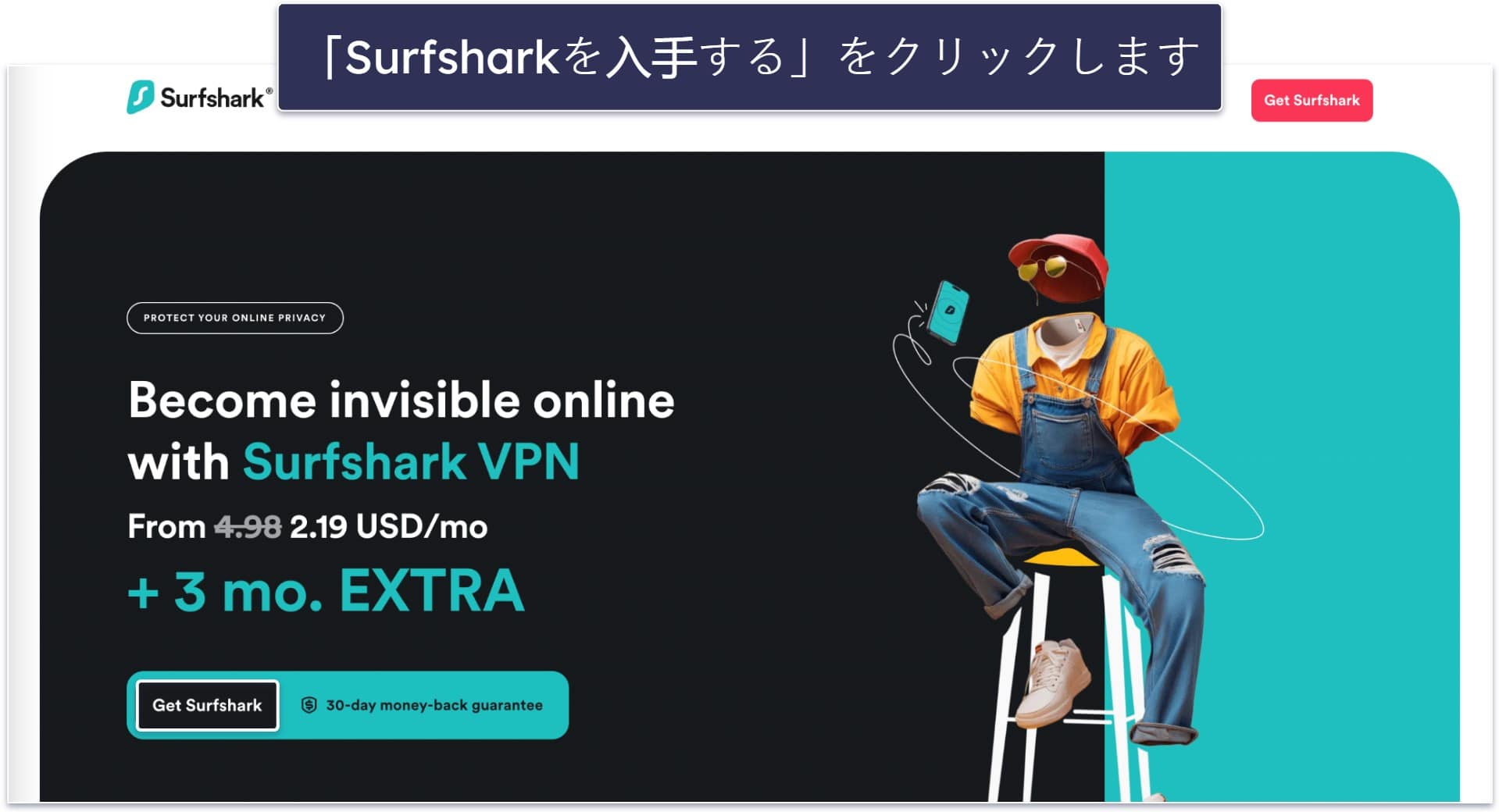
1. Surfsharkの公式サイトにアクセスし、Surfsharkを入手するボタンをクリックします
このボタンはSurfsharkのホームページにあります。サイトを訪問して[Surfsharkを入手する]をクリックし、登録を開始しましょう。ボタンをクリックすると、プランと料金のページに遷移します。
2. プランを選びます
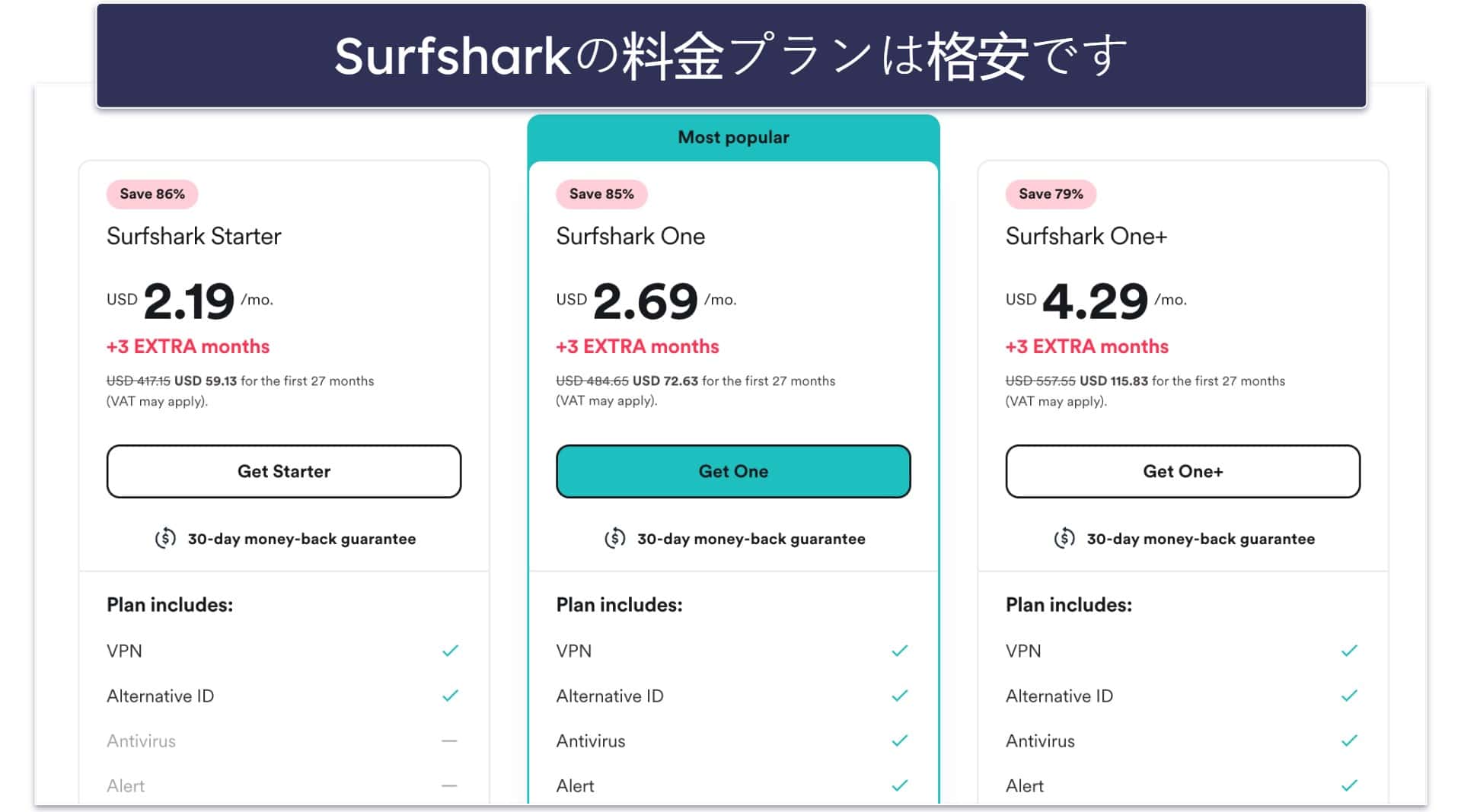
Surfsharkのプランは3種類から選べます。VPNのみを含むSurfshark Starter、セキュリティソフト、プライベートな検索エンジン、データ漏えいモニタリング、Alternative IDも使えるSurfshark One、ネット上からの個人情報削除を支援するIncogniを含むSurfshark One+があります。また、契約期間は1か月、12か月、24か月から選ぶことができ、24か月が一番オトクです。
3. メールアドレスと支払い情報を入力します
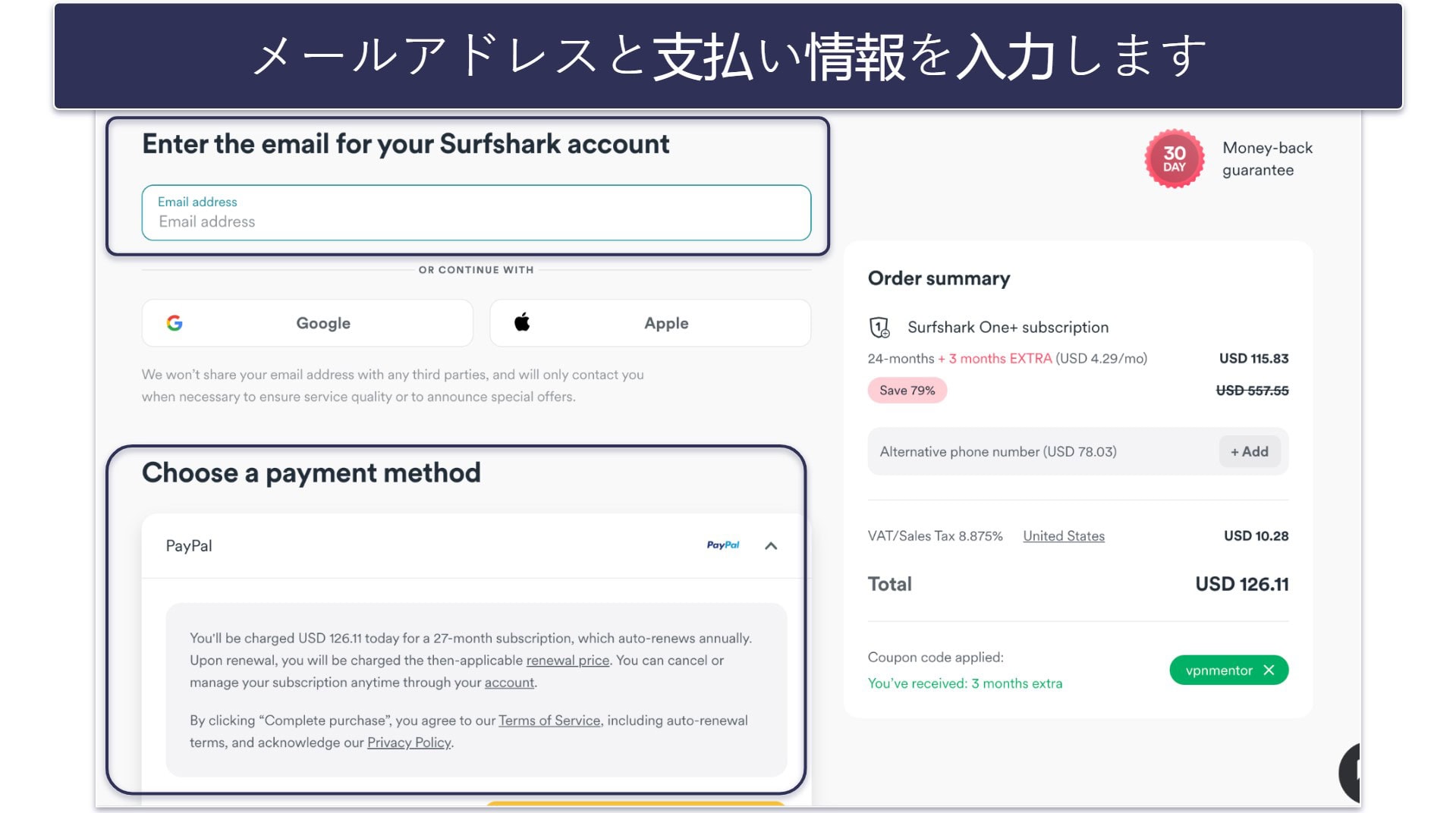
Surfsharkはクレジットカード、PayPal、Google Pay、Amazon Pay、仮想通貨(ビットコインやイーサリアム)など、幅広い支払い方法に対応しています。
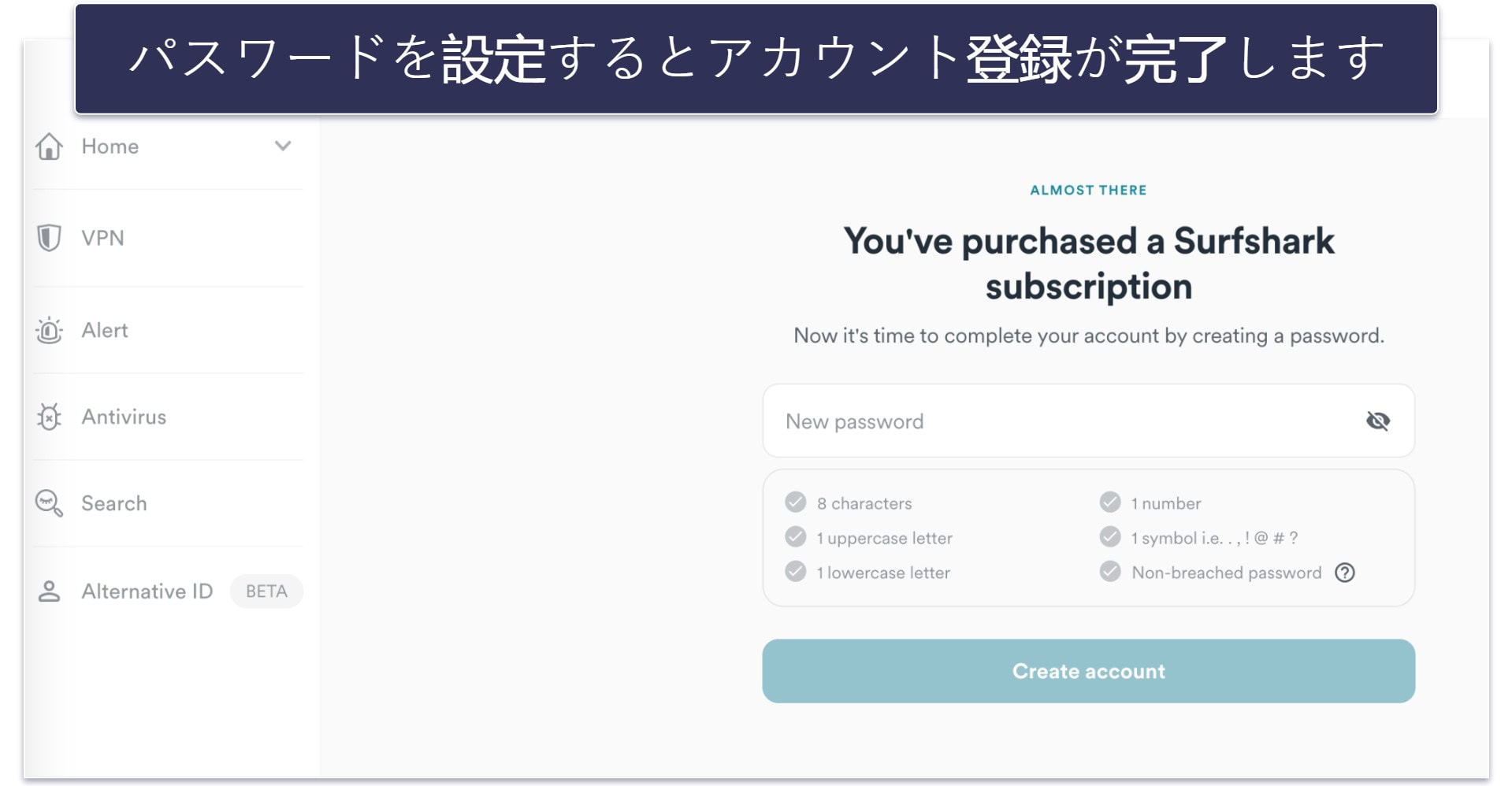
4. アカウントを作成します
パスワードを設定すると、Surfsharkのアカウント登録は完了です。Surfsharkの条件を満たす強力なパスワードを設定する必要があります。[アカウントを作成する]をクリックして次のステップに進みましょう。
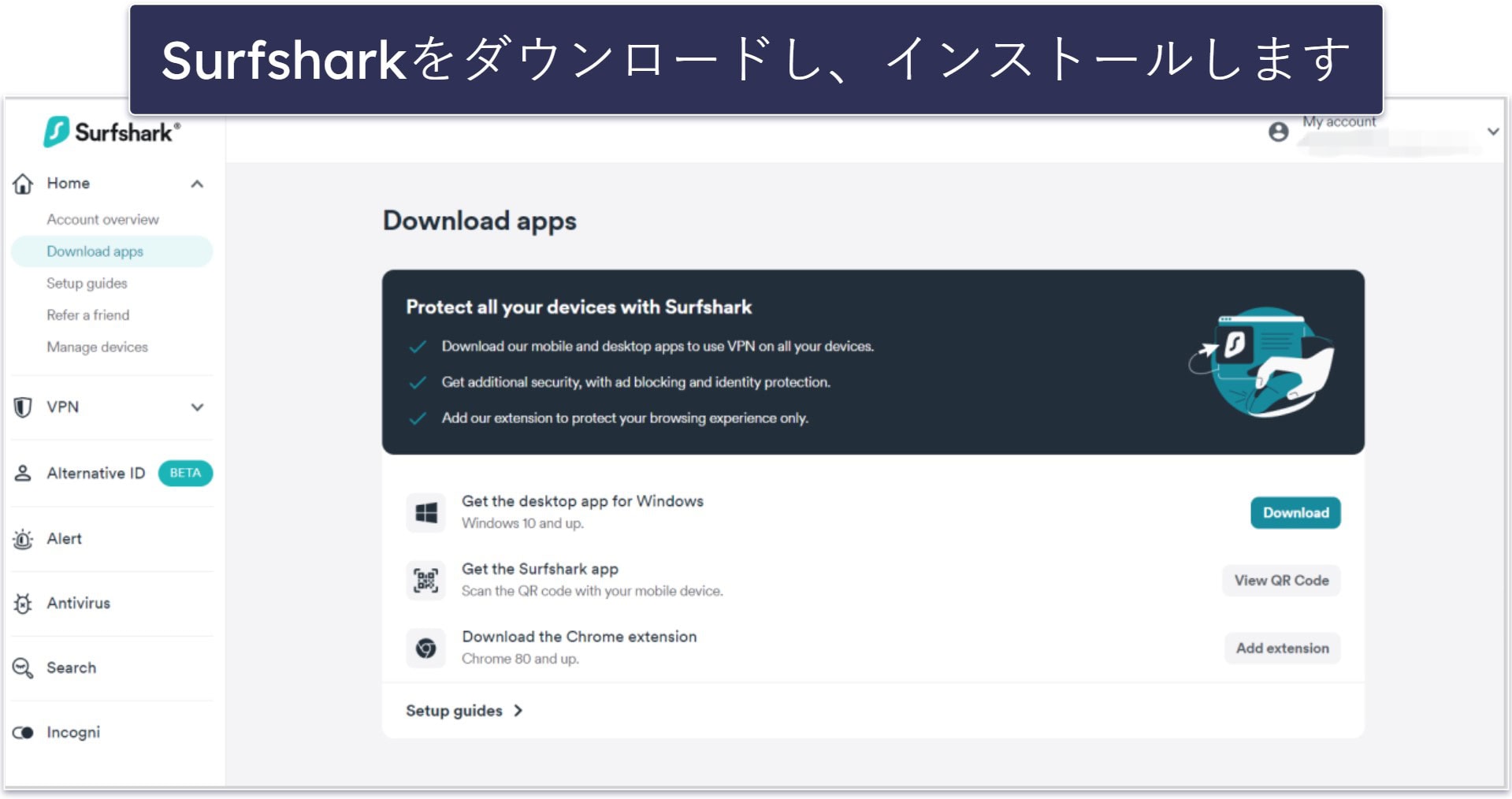
5. Surfsharkのアプリをダウンロードし、インストールします
画面の指示に従ってSurfsharkをダウンロードしてください。アカウント登録が完了すると、Surfsharkのダッシュボードが表示されます。パソコン、モバイル、ブラウザへのインストール方法を案内してくれます。やり方はとても簡単で、1~2分程度しかかかりませんが、助けが必要なときは動画チュートリアルを参考にすると良いでしょう。
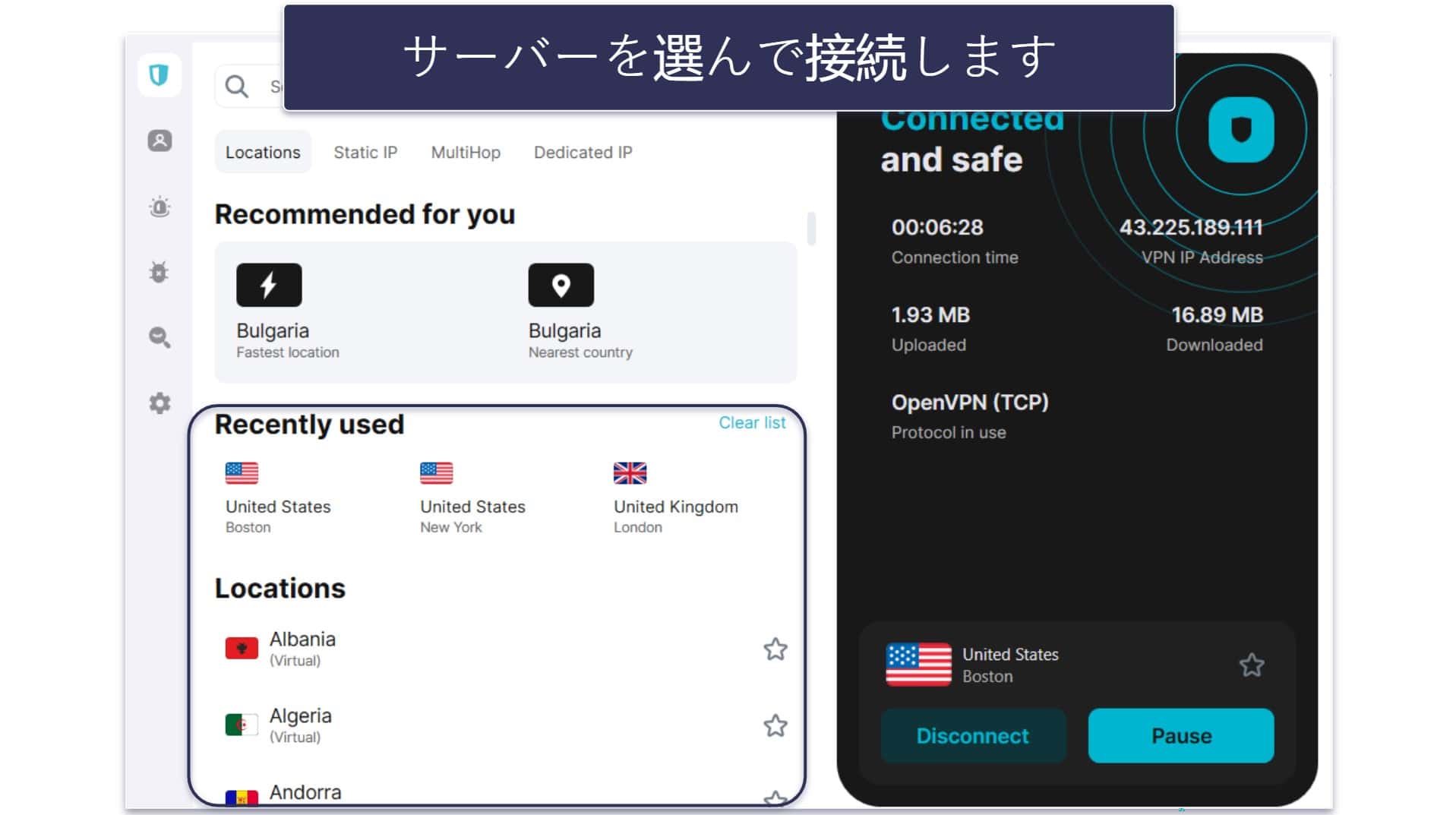
6. Surfsharkを30日間体験します
Surfsharkのアプリを開き、ログインすると、4,500+台のサーバーから好きなものに接続できます。安全にブラウジングするもよし、高速通信で快適に動画を視聴するもよし、トレントを利用するもよし。無制限のデバイスで同時にSurfsharkを使えます。
7. カスタマーサポートに連絡して返金してもらいます
購入から30日以内にカスタマーサポートに問い合わせて返金をリクエストしましょう。support@surfshark.comにメールを送るか、ヘルプセンターのライブチャットを使う方法があります。解約を思いとどまらせようとする可能性がありますので、覚悟しましょう。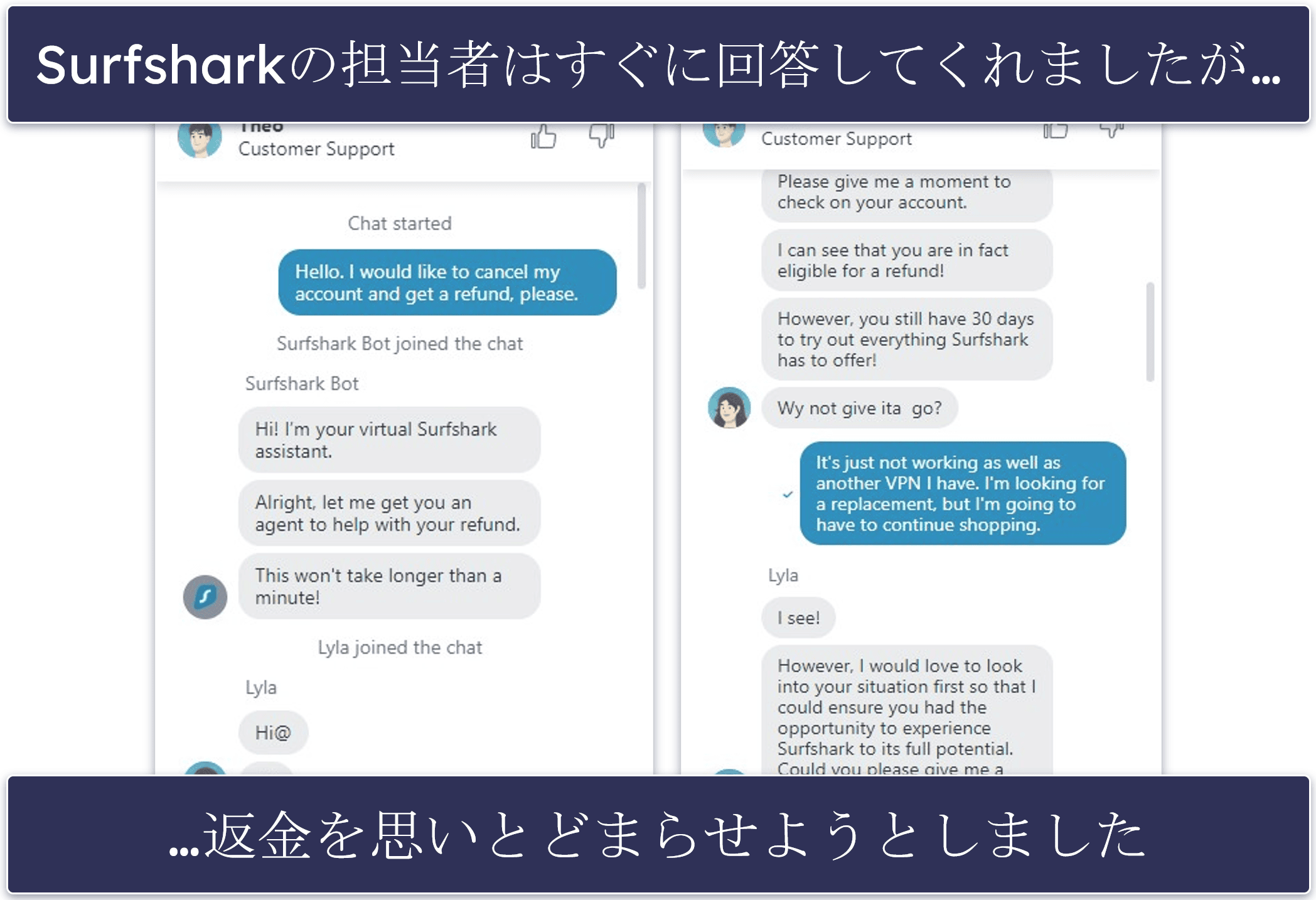
お金が戻ってくるまでの時間は支払い方法によって異なります。Surfsharkの利用規約によると、Apple App Store、Google Appストア、Amazonアプリストアを通して支払った場合はアプリストアに返金をリクエストする必要があるそうです。また、プリペイドカード払いの場合は返金対象外としています。ライブチャットとメールで連絡すると機械翻訳を通して日本語で対応してくれますから、安心してサポートを受けられます。
Surfsharkの7日間無料トライアルを利用する方法(モバイル・macOS)
Android、iOS、macOSではSurfsharkの7日間無料トライアルが利用できます。前払いしなくてもSurfsharkを1週間試せるわけです。GoogleアプリストアまたはApple App StoreからSurfsharkをダウンロードすると、アプリを開いた時に7日間無料トライアルを始める画面が表示されます。
残念ながら、Windowsで7日間無料トライアルは利用できません。Windows PCでSurfsharkを試したい場合、こちらの手順に従うと30日間リスクなく体験できます。
macOSでSurfsharkを7日間無料トライアルを利用する
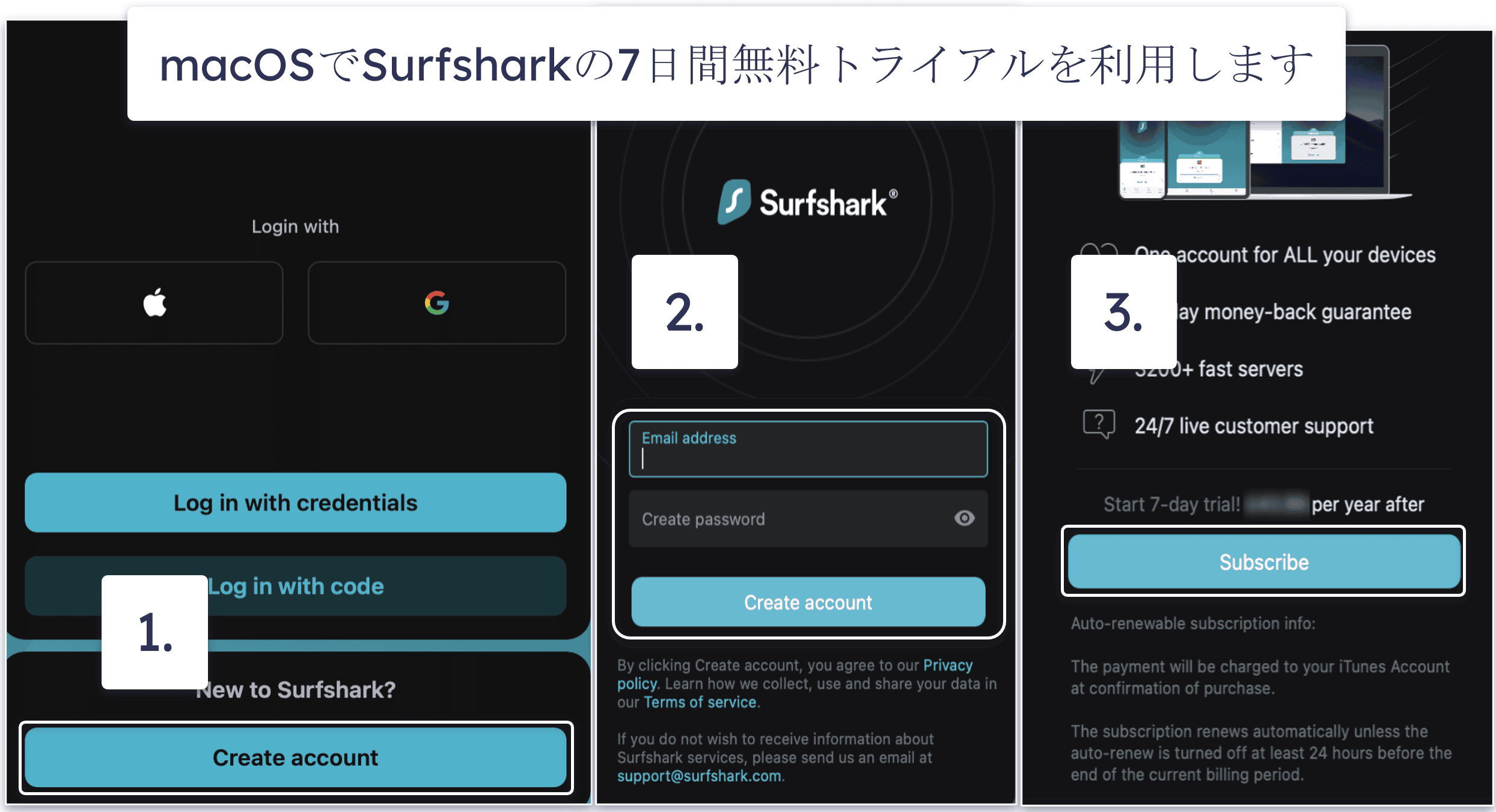
- Apple App StoreからSurfsharkをダウンロードし、[アカウントを作成する]をクリックします。
- アカウントと紐づけるメールアドレスとパスワードを入力し、[アカウントを作成する]を再度クリックします。
- 支払い情報を入力して[購入]ボタンをクリックします。7日経過するまで課金されません。
iOSでSurfsharkを7日間無料トライアルを利用する
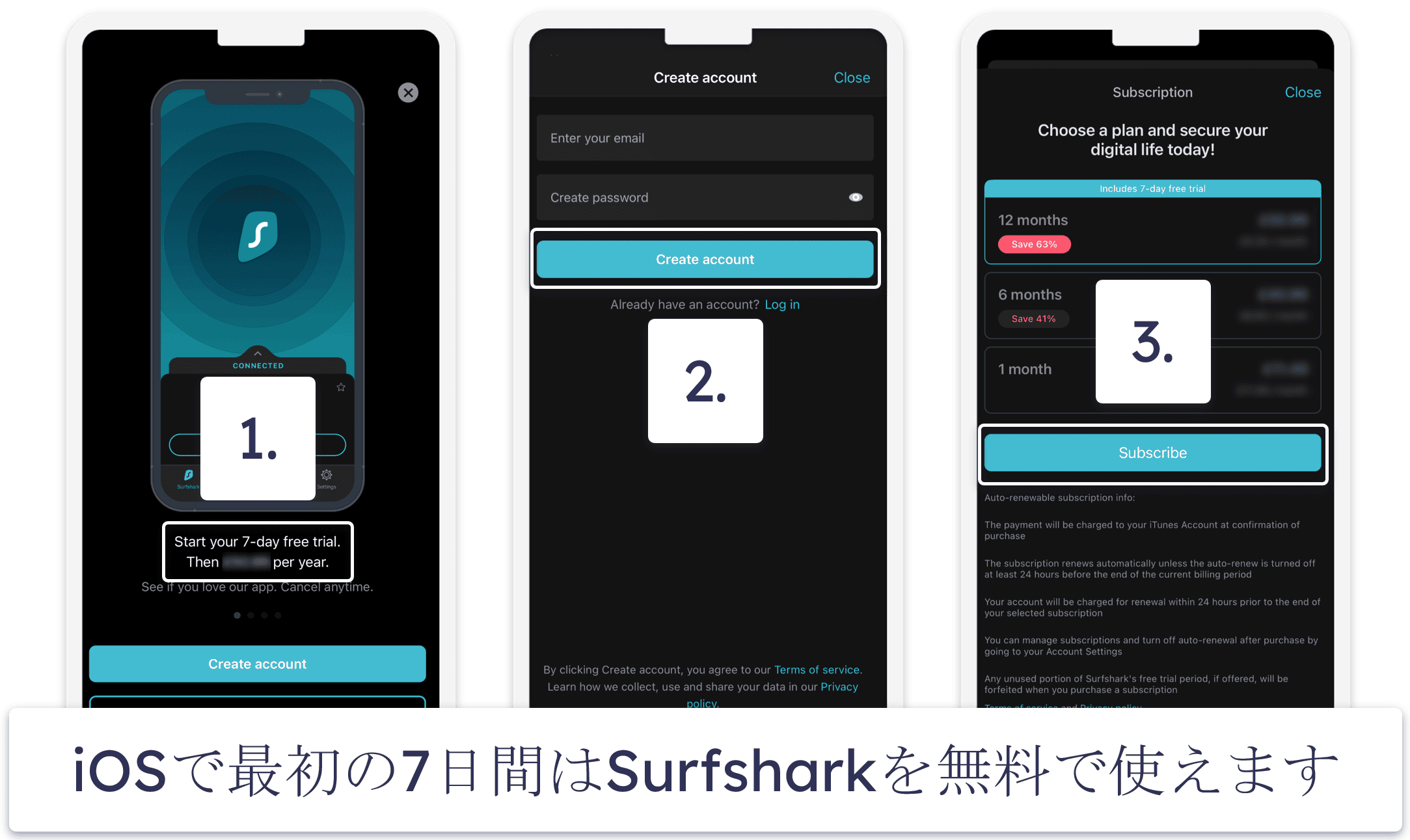
- Apple App StoreからSurfsharkをダウンロードし、[7日間無料トライアルを開始する]をタップします。
- アカウントと紐づけるメールアドレスとパスワードを入力し、[アカウントを作成する]をタップします。
- 支払い情報を入力し、[購入]ボタンをタップします。7日経過するまで課金されません。
AndroidでSurfsharkを7日間無料トライアルを利用する
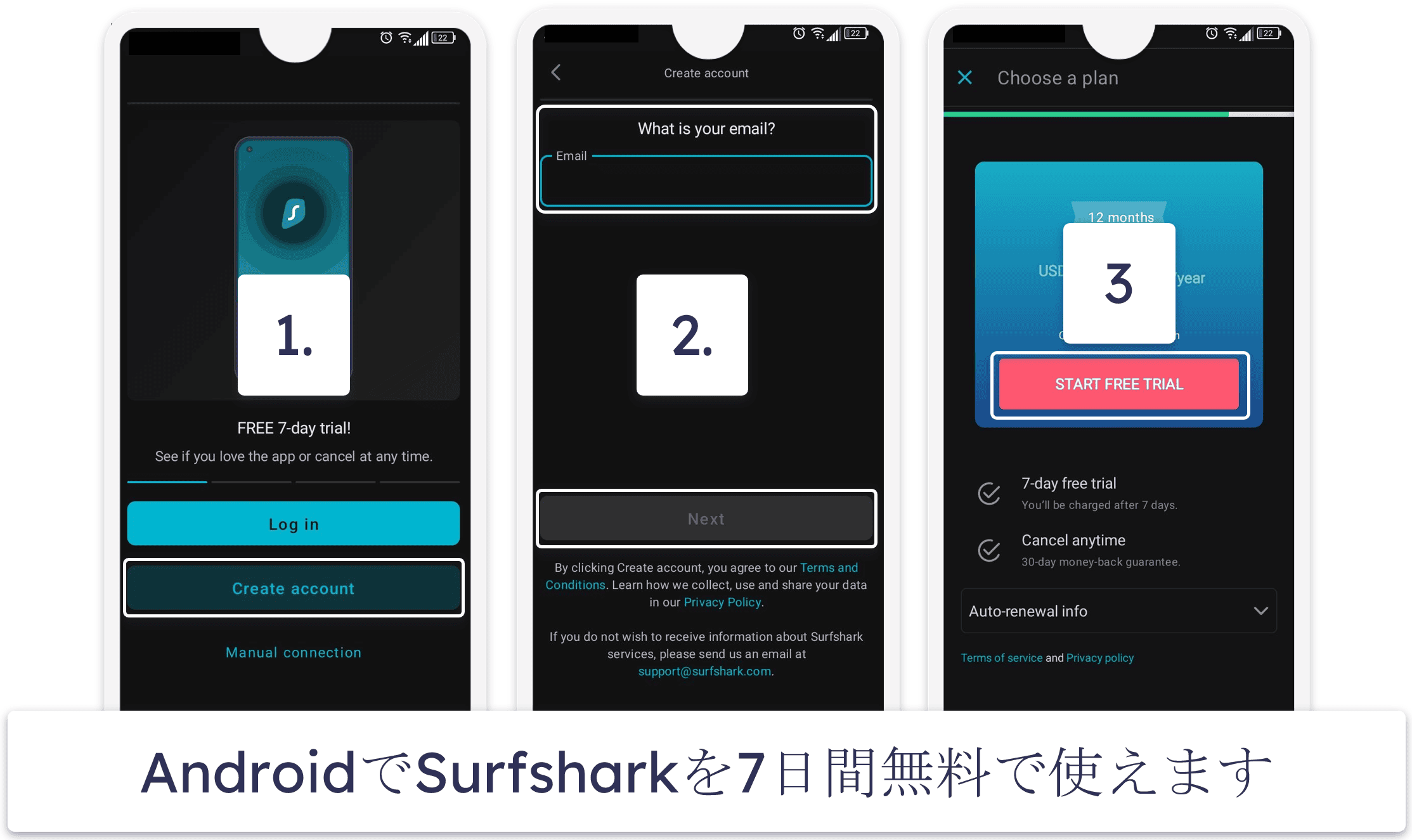
- GoogleアプリストアからSurfsharkをダウンロードし、[アカウントを作成する]をタップします。
- アカウントと紐づけるメールアドレスとパスワードを入力してから[次へ]をタップします。
- 支払い情報を入力し、[無料トライアルを開始する]をタップします。7日経過するまで課金されません。
Surfsharkを使うメリットは?
Surfsharkはデータの安全を守る
Surfsharkは幅広いセキュリティ機能とプライバシー機能が備わっているため、ネット上でデータを保護し、匿名性を保つことができます。256ビットAES暗号化や独立監査済みのノーログポリシーなど、業界標準の機能のほかに、Surfsharkは次のような高度なセキュリティ機能もあります。
- RAMのみのサーバー。SurfsharkのサーバーはどれもRAMのみで動いているため、ハードドライブに閲覧履歴が書き込まれることは一切なく、サーバーが再起動されるたびにすべてのデータが消去されます。
- 前方秘匿性。Surfsharkのサーバーに接続するたびに暗号鍵が変更されます。こうすることで、暗号鍵がハッカーに傍受された場合に不正アクセスされ得るデータ量を最小限にとどめているわけです。
- ロウテイティングIP。VPNサーバーとの接続を切らずにIPアドレスを頻繁に変更し、トラッカーにアクティビティを追跡されにくくします。
- CleanWeb。Surfsharkの広告ブロッカーはトラッカーによる監視を防ぎます。また、マルウェアのダウンロードや不正サイトへのアクセスを防ぐ効果もあります。
- Surfsharkのキルスイッチは柔軟なのが気に入りました。他社VPNのキルスイッチはVPNサーバーとの接続が切断された際にインターネット接続を切断するだけですが、SurfsharkのキルスイッチはVPNに接続していない限りすべてのウェブアクセスを遮断します。
Surfsharkは高速
近くのサーバーに接続した場合、Surfsharkは高速です。同僚とSurfsharkのスピードテストを実施した結果、近距離サーバー接続時の平均速度低下率は13%程度でした。なかなか良いと言えます。HDコンテンツをバッファなく視聴でき、20GBのトレントファイルを約5分でダウンロードできました。
しかし、遠くのサーバーに接続した際はそれほど速くありませんでした。遠方のVPNサーバーに繋いだところ、通信速度は最大84%も低下してしまったのです。同じHD動画を読み込むのに5~10秒かかり、途中で何度も読み込み中になりました。超高速VPNが欲しい場合、全サーバーが安定して非常に速いExpressVPNがおすすめです。
Surfsharkは動画視聴やトレントに向いている
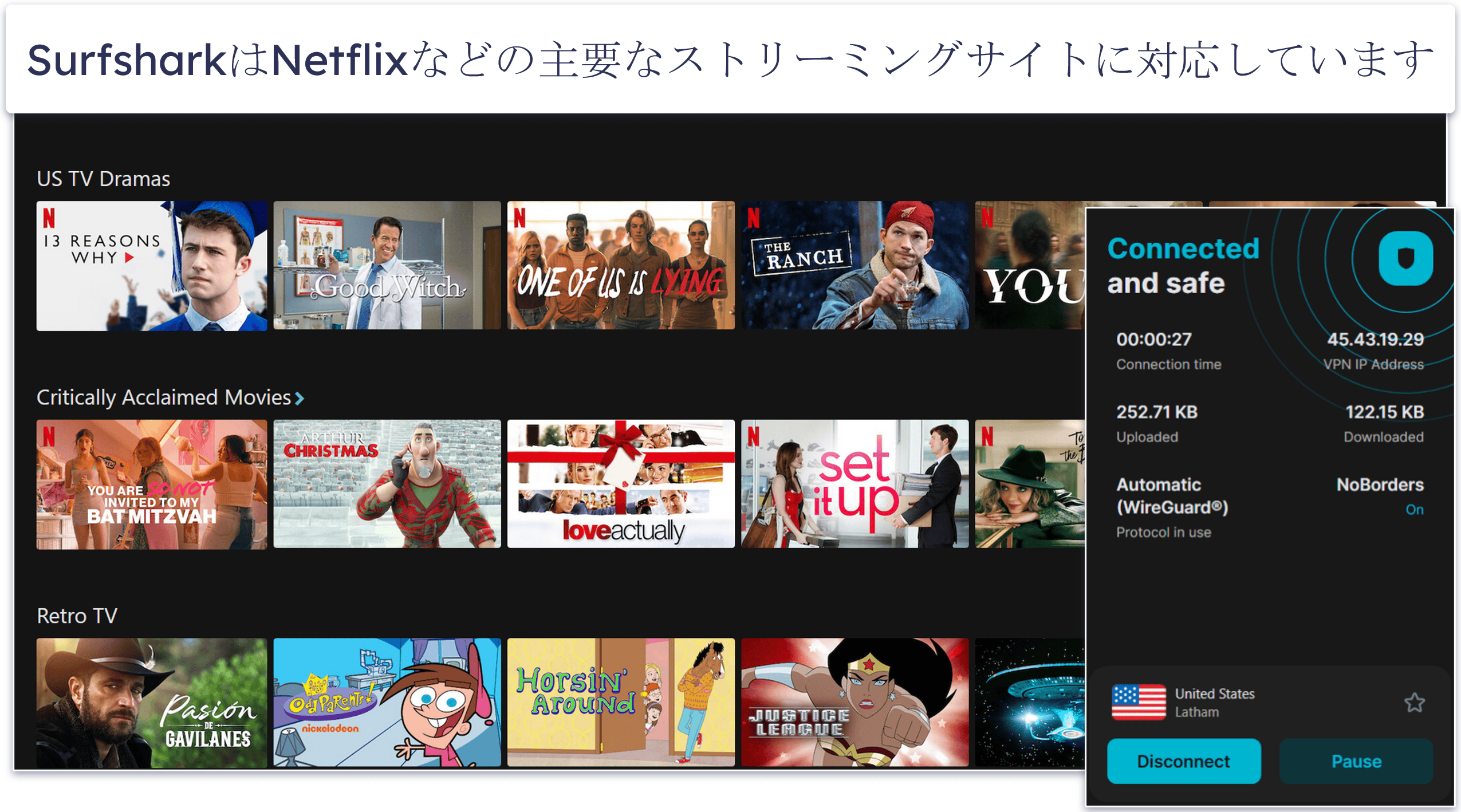
SurfsharkはNetflixやHulu、ディズニープラス、Amazonプライムビデオなどの主な動画配信サービスに対応しています。Smart DNSもありますから、ゲームコンソールなど、VPNアプリに対応していないデバイスでもコンテンツを視聴できます。また、「ロウテイティングIP」という機能を使うと、動画配信サービスはVPNのIPアドレスを検出、ブロックするのが困難になります。AndroidアプリはGPS位置偽装機能もあり、モバイルでストリーミングアプリにVPN接続をブロックされにくくなります。
Surfsharkはトレントにも向いています。サーバー設置国の半数でP2P通信が許可されています(49か国以上のサーバー)。ただ、ポートフォワーディングやSOCKS5プロキシなど、P2Pの通信速度を向上する機能はありません(Private Internet Accessは両方の機能があり、全サーバーでトレントが可能です)。
Surfsharkのアプリは直感的に操作できる
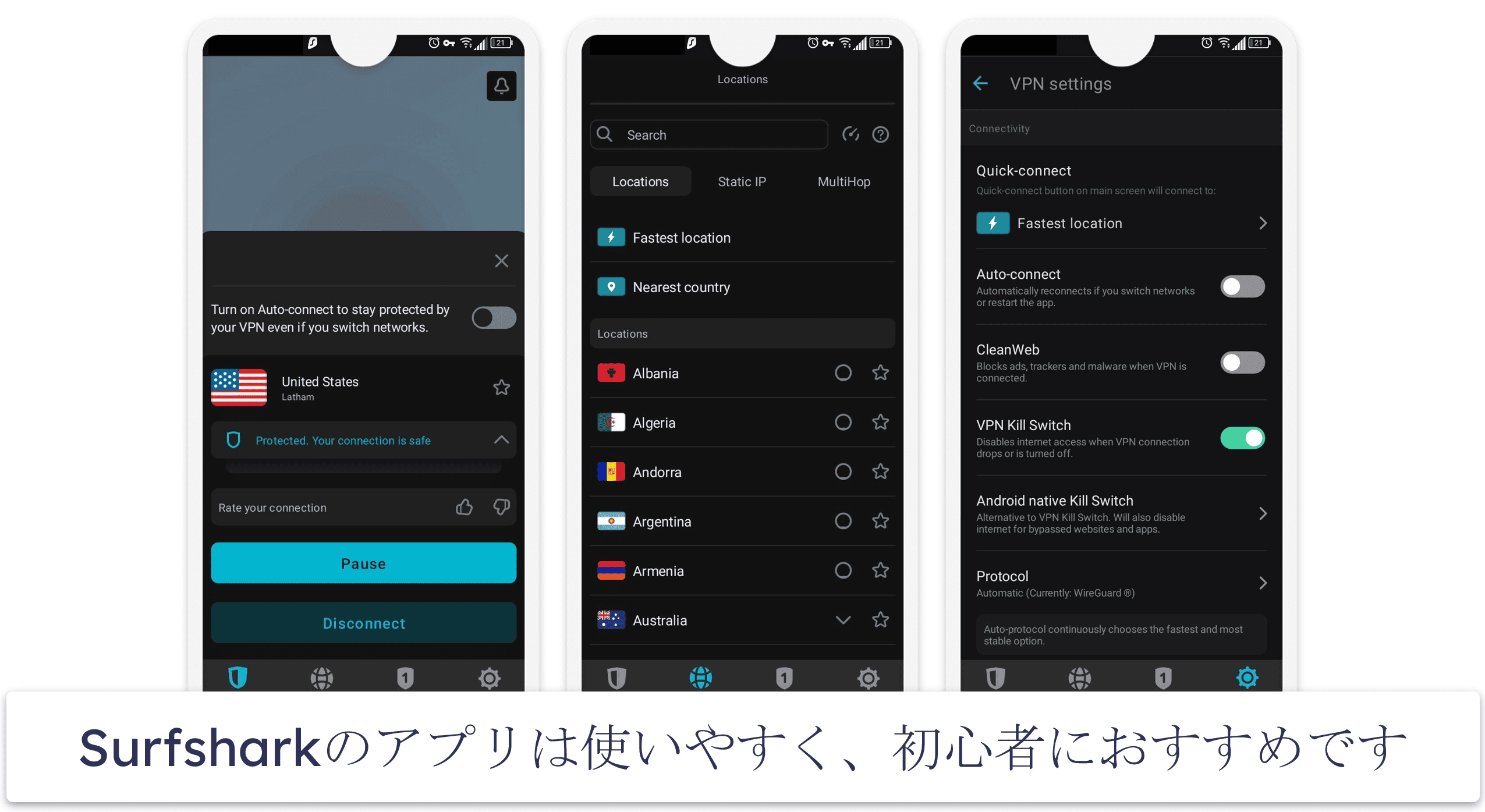
SurfsharkのUIはすっきりした直感的なデザインで、VPNが初めてでも簡単に使いこなせます。Android、iOS、Windows、macOS、Linuxデバイスの専用アプリがあり、Android TV、Fire TV、Apple TVでも使えます。また、Google Chrome、Firefox、Microsoft Edge用のブラウザ拡張機能もあります。Surfsharkのアプリは日本語対応です。
さらに、Surfsharkは1アカウントで無制限のデバイスを接続できます。「家族全員で使いたい」「同時に多数のデバイスを守りたい」という場合に重宝するVPNサービスです。
編集者から:Intego ONE、Private Internet Access、CyberGhost、およびExpressVPNは当社の親会社であるKape Technologies傘下の企業です。
よくある質問
Surfsharkは無料ですか?
いいえ、無料ではありませんが、30日間返金保証を活用してリスクなく試せます。Surfsharkを体験するには少額の前払いが必要となりますが、プランはわずか$1.99 / 月~で、業界最安クラスです。全額返金を受けるには、30日以内にカスタマーサポートに連絡しましょう。
なお、Android、iOS、macOSデバイスでは、Surfsharkの7日間無料トライアルが利用できます。前払いなしでSurfsharkを体験するには無料トライアルを利用するしかありませんが、残念ながらWindowsデバイスで無料トライアルは利用できません。無料お試し期間の後で返金してもらうには、Google PlayストアまたはApple App Storeを通して返金をリクエストする必要があります。
SurfsharkはNetflixに対応していますか?
はい、SurfsharkでNetflixは視聴可能です。15以上のNetflixライブラリに対応しています。他にも、Hulu、ディズニープラス、Max、Amazonプライムビデオなど主な動画配信サービスを視聴できます。Smart DNSもあるので、ゲームコンソールのようにVPNアプリが使えないデバイスでNetflixを見るためにも役立ちます。
Surfsharkを使うと通信速度は低下しますか?
低下しますが、ほんの少しだけです。VPNは暗号化サーバー経由で訪問先のサイトにデータを転送しますから、Surfsharkに限らず、どのVPNでも通信速度は遅くなります。とは言え、高性能VPNは速度低下を最小限に抑えるよう設計されていますから、遅いと感じるほどではありません。
近くのVPNサーバーに接続した場合、Surfsharkは高速です。検証チームが近距離サーバーに接続した際、平均スピードロスは13%程度でした。まあまあ良いですが、ExpressVPNなどの一流サービスには及びません。一方、Surfsharkで遠くのサーバーに接続したときは最大84%も低下し、他社よりかなり遅いことが分かりました。安定して高速なVPN接続にはExpressVPNがおすすめです。
Surfsharkはアクティビティを記録しますか?
いいえ、Surfsharkはブラウジングアクティビティを記録しません。厳格なノーログポリシーを守っていることが独立監査で確認されています。Surfsharkはサイトの閲覧履歴、動画の視聴履歴、ファイルのダウンロード履歴を一切記録しないということです。
SurfsharkはRAMのみで実行されるサーバーを採用していますから、データがハードドライブに書き込まれることは絶対になく、サーバーが再起動されるたびにすべてのデータが消去されます。インターネットアクティビティをハッカーや監視組織に知られることはありません。
編集者から:ExpressVPNおよび当サイトは同じ企業グループに属しています。