

発行日: 2025年8月4日 公開後、2回更新されました
2要素認証(2FA)は、アカウントログイン時に第二の認証ステップを追加することでセキュリティを強化します。2FAでは、ログイン時にパスワードだけでなく、追加の認証情報が必要となるので、2FAを有効化することで、アカウント全体のセキュリティが強化されます。例えば、ハッカーにパスワードがバレたとしても、アカウントを安全に保てます。
2FAを実装する方法は複数あります。アカウントにアクセスするために必要な2つ目の「要素」は、SMSやメールで送信されるコード、または認証アプリを通じて送信されるコードが使えます。その他の一般的な方法としては、スマホに表示されるポップアップをタップする、または物理的な「キー」を使用するなどが挙げられます。それぞれの方法には利点と欠点がありますが(以下で詳しく説明します)が、機密性の高いアカウントにはいずれかの2FAを使用することが推奨されます。
ただし、強固なパスワードを設定することは依然として不可欠です。2FAだけに頼るのではなく、推測されにくい複雑なパスワードを使うようにしましょう。一番おすすめなのは、高品質のパスワードマネージャーを使用して、ログイン情報を作成、保存、管理することです。業界トップクラスのパスワード管理ツールなら、安全性抜群の複数の2FAタイプに対応し、中には一部(例えば1Password)のサービスは、2FAを追加することでさらにセキュリティを強化できるアカウント情報を通知する機能も備えています。
二要素認証のメカニズムとは?
二要素認証 (2FA)を利用すれば、ネット銀行のアカウント、個人アカウント(メールやソーシャルメディアなど)、その他の重要なログイン情報をパスワードに加えて第二段階認証で保護できます。2FAを有効にしておくと、たとえ誰かにパスワードを知られても、第二段階認証がなければアカウントにアクセスされません。
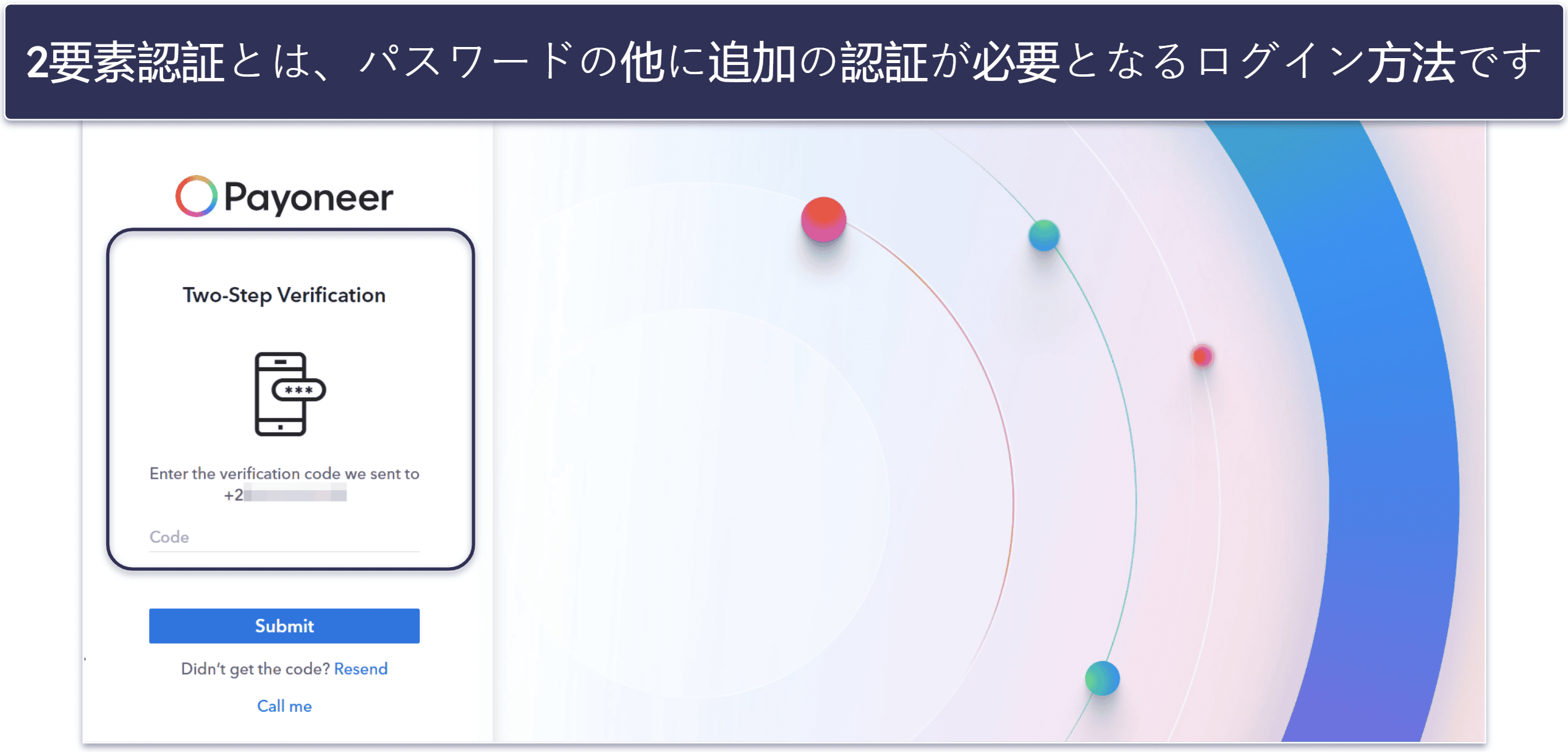
この仕組みは、玄関のドアに鍵(要因1)とセキュリティコード(要因2)で施錠するのと同じで、鍵を盗んだ人は1つの要因を保有していますが、家に入ることはできません。同様に、コードを入力内容を見られた場合でも、そのコードだけでは玄関のドアを開けることはできません。したがって、泥棒は鍵(要因1)を盗み、コードを入手(要因2)するまで侵入できません。2FAを有効にすると、この仕組みと同じレベルのセキュリティでアカウントを保護できます。
二要素認証で使える要素とは?
二要素認証(2FA)には複数の種類がありますが、各要素は主に次のように分類できます。
- 知識要素:これは、パスワードやPINなど、個々の知識ベースで設定されているものです。多くの2FAシステムのベースとなっている要素で、最初にパスワードやPINを入力した後、第二の質問に対する回答を提供するよう求められます。
- 位置要素:ユーザーがアカウントを開設した場所と、現在ログインしている場所を比較する要素です。この方法は、海外にいるとき銀行口座にログインできない場合があります(国内にサーバーがある信頼性の高いVPNを使用すれば、これを回避できます)。
- 所有要素:この方法は、本人だけが持っているものに依存します。例えば、認証アプリによって生成されるワンタイムパスワード(OTP)、ハードウェアトークン、またはスマホに送信されるプロンプトが挙げられます。
- 時間要素:アカウントへのアクセスが許可されるかどうかは、時間帯によっても決定されることがあります。例えば、時間要因により、通常の勤務時間外にはビジネスアカウントへのアクセスが許可されない場合があります。
- 生体要素:身分証明のための物理的な証拠がないと、アカウントへのアクセスを制限する技術です。生体認証要素とも呼ばれ、指紋、音声サンプル、顔認識、または眼球スキャンなどがあります。
ほとんどの2FAシステムは、知識要素、生体認証要素または所有要素を採用しています。時間要素や場所要素が使われることはあまりありません。
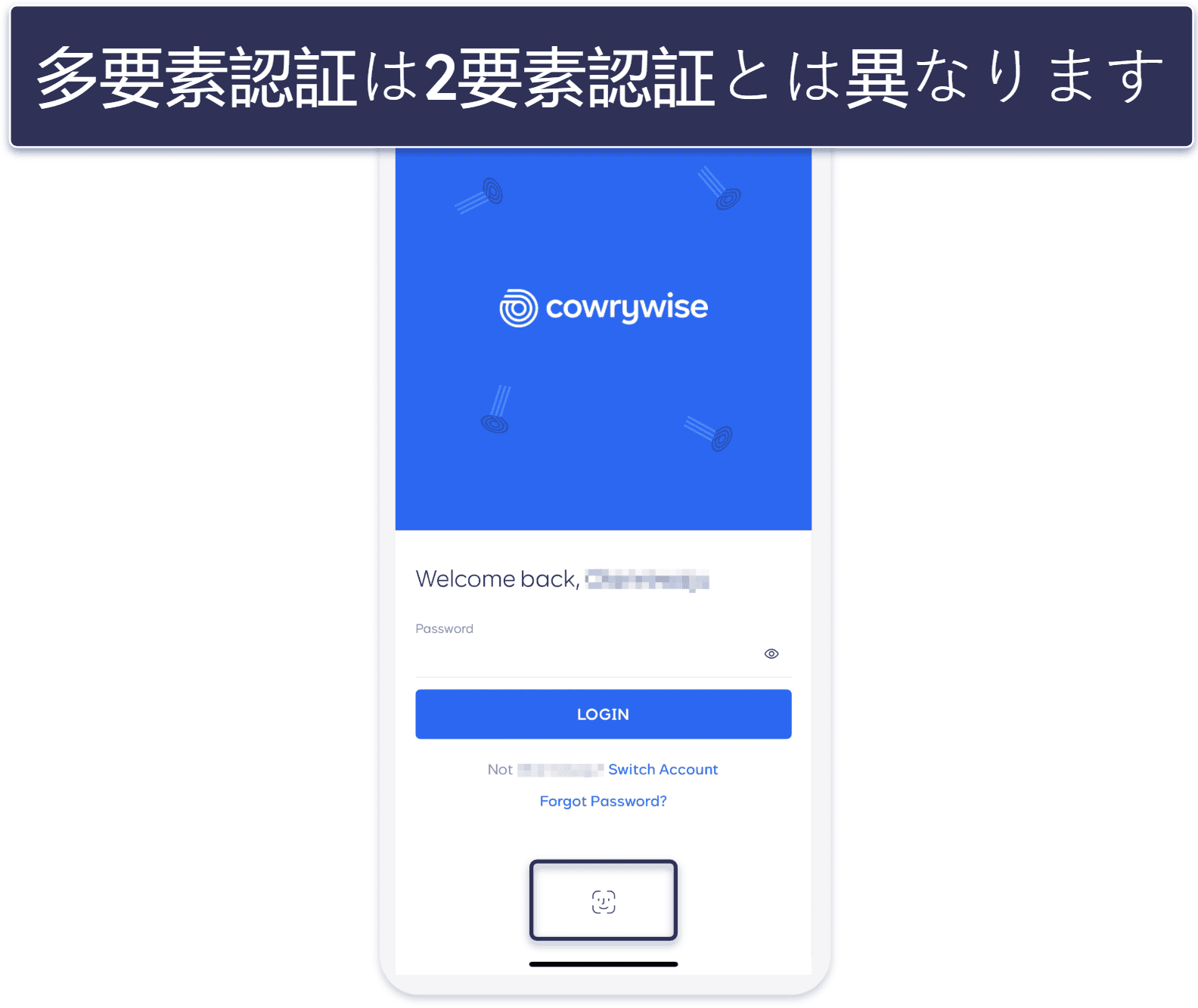
なお、2FAを複数の単一要素認証 (SFA) オプションと混同しないように注意しましょう。たとえば、生体認証またはパスワードのいずれかでスマホのアプリにアクセスできる場合、それは 2FAではありません。2FAは、あくまで2つの固有の要素を組み合わせてアカウントにアクセスする必要があります。
二要素認証を導入すべき理由は?
二要素認証(2FA)を導入すべき一番理由は、アカウントのセキュリティを強化するためです。現実問題、パスワードだけではデータのプライバシーとセキュリティを保証できなくなっています。2FAを追加することで、ほとんど手間をかけずにアカウントのセキュリティを大幅に向上させることができます。
多くのユーザーはパスワード管理が不十分で、パスワード推測やブルートフォース攻撃などの単純なハッキング手法や高度な攻撃手法にさらされています。しかし、2FAを導入すれば、パスワードを特定されるだけではアカウントにアクセスできません。
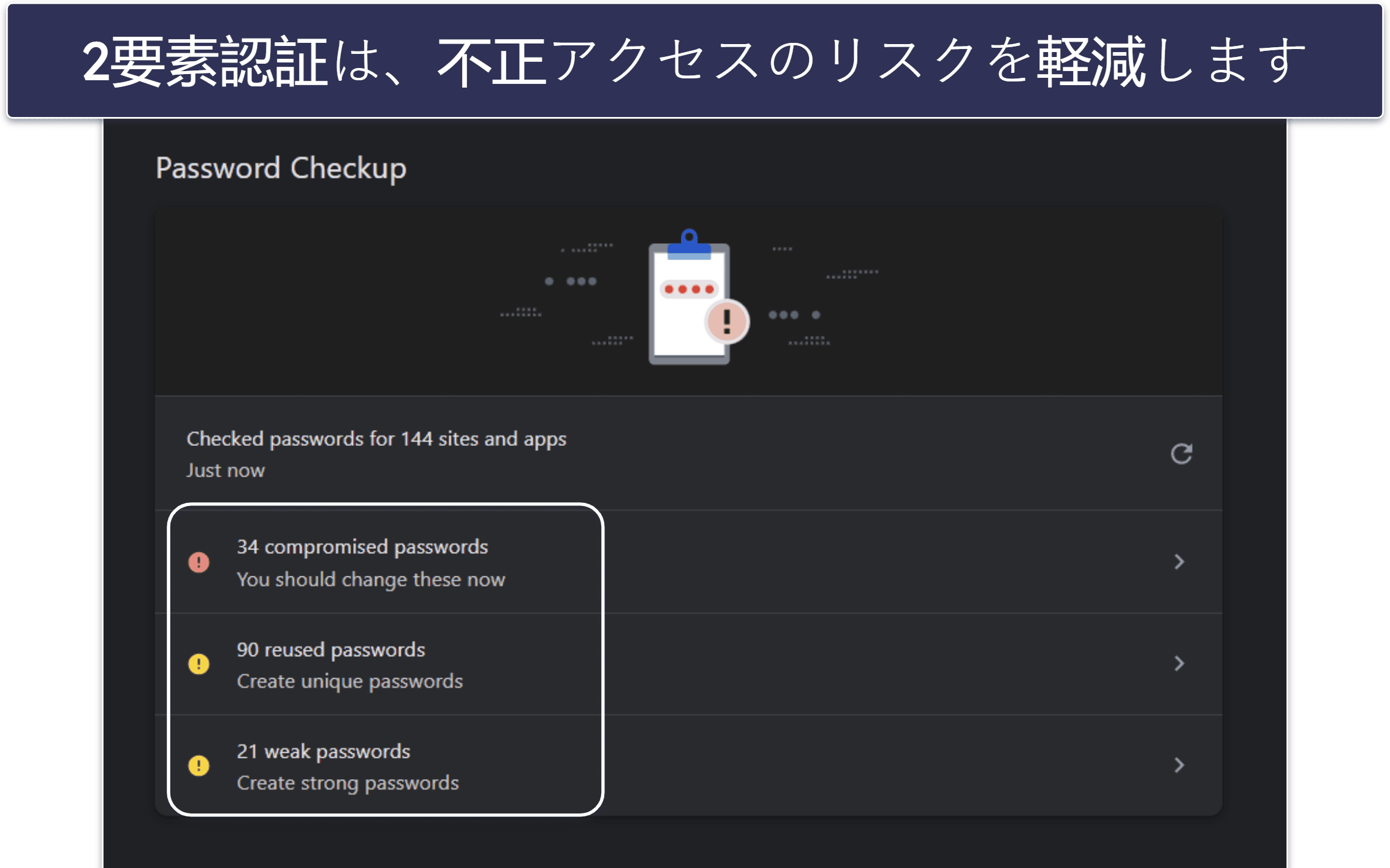
しかし、強力なパスワードを設定している場合はどうでしょうか?これは良いセキュリティ対策ではありますが、スキルの高いハッカーや不注意なスタッフがパスワードを危険にさらす可能性は以前としてあります。また、デバイスでログイン情報の自動入力オプションを有効化している場合、そのデバイスが他人の手に渡ってしまうと自動入力でアカウントにログインされてしまいます。2FAは、アカウントにアクセスするために追加の認証手順を実行する必要があるため、このようなリスクを軽減できます。
公共の場でデバイスを使用する際は、防犯カメラやハッカーの危険に常時さらされることになります。それに加えて、公共Wi-Fiでパスワードを傍受する中間者攻撃者もいます。
第二の認証要素を設定することで、アカウントの侵害からあなたを守り、お金が盗まれたり、アカウントが乗っ取られたりするのを防げます。
二要素認証の種類
現在、2FAには複数のオプションが存在します。各アプリ、サイト、またはオンラインサービスによって、採用している2FAは様々ですが、各要素にはセキュリティ、利便性、携帯性においてメリットとデメリットがあります。
以下に最も一般的な二要素認証の種類を挙げて比較表を作成しましたので、2FAで使う要素を決める際などにご参考ください。
メール・SMS認証
メリット:設定が簡単で迅速。
デメリット:傍受のリスクが高い。
メール・SMS認証は最も一般的な二要素認証の形式です。この方法は、メールやSMS経由で送られるワンタイムコードを使用してログインを認証します。以下は、認証プロセスの簡単な手順となります。
- パスワードを入力し、アカウントにログインします。
- ワンタイムパスワード(OTP)が生成され、メールまたはSMSで送信されます。
- そのコードを入力してログインを認証してアクセスします。
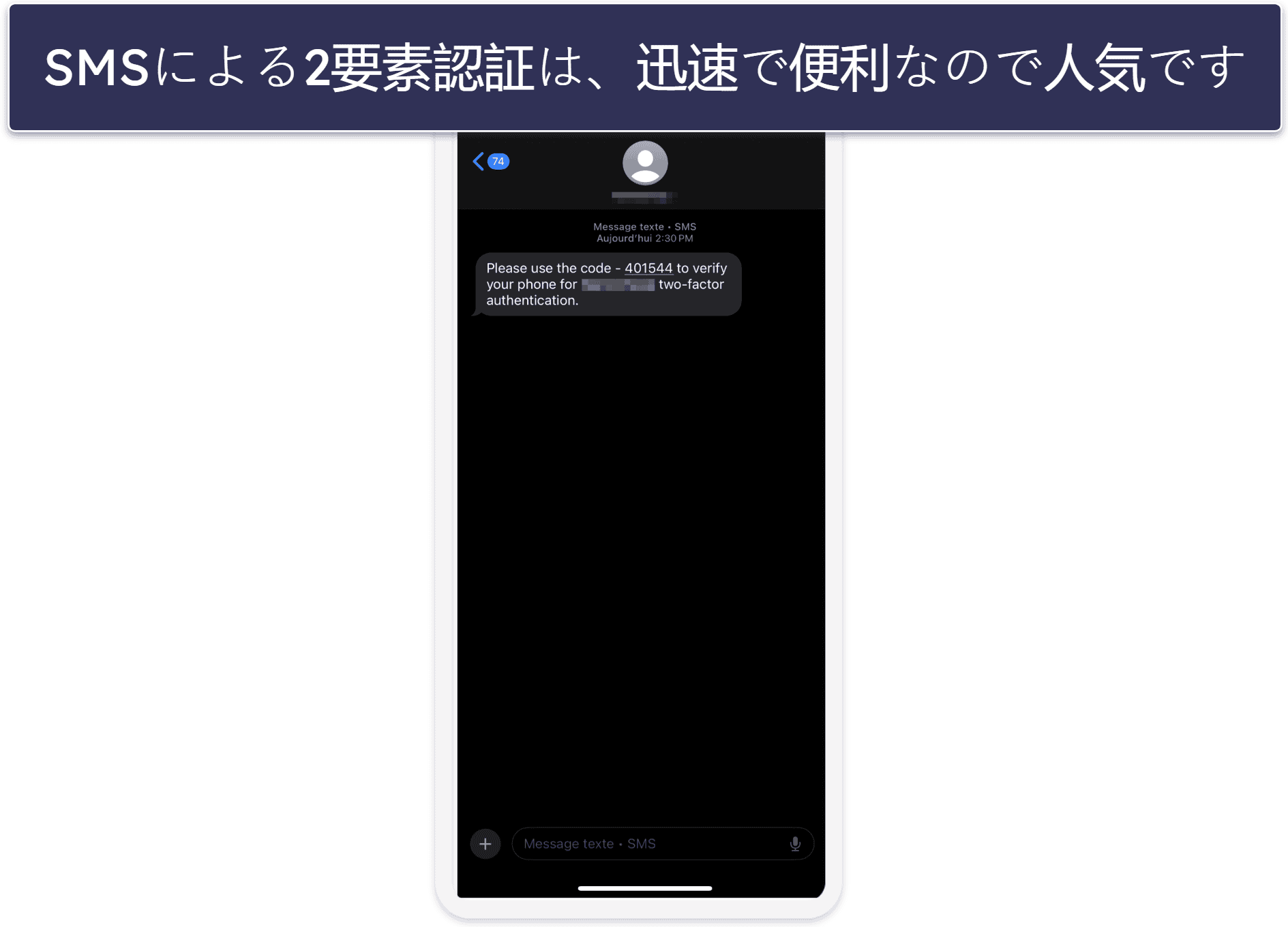
メールやSMS認証の最大の利点の一つは、不正ログインを警告してくれる点です。自分で要求していないワンタイムパスワード(OTP)を受け取った場合、誰かがアカウントに侵入しようとしていることがすぐにわかります。これは誰かがあなたのパスワードを入手していることを意味しますので、すぐにパスワードを変更しましょう。
ただし、メール・SMS認証は完璧な対策とは言えません。懸念点の詳細は、こちらを参照してください。
プッシュ通知
メリット:設定が簡単で迅速。
デメリット:ネット接続と特定のデバイスが必要。
プッシュ通知は、プッシュ通知が有効になっているアカウントのログインを承認するために、所有デバイスに送信されます。Gmailなど、プッシュ通知をサポートするプラットフォームでは、プッシュ通知をいつでも有効化できます。また、一部の2FAアプリでは、プッシュ通知をサポートしていないアカウントでもプッシュ通知を設定できます。
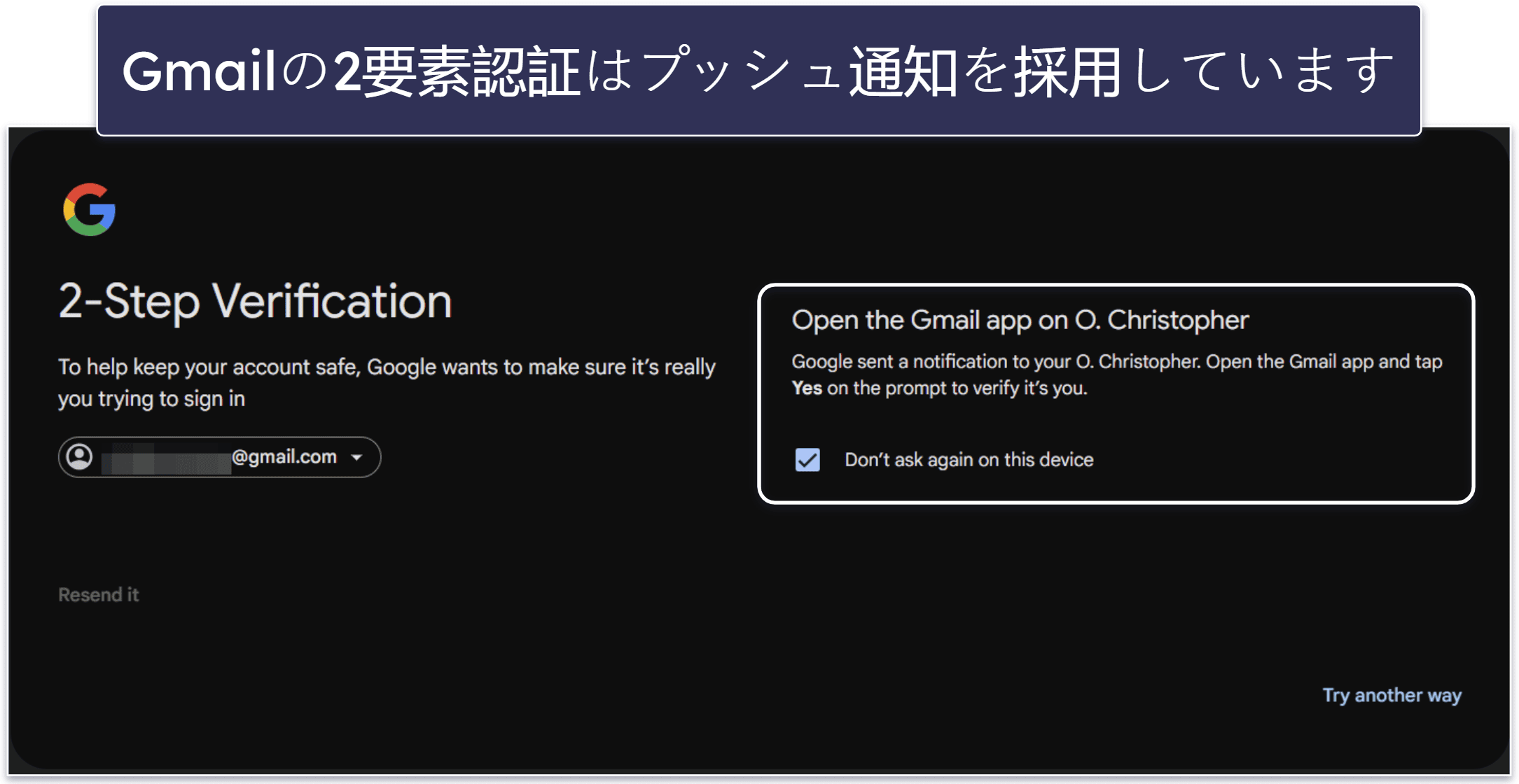
プッシュ通知は、通常「はい・いいえ」をクリックするだけでログイン認証できるので、コードを読み取って入力するよりも時間を節約できます。そのため、多くのユーザーはSMSやメール認証よりもプッシュ通知を利用する傾向があります。
ただし、プッシュ通知にはネット接続が必要である他、アカウントにアクセスするためにはプッシュ通知に登録された特定のデバイスを利用しなければなりません。さらに、注意を怠ると、自分で送信していないプッシュ通知をつい誤って承認してしまうリスクがあります。
認証アプリ
メリット:高度なセキュリティコード。
デメリット: 技術的な設定が必要。
Microsoft Authenticatorなどの認証アプリは、リンクされたアカウントにアクセスするための 2FAコードを生成します。また、Bitwardenや
SMS認証と同じく、認証アプリもOTP(ワンタイムパスワード)を使います。SMS認証との違いは、コードがデバイス上でローカル生成されるため、高度なハッカーによって傍受されるリスクが低いことです。また、プッシュ通知とは異なり、インターネットに接続していなくても使用可能です。
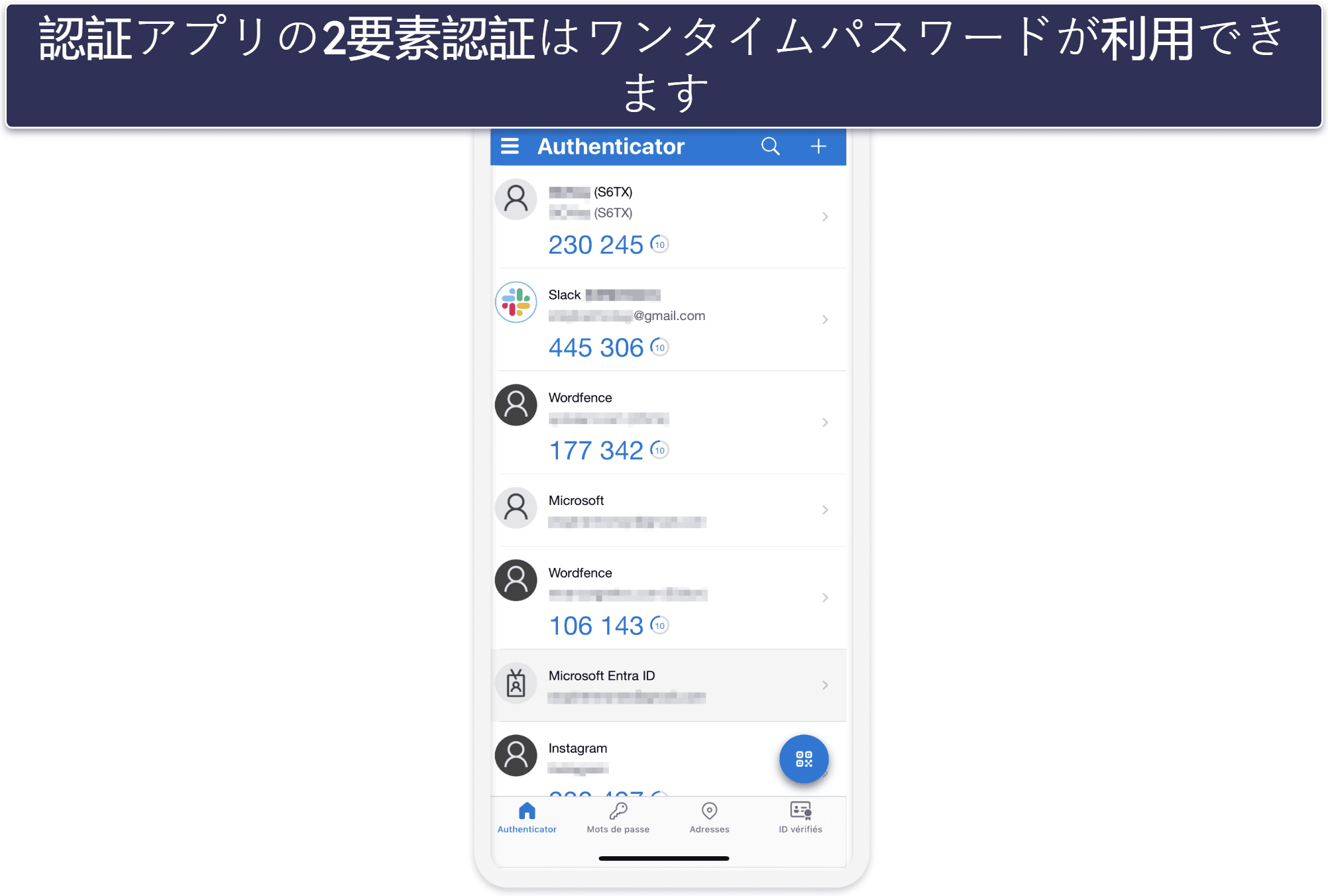
ただし、認証アプリには初期設定が必要です。通常はQRコードをスキャンするか、識別コードを入力してアカウントを認証ツールとリンクをリンクさせる必要があります。そのため、SMS認証とは異なり、QRコードを読み取る機能が必要な場合があります。認証アプリは複雑ではありませんが、SMS認証よりも設定がやや複雑です。
生体認証
メリット:ユーザーの生体情報を使用。
デメリット:生体認証対応のハードウェアが必要。
生体認証は、2FAの最も人気のある手段の一つとして急速に普及しています。ユーザーフレンドリーで、高速かつ安全です。このシステムは、顔、指紋、声、または目の生体情報を用いてアカウントへのアクセスを承認します。大半のスマホは生体認証に対応しており、パソコンではWindows HelloやTouch IDを利用できます。
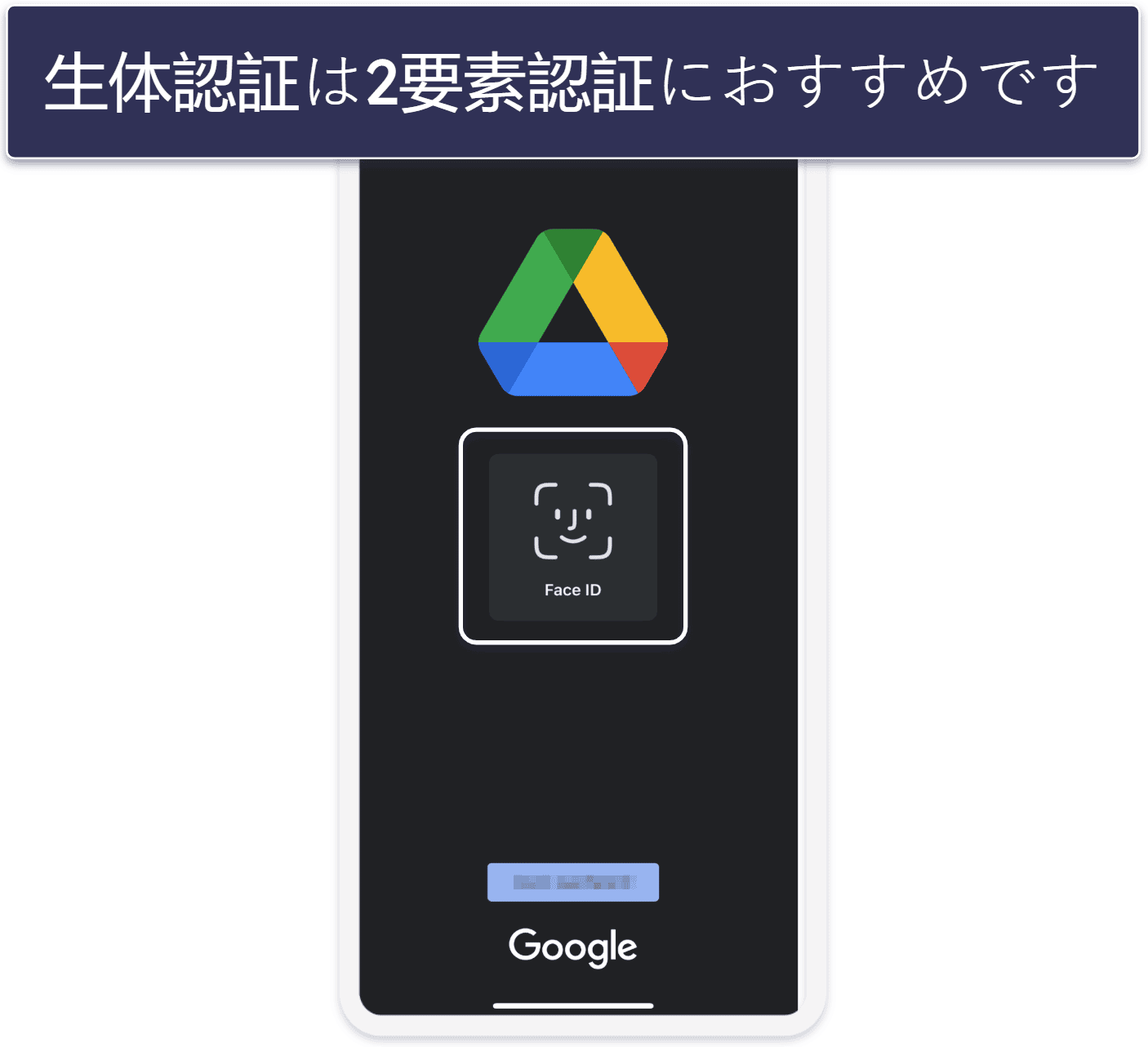
この2FA方法の最大の利点は、あなたと全く同じ生体認証情報を保有する人がいないことです。よって、あなた以外の第三者が認証されることはありません。原則として、あなたが物理的にその場にいる場合を除き、他人がアカウントにアクセスすることはできません。ただし、技術の急速な進展により、AIやディープフェイク、その他の技術によって、脆弱な生体認証が偽装される可能性はないとは言えません。
幸いなことに、生体認証のセキュリティ技術は、これらの偽装手法に対抗できるよう向上しています。例えば、AppleのFace IDは写真で偽装されることはありません。ただし、将来の技術開発により、特定の種類の生体認証を偽装する手法が開発される可能性もあります。なお、指紋認証は一般的により安全性が高いと言われています。
もう一つの欠点は、生体認証に対応していないデバイスが未だに多く存在することです。指紋や顔認識による生体認証を搭載したスマホは急激に普及していますが、多くのパソコンには指紋センサーが搭載されていません。さらに、すべてのアカウントが生体認証による2要素認証(2FA)に対応しているわけではないので実装範囲が限られています。
ハードウェアトークン・セキュリティキー
メリット:高度に安全。高度なセキュリティ。
デメリット:物理的なデバイスに依存するため、紛失や盗難のリスクあり。
ハードウェアトークンまたはセキュリティキー(例:YubiKey)は、OTP(ワンタイムパスワード)を生成したり、デバイスに接続するだけでログイン認証できます。インターネットに接続する必要がないため、利便性が向上し、セキュリティリスクを軽減できます。
ただし、ハードウェアトークンまたはセキュリティキーは、物理的に非常に小さいデバイスのため、紛失しやすいという欠点があります。そのため、万一に備えてバックアップキーを用意することをおすすめします。さらに、ハードウェアキーをサポートするウェブサイトやサービスはまだ少ない状態ですが、Keeperのようなパスワードマネージャーは互換性があります。
アカウントの2要素認証を有効にする方法
アカウントのセキュリティ強化において2段階認証(2FA)を有効にする方法は、複数存在します。なぜなら、2FAの設定手順やオプションは、2FAを追加するサイト・アプリやアカウントによって異なるからです。
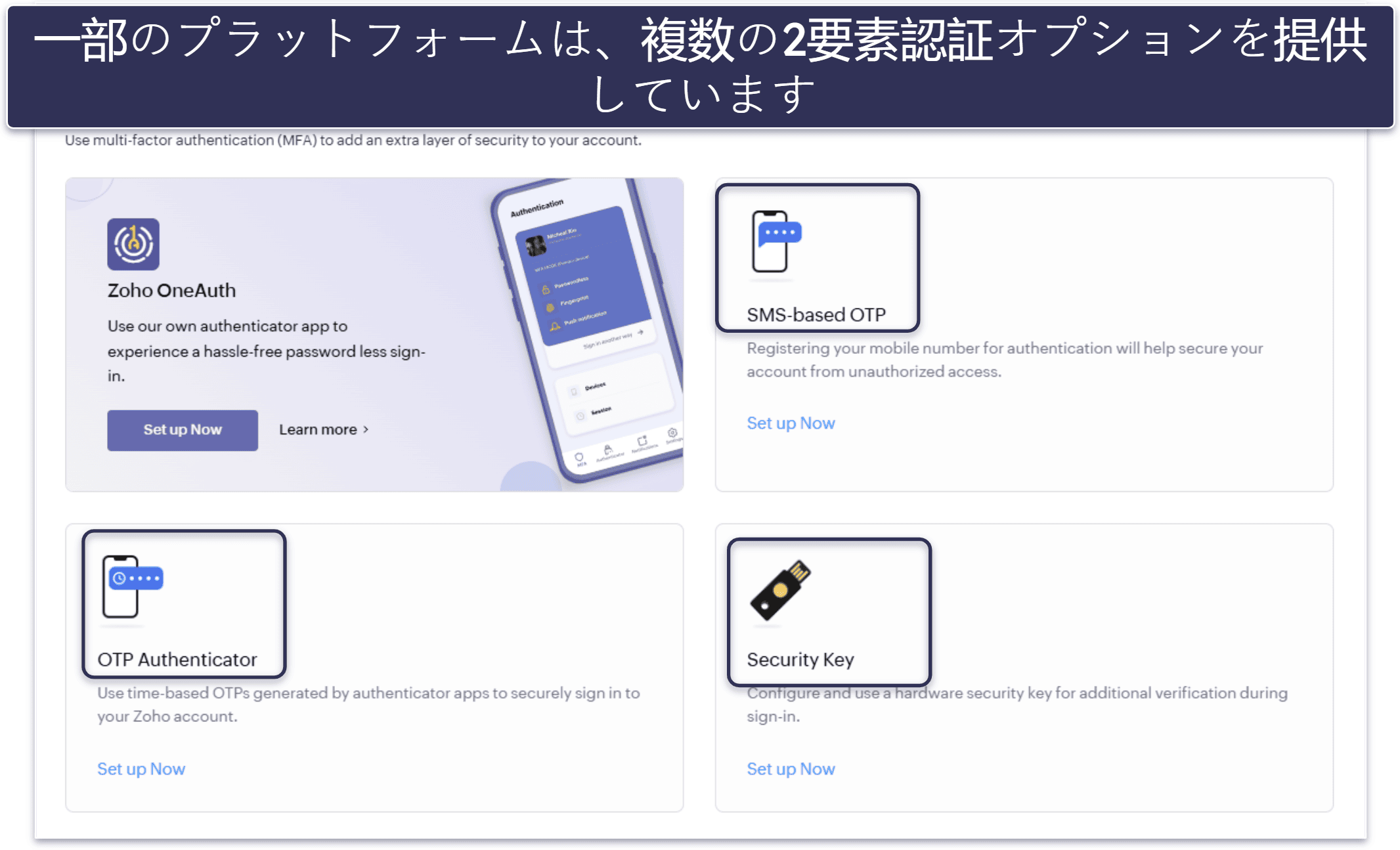
以下は、2FA を追加する一般的な手順です。
- 二要素認証を追加したいアカウントにログインします。
- アカウント設定に移動します。
- アカウントセキュリティ設定の画面にすすみます。
- 二要素認証の設定を見つけます。おそらく「二要素認証」、「MFA」、「2段階認証」などとラベル付けされているはずです。
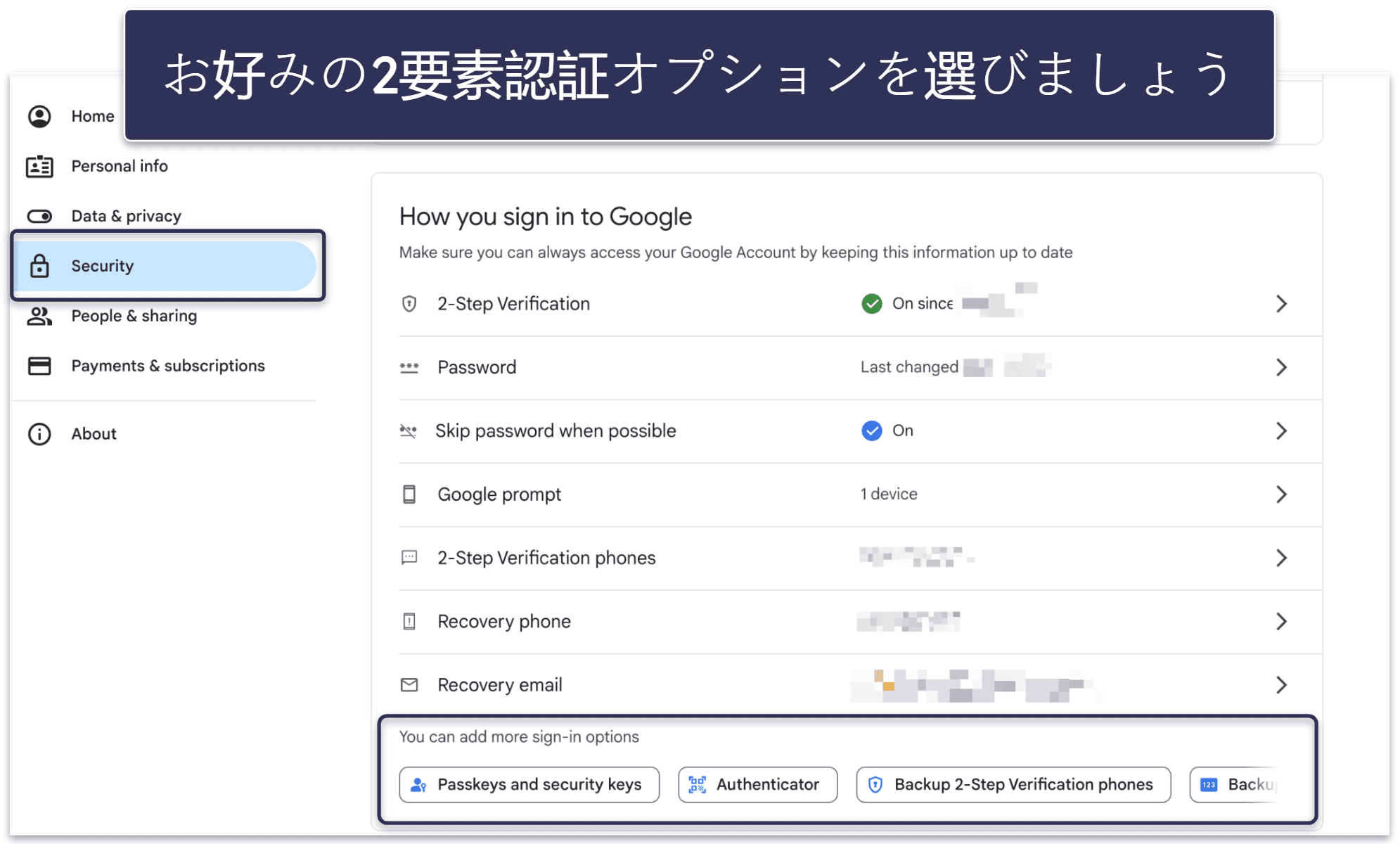
- 利用可能なオプションから1つを選びます。プラットフォームによっては2要素認証オプションが1つしかない場合もあれば、複数ある場合もあります。
- 画面上の指示に従って残りのステップを完了します。設定を完了するには、OTPを発行・入力する必要があるかもしれません。
パスワードマネージャーが2FAに便利な理由
多くの業界トップのパスワードマネージャー(1Password、Bitwarden、Dashlaneなど)の2FAは、内蔵の認証ツールで時間ベースの一時パスワード(TOTP)を生成し、自動入力する仕組みとなっています。対応ブラウザやデバイスでは、パスワードと2FAコードを1ステップで入力できます。
なお、各ツールの処理方法はそれぞれ少し異なります。1Passwordは、ブラウザ拡張機能、デスクトップアプリ、またはウェブ経由でTOTPの保存と自動入力が可能です。BitwardenとDashlaneはモバイルアプリに認証ツールを搭載しており、デバイス間でトークンを同期し、安全にバックアップします。Dashlaneのモバイル認証ツールは、2FA対応のボルトに対して2FAの有効化を提案する機能も備えており非常に便利です。
Bitwardenには、2段階認証が利用可能だが使用されていないアカウントにフラグを立てる「非アクティブな二要素認証」レポート機能もあります。
これらのパスワードマネージャーは、セキュリティ設定の弱点を特定し、2FA管理を簡素化してくれます。パスワードマネージャーの中で一番おすすめなのは1Passwordです(その他のセキュリティ機能も充実しているため)が、どのツールでも十分セキュリティを強化できます。

2FAの懸念点とは?
これはどのセキュリティシステムにも言えることですが、2FAにもいくつかの懸念点があります。これらを理解しておくことで、ハッカーや詐欺被害を回避できます。
SMSの傍受
攻撃者が既にあなたのスマホにアクセスできる場合や、認証コードを受け取る番号にリモートアクセスできる場合、SMSによる2段階認証は意味がありません。ハッカーがよく使用する手法の一つがSIMスワッピングです。これは、サイバー犯罪者があなたの携帯電話事業者にあなたの番号を自分たちが制御する別のSIMカードに転送させるように仕向ける手法で、これによりメッセージ(および2段階認証コード)にアクセスできるようになります。この手法でこれまで数百万ドル相当の暗号資産が盗まれています。
また、コードはあなたのデバイス上で生成されるのではなく第三者機関より送られるため、傍受される可能性もあります。もちろん、これは高度な技術スキルとリソースを必要としますが、熟練したハッカーにとって不可能なことではありません。
ソーシャルエンジニアリング
フィッシングやテクニカルサポート詐欺などのソーシャルエンジニアリング攻撃は、2FAをバイパスできます。通常、これらの攻撃は被害者が信頼できる第三者とやり取りしていると思わせて、被害者に機密情報を開示させるように仕向けるように設計されています。
例えば、詐欺師がGoogle社を装ってあなたに連絡し、「Gmailアカウントのテクニカルサポート」または「あなたのアカウントがハッキング被害にあっています」といったストーリーをでっち上げます。
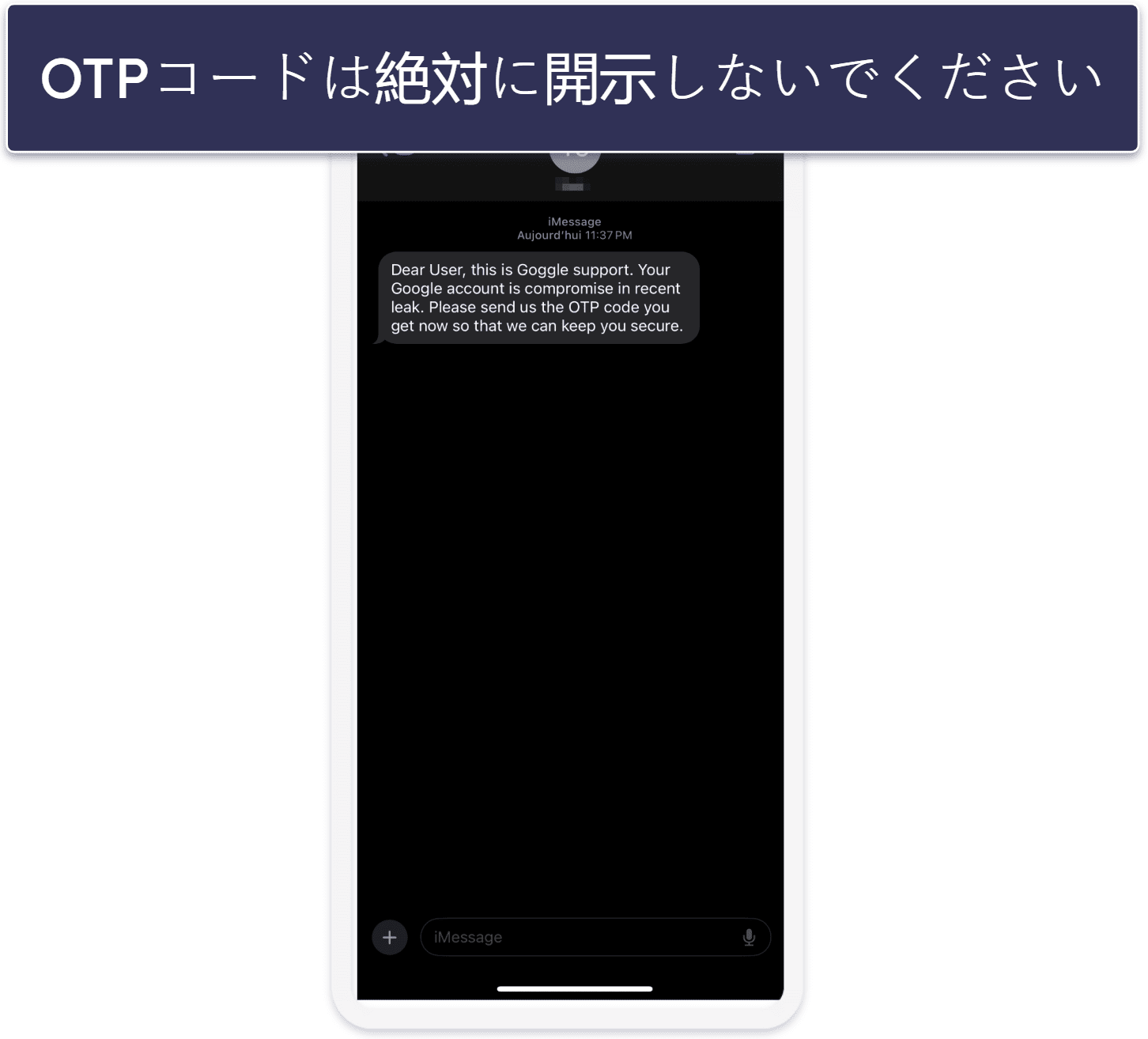
その後、あなたの信頼を得てパスワードやデバイスに送信されたり生成されたりした2FAコードを要求します。これらの詳細情報があれば、詐欺師はあなたのアカウントのアクセス権限を取得できてしまいます。
ハードウェアトークンの侵害
セキュリティレベルの低いハードウェアトークンは、トークンの脆弱性を悪用するハッカーに攻撃されるリスクがあります。また、ハッカーにパスワードを知られてしまうと、ハッカーはあなたのトークンを盗んで自分のデバイスからアカウントにログインすることが可能です。
ハードウェアトークンが侵害された場合の一番の問題は、ハッカーが自分のデバイスをあなたのデバイスとして登録できる点です。これにより、以降のログイン時にハッカーはトークンを使用する必要がなくなってしまいます。
二要素認証のデメリットとは?
二要素認証(2FA)は、セキュリティ強化に欠かせないツールです。しかし、いくつかの懸念点もあります。ここでは、代表的なデメリットとその対策を紹介します。
- ログインの利便性低下。パスワードを入力するだけではアカウントにログインできなくなるので、これに不満を感じる人もいるでしょう。
- デバイス移行時のトラブル。デバイス固有の認証方法(例:認証アプリ)は、新しいデバイスに自動的に移行しない場合があります。同様に、電話番号を変更するとSMS認証ができなくなります。古いデバイスを処分したり、新しい電話番号を取得する場合は、事前に2FAの移行準備をしておきましょう。
- 復旧。認証アプリは、デバイスが紛失または破損した場合、復旧が困難です。とはいえ、通常、認証アプリはこのような場合に備えて復旧コードがありますので、復旧コードは安全な場所に保管しておくようにしましょう。
- 認証が面倒。毎日複数回ログインするアカウントがある場合、都度の認証が面倒に感じるかもしれません。この場合、いつも使う個人用デバイスを信頼済みデバイスとして登録しましょう。ハードウェアトークンも信頼済みデバイスを登録する機能があります。この機能を使えば、2FAは新しいデバイスからのログイン時のみに必要になります。
- 緊急時のアクセス。家族など親族が緊急時にあなたのアカウントにアクセスする必要があるかもしれません。そのような場合に備えて、認証方法やアクセス権を安全に共有する方法を決めておくと良いでしょう。
- 旅行中のアクセス。SMS認証のような認証方法は、海外旅行中に機能しないことがあります。そのような場合に備えて、複数の認証方法を設定して、必要に応じて切り替えるようにしておきましょう。
よくある質問
認証に使っているデバイスを紛失した場合、どうなりますか?
認証に使っているデバイスを紛失した場合、新しいデバイスで2FAを復旧できます。復旧方法は、設定している2FAの種類によって異なります。例えば、SMS認証はSIMカードを再取得するか、バックアップ復旧コードを使用して認証アプリを再有効化することで復旧できます。なお、2FAの方法を変更するには、公式サイトのサポート窓口に連絡する必要がある場合があります。
新しいスマホに切り替える際に2FAを移行するにはどうすればよいですか?
新しいスマホに切り替える際の2FAの移行方法は、設定している2FAの種類によって異なります。なお、新しい電話番号を取得する場合は、切り替える前に各アカウントの2FAを変更しましょう。Microsoft Authenticatorなど一部の2FAオプションやツールでは、回復コードまたはバックアップコードを作成して認証アプリを1つのデバイスから別のデバイスに切り替えることができます。
個人利用で最も安全な2FA方法はどれですか?
ハードウェアトークンとセキュリティキーは、個人利用で最も安全な2FA方法です。SMSコードのように傍受されるリスクがなく、スマホやPCが盗まれても、ハードウェアトークンで保護されたアカウントにはアクセスすることはできません。
スマホがない場合も、2段階認証は使えますか?
スマホがなくても、2段階認証のハードウェアトークンやSMS認証などの利用は可能です。また、多くのパソコンでは、AppleのFace IDやWindows Helloなどの生体認証による2FAもサポートしています。