
発行日: 2025年3月25日 公開後、2回更新されました
Macはマルウェアやウイルスに絶対感染しないというわけではありません。macOSには強力なセキュリティ機能が備わっていますが、Macユーザーが増えれば増えるほど、Macを狙ったサイバー犯罪者もどんどん増えています。
だからこそ、Macユーザーは万全なセキュリティ対策を講じることが推奨されます。macOSに組み込まれたセキュリティ機能を活用する、ソフトウェアは定期的にアップデートする、ダウンロードするファイルに気をつけるなどといったことは勿論ですが、Macに最も効果的な安全対策は、信頼できるセキュリティソフトを導入することです。Macに一番おすすめのセキュリティソフトは、macOSに特化した包括的なセキュリティ機能を備えているIntegoです。
この記事では、Macを脅かす様々なマルウェアに対するmacOSのセキュリティ機能についてまとめました。また、これらの脅威からMacを保護するため、2026年版のセキュリティ対策も一覧化しましたので、macをご利用の方はぜひご参考になさってみてください。 編集者から:Intego ONEおよび当サイトは同じ企業グループに属しています。
Macはマルウェアやウイルスに感染することはあるのか?
感染することはあります。Macは他のOSに比べるとマルウェアやウイルスに感染しにくいですが、さまざまな脅威に狙われています。Macはトロイの木馬、ランサムウェア、アドウェア、クリプトジャッカー、ルートキット、スパイウェア、潜在的に望ましくないプログラム(PUP)に感染する可能性があり、信頼できないウェブサイトやメールからのフィッシング詐欺の被害に遭ったりすることもあります。
多くのサイバー犯罪者は、ユーザーベースが大きいという理由でWindowsを標的にしがちですが、最近ではMacが標的になるケースも増えているのです。macOSを標的としたマルウェアの最近の例としては、以下のようなものがあります。
- SpectralBlur。これは、フィッシングメールや悪質ダウンロード経由でMacに侵入する高度なバックドア型マルウェアです。SpectralBlurがインストールされると、ハッカーは感染したMacをリモートで制御できるようになります。ユーザーに気づかれることなく、コマンドの実行、キー入力を記録、スクリーンショットの取得、個人ファイルへのアクセスが可能です。
- Activator。2024年初頭に発見されたトロイの木馬で、海賊版サイトからダウンロードした不正ソフト経由でmacOSシステムに侵入します。インストールされると、Activatorはインストール後のスクリプトを実行し、Pythonインタープリターのインストールや悪質ペイロードの実行など、感染を開始します。このペイロードは、コマンド&コントロールサーバーに接続して追加のスクリプトやコマンドをダウンロードし、最終的に攻撃者に感染したMacへのリモートアクセス権限を与えます。Activatorは、クリプトウォレットのデータを盗み、任意のコマンドを実行して再起動後も持続的に悪用されます。
- RustDoor。RustDoorは偽装メールや偽の求人サイト経由で拡散し、感染したMacにバックドアを作成し、攻撃者がシステムにリモートアクセスして制御することを可能にします。RustDoorは特に危険で、さらに別のマルウェアを拡散したり、機密情報を盗み出したりすることができます。
- XCSSET。2020年に発見されたXCSSETは、Mac開発者を標的にしておりXcodeプロジェクトに感染します。ブラウザのデータを盗み、開発者が閲覧するウェブサイトにマルウェアを注入し、ルート権限でコマンドを実行することさえ可能です。Macを攻撃するかなり高度で複雑なマルウェアです。
- Silver Sparrow。世界中で3万台以上のMacに感染し、広範囲に影響を及ぼしたマルウェアです。Silver Sparrowは、M1チップ用のネイティブコードを持つマルウェアの初期の系統の1つであり、Macのバックグラウンドで動作する悪質インストーラとして動作します。スパイウェアやその他の危険なソフトウェアなど追加のペイロードをダウンロードして実行することができます。
Mac用おすすめウイルス対策ソフトの概要:
Macにはセキュリティ機能が内蔵されている?
はい、Macにはかなり高度なセキュリティ機能を内蔵しています。なお、セキュリティ機能の内容は、お使いのMacが IntelベースのMacか、Apple Silicon(Mシリーズ)を搭載したMacかによって異なります。画面上部のAppleロゴをクリックし、「このMacについて」をクリックすると、お使いのMacがどちらのタイプかを確認できます。
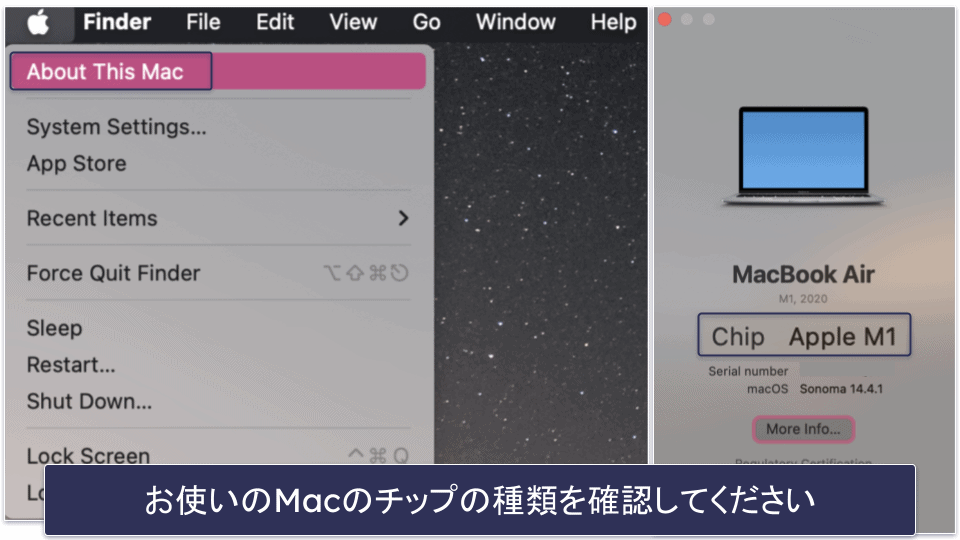
Apple Siliconのセキュリティ機能
- ポインタ認証コード(PAC): リターン指向プログラミング(ROP)およびジャンプ指向プログラミング(JOP)攻撃を防止し、メモリのセキュリティを強化します。ROP攻撃とJOP攻撃はプログラム内の既存コードを悪用するという脅威ですが、PACがメモリアドレスの真正性を検証して攻撃を阻止します。
- カーネル整合性保護(KIP): KIPは、Macのカーネルを監視して整合性を維持し、マルウェアによる改ざんを防ぎます。OSの中核を安全に保ち、マルウェアに変更されるのを防ぎます。
- 高度なメモリ保護: ハードウェアベースのメカニズムを利用して、メモリ破壊攻撃から保護します。メモリの不正変更を防いでシステムを保護します。
IntelベースのMacセキュリティ機能
- Intel Boot Guard: ファームウェアを良好な状態時と照合することにより、不正ソフトを阻止して正規で信頼できるソフトでのみ起動するようにします。
- Intel SGX (Software Guard Extensions): SGX は、安全なエンクレーブを作成し、アプリケーション上の機密データへの不正アクセスを防止します。「セキュアエンクレーブ」とは、暗号化で保護されたメモリ領域のことで、システム上の隔離されたスペースで、データを安全に処理することができます。
- Intel BIOS Guard: BIOSフラッシュメモリーには、起動時にハードウェア (RAM、ストレージ、その他のコンポーネントなど) を初期化および管理するファームウェアが格納されます。BIOS Guardは、BIOSフラッシュメモリを変更や破損から保護し、ファームウェアの整合性を確保します。
- ハードウェア検証済みSecure Boot(T2チップ): ソフトウェアの改ざんを防ぎ、正規で信頼できるOSソフトウェアのみでの起動を許可します。
- 暗号化ストレージ(T2チップ): SSDに保存されているすべてのデータを「オンザフライ」方式で暗号化するため、たとえ物理ストレージがなくなってもデータを安全に保てます。
Apple SiliconとIntelベースのMacの両方で使えるセキュリティ機能(T2チップ搭載)
- Secure Enclave:セキュアブートプロセスと暗号化ストレージを提供するコプロセッサです。Appleシリコン搭載のMacとT2チップ搭載のIntelベースのMacで利用できます。Mac独自のセキュアエンクレーブで、IntelのSGXのような機能です。
- Gatekeeper:Gatekeeperは、ダウンロードしたアプリケーションを開く前に、開発元が信頼できるかどうかを確認します。
- XProtect:Appleの内蔵ウイルス対策ソフトで、ダウンロードファイルを自動スキャンし、マルウェアが検出された場合は実行を防止します。
- FileVault:ハードドライブ全体を暗号化して、データへの不正アクセスを防止し、Macが紛失または盗難に遭った場合のセキュリティ対策にもなります。
- システム整合性保護(SIP): SIPはルートユーザアカウントを制限し、ルートユーザがmacOSで実行できる操作を制御することで、悪質なソフトウェアがシステムファイルやディレクトリを変更するのを防ぎます。
- プライバシーとセキュリティ設定:設定画面で、どのアプリケーションがあなたの情報にアクセスできるか、またどの開発元からのソフトウェアインストールを許可するかをコントロールできます。
ウイルスやその他の脅威からMacを保護する方法【2026年版】
MacはPCの中でも最も安全な機種ですが、脅威を絶対に防げるというわけではありません。以下は、Mac端末用のおすすめの安全対策となりますのでご参考ください。
セキュリティソフトを導入する
安全性抜群のセキュリティソフトを導入するのが最も効果的です。私の場合はM1 MacBook AirでIntegoを使っていますが、かなりお勧めです。Integoは、クリーンアップツール、リアルタイムのマルウェア検出、強力なファイアウォールなど、包括的なセキュリティ機能を搭載しています。
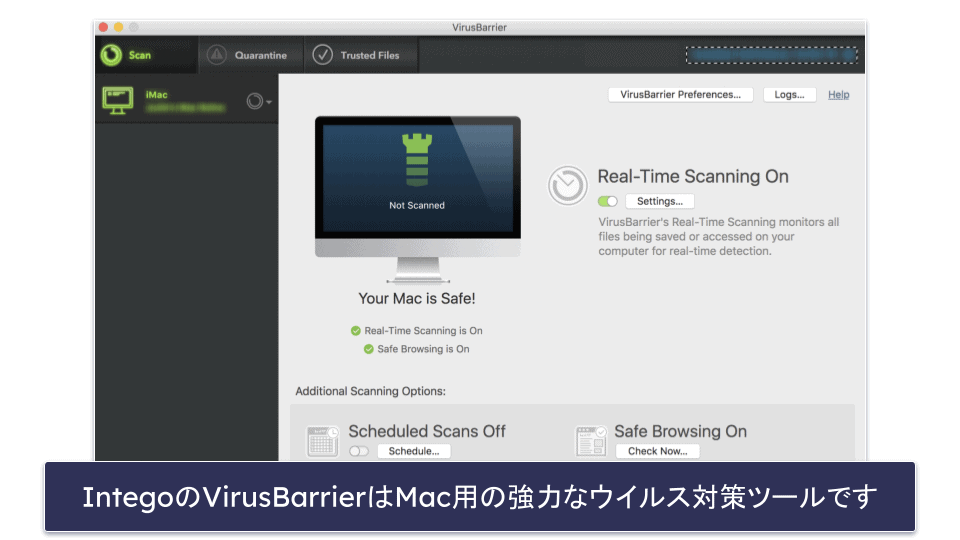
Integoは検証用にダウンロードしたマルウェアのサンプルを100%検出できました。なお、Intego以外にも優秀なMac用ウイルス対策ソフトがいくつかありますので、自分のニーズに一番合ったものを選ぶと良いでしょう。

Mac端末を最新の状態に保つ
最新バージョンのmacOSにアップデートすることで、最新のセキュリティパッチや機能が適用されます。マルウェアやその他のサイバー脅威に悪用される脆弱性を極力防止するためにも定期的なアップデートを欠かさないようにしましょう。
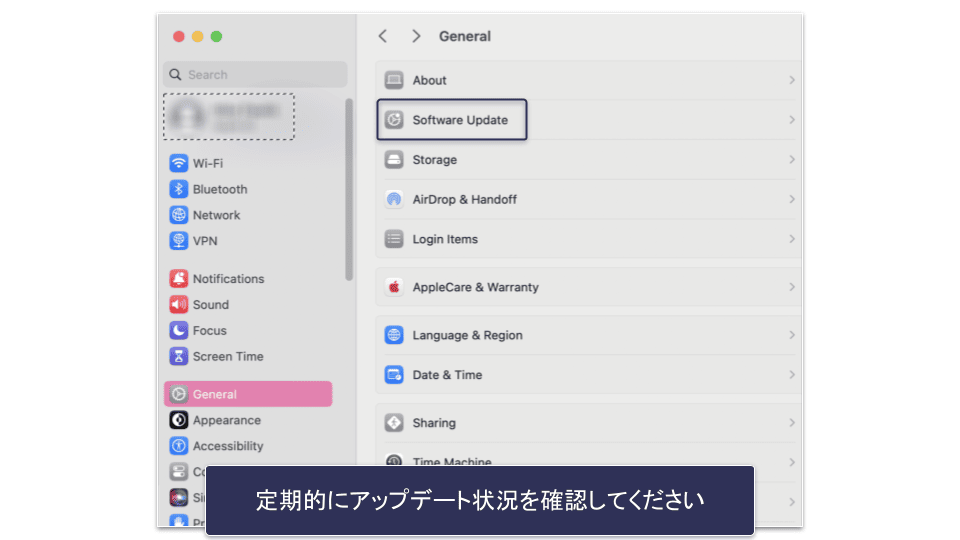
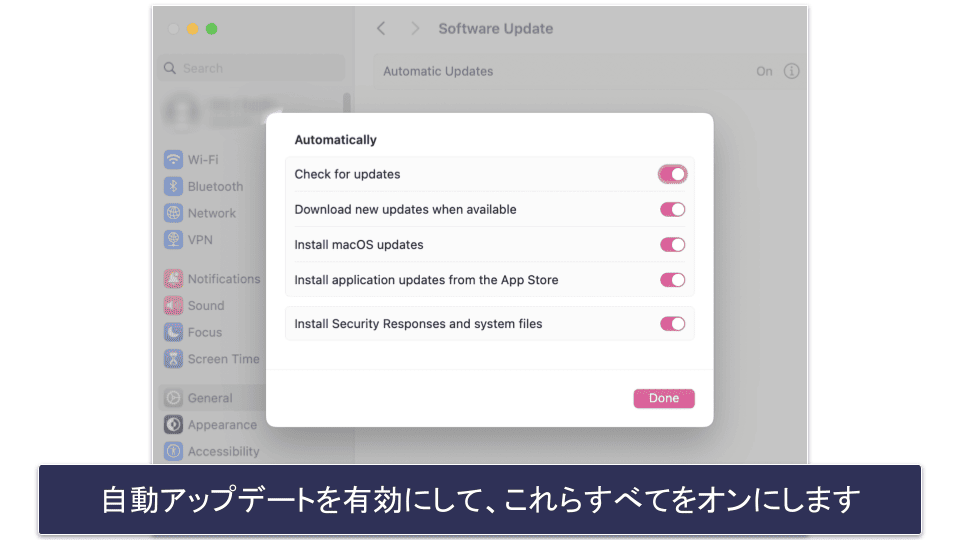
お使いのMacでアップデートが必要かどうかを確認するには、アップルメニュー>システム設定>一般>ソフトウェアアップデートを開きます。自動アップデートがデフォルトで有効になっているはずですが、何らかの理由で有効になっていない場合は、円で囲まれた小さなiアイコンをクリックし、オプションから選択しましょう。
ファイアウォールを使う
Macのファイアウォールをオンにすると、不正な接続をブロックしネットワークセキュリティを強化できます。ネットワーク上の脅威を防止するのに不可欠な内臓機能です。
macOSの内蔵ファイアウォールは強力ですが外部への接続はブロックしないため、悪質なアプリケーションがお使いの端末から外部サーバにデータを送信する可能性がありますので、Integoのファイアウォールがお勧めです。
ダウンロードには注意する
ソフトウェアはApp Storeや正規の開発者など、信頼できる開発元からダウンロードするようにしましょう。海賊版や不明な開発元のソフトウェアのダウンロードでマルウェアに感染することが多いので、ソフトウェアをインストールする前にレビューや開発者を確認して、疑わしい場合はダウンロードしないようにしましょう。
強力なパスワードを設定する
不正アクセスを防ぐため各アカウントには個々の強力なパスワードを設定しましょう。文字、数字、特殊文字が混ざった12文字以上のパスワードを作成しましょう。なお、パスフレーズも活用できます。パスフレーズはランダムな単語を長く並べたもので覚えやすいですが、破るのは困難という特長があります。例えば、「Random-Tacos-In-Clever-Toboggan」は、長くランダムで、覚えやすく安全です。
お使いのMacがTouchIDのようなパスキーに対応している場合はパスキーの利用が便利です。TouchIDは、指紋を使ってログイン、アプリのインストール、アカウントへのサインインを実行ができます。独自の生体データと強力な暗号化を使用しているので安全性抜群です。また、指紋をスキャンするだけで素早く簡単にログインできますから、利便性にも非常に優れています。
なお、利便性という点では、単体のパスワードマネージャーも優秀です。MacのiCloudキーチェーンは便利ですが、家族共有の保管庫やApple以外のデバイスでのアクセスには対応していません。1Passwordなどサードパーティ製のパスワードマネージャーなら全デバイスで安全にパスワードを共有したりアクセスできます。
ブラウザのキャッシュを定期的に削除する
ブラウザのキャッシュを定期的に削除して、マルウェア感染のリスクを低減しパフォーマンスを向上させましょう。キャッシュデータには悪意のあるスクリプトが含まれていることもあります。なお、Safari、Chrome、Firefoxでのキャッシュの削除方法は以下の通りです。
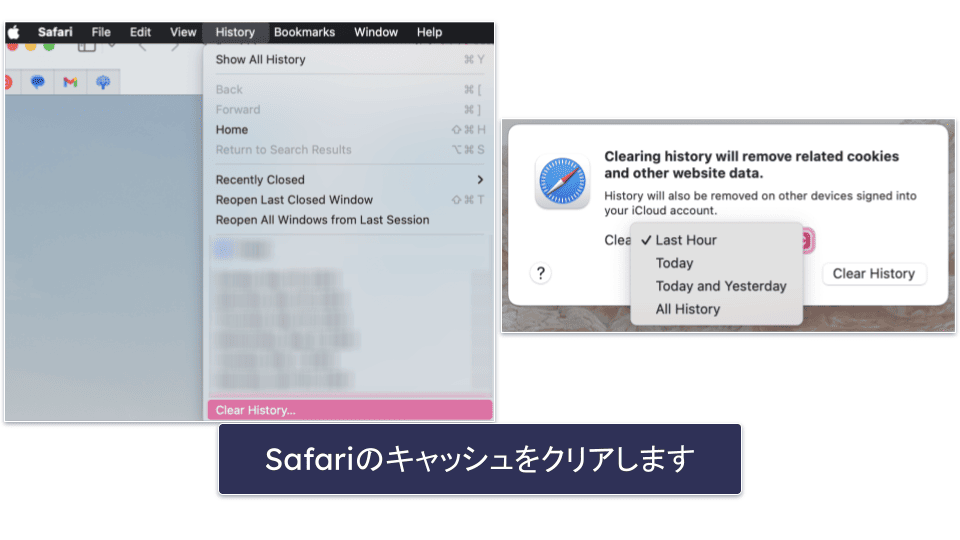
Safariの場合、メニューバーの一番上の履歴をクリックし、次に「履歴を消去」をクリックします。ただし、Safariの履歴を消去すると、キャッシュファイルも削除されますのでご注意ください。キャッシュされた画像やファイルを含むサイトデータを保存したい場合は、Option キーを押して「履歴とWebサイトデータを消去」を選択し、履歴のみを消去するオプションを選択します。
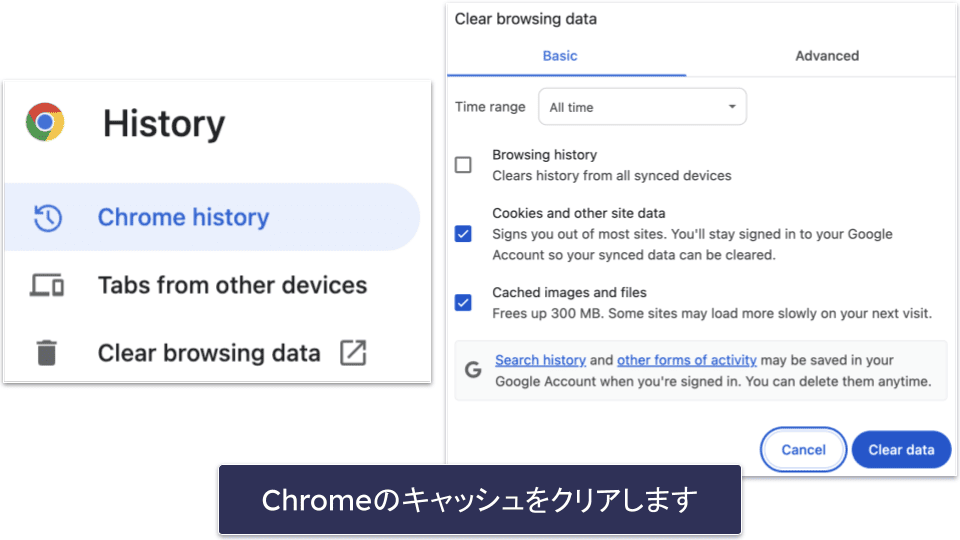
Google Chromeの場合は、Commandキーを押しながらYキーを押し、左側の「閲覧履歴の削除」をクリックします。次に、期間を選択し、「キャッシュされた画像とファイル」>「データを削除」をクリックします。
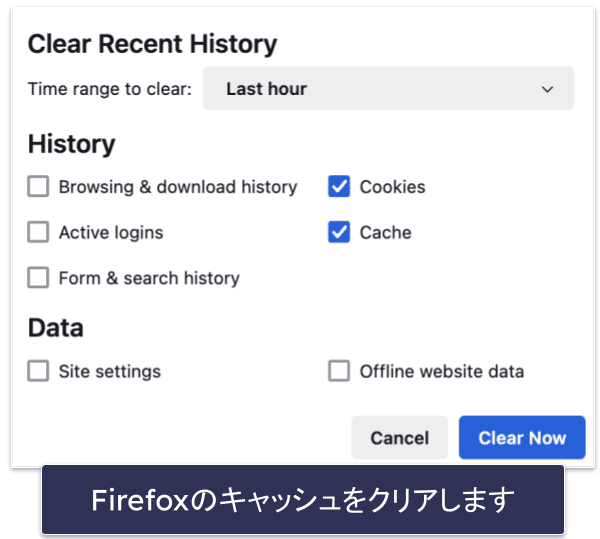
Firefoxの場合は、ShiftキーとCommandキーを押しながらDeleteキーを押します。次に、期間を選択し、「Cookie」と「キャッシュ」を選択し、「今すぐ消去」をクリックします。
フィッシング対策する
見知らぬ送信者からのメールやメッセージには十分注意しましょう。送信元が不明の場合は、疑わしいリンクをクリックしたり個人情報を提供するのは絶対に避けましょう。メールフィルタやセキュリティ機能を利用してフィッシングメールをブロックすることが可能です。
繰り返しになりますが、フィッシング詐欺を確実に防ぎたいのであればIntegoがおすすめです。IntegoのVirusBarrierには、「セーフブラウジング」という機能があり、ブラウザのフィッシング対策の設定がオンになっているかどうかもチェックしてくれますので、手動で設定を確認したり変更する手間を省けます。
FileVaultの暗号化を有効にする
FileVaultは、XTS-AES-128暗号化方式と256ビットキーを用いてMac上のデータを暗号化して保護するセキュリティ機能です。FileVaultは、Macが紛失または盗難に遭った場合、あるいはMacを売却または譲渡するときにも重宝しますし、Macがオフまたはスリープ状態でもデータハッキングを防いでくれます。
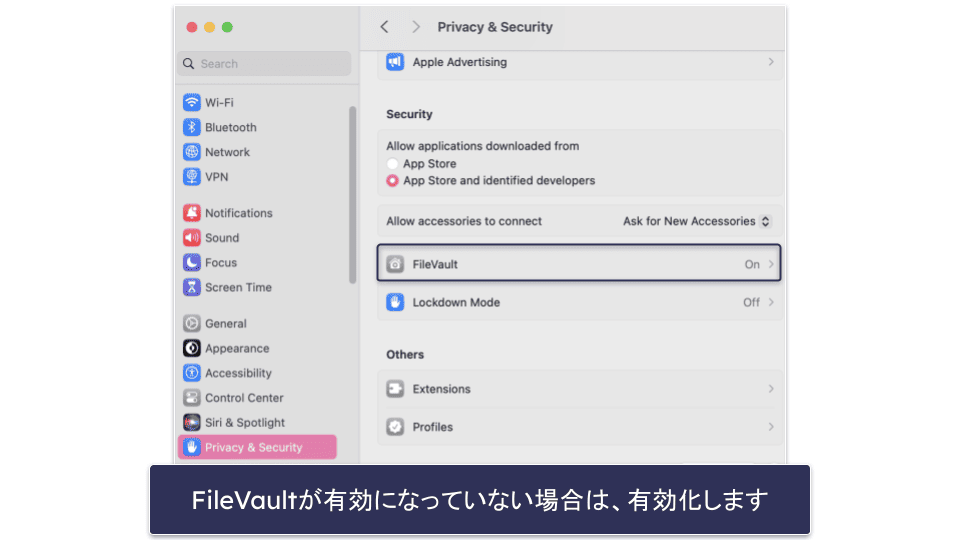
FileVaultの有効化はとても簡単です。システム設定 > プライバシーとセキュリティ > FileVaultの順に選択し、有効にしましょう。この機能は、Macを紛失したり盗まれたりした場合とても便利です。
重要:FileVaultを有効にした場合は、復旧キーを安全な場所に記録して、くれぐれも紛失しないようにしましょう。パスワードを忘れて復旧キーを紛失すると、Mac上のデータは復元できなくなります。
優秀なパスワード管理ツールを使えば、FileVaultの復旧キーを安全に保管できます。パスワード管理ツールは、パスワードを作成したり保管するだけでなく、復旧キーを始めとするその他重要な情報も確実に保管できるので便利です。
なお、お使いのMacをmacOSの最新バージョンにアップデートする際には、アップデート後に画面に表示される新しい復旧キーを必ずメモしましょう。古いキーが新しいキーに置き変えられると古いキーは利用できなくなってしまいます。
定期的にバックアップを行う
バックアップは基本的な安全対策で、万が一の場合、システムを以前の状態に復元することができます。セキュリティ侵害やハードウェアの故障が発生した際にファイルを確実に復元できるよう、Time Machineまたはその他のバックアップツールを使ってデータを定期的にバックアップしましょう。
なお、Time Machineを使用するには外付けドライブが必要です(Macの内蔵ストレージドライブやiCloud Driveは使用できません)。容量は250GB〜500GB程度の外付けドライブをお勧めします。
VPNを使う
VPNを使えば、自宅や公共Wi-Fiに限らずネット通信をすべて暗号化できるので、オンラインセキュリティとプライバシーが強化されます。自宅で利用しているインターネットサービスプロバイダでさえ、あなたの閲覧履歴を見ることはできなくなります。
公共Wi-Fiではネットワークのセキュリティ対策が不十分であることも多いため、ハッカーがパスワードや銀行の詳細情報などの機密情報を傍受しやすくなります。VPNは仮想トンネルを作成することで第三者からデータを保護してプライバシーとセキュリティを確保しますから、公共ネットワークも安全に利用できます。
一番おすすめなのはExpressVPNです。業界トップクラスのVPNで、安全・高速、使いやすく、多くの競合他社にはない機能も満載です。
編集者から:Private Internet Access、CyberGhost、ExpressVPN、およびIntego ONEは当社の親会社であるKape Technologies傘下の企業です。
Macにウイルス感染したときの症状
Macにウイルスが感染した場合、すぐに気づかないこともありますが、一般的にいくつかの共通した症状が出ることが多いです。以下のような症状がある場合、Macがマルウェアに感染している可能性があります。
- パフォーマンスが突然低下する。Macの動作が通常よりも大幅に遅くなった場合、マルウェアがシステムリソースを消費していることが原因である可能性があります。
- 予期せぬ動作。頻繁なクラッシュ、プログラムが勝手に開いたり閉じたりする、見慣れないポップアップや広告が表示されるといった場合は、アドウェアやより深刻なマルウェアが存在している可能性があります。
- バッテリーの消耗。MacBookには優れたバッテリー管理システムが搭載されています。バッテリーの消耗が通常よりも早い場合、ユーザーの知らないところでバックグラウンドで悪意のあるプロセスが実行されている可能性があります。
- ネット通信の動作不良。ネット通信が通常よりも遅い場合、またはMacを使用していないときにデータの送受信が確認された場合、ウイルスがリモートサーバーと通信しようとしている可能性があります。
- 見慣れないアプリやツールバー。インストールしていない新しいアプリケーションやブラウザ拡張機能が追加されている場合は、マルウェア感染の可能性があります。
- ブラウザ設定が変更された。ホームページが変更されていたり、不審なウェブサイトにリダイレクトされたりしている場合は、マルウェアが存在している可能性が高いです。
Macがウイルスに感染した場合の対処法
Macがウイルスに感染したと思われる場合は、以下の手順で問題を解決できます。
ステップ 1. 安全なウイルス対策ソフトをインストールする
信頼性のあるウイルス対策ソフトをインストールします。Integoなどのウィルス対策ソフトはmacOS用に設計されており、さまざまな種類のマルウェアに対して包括的に対処できます。
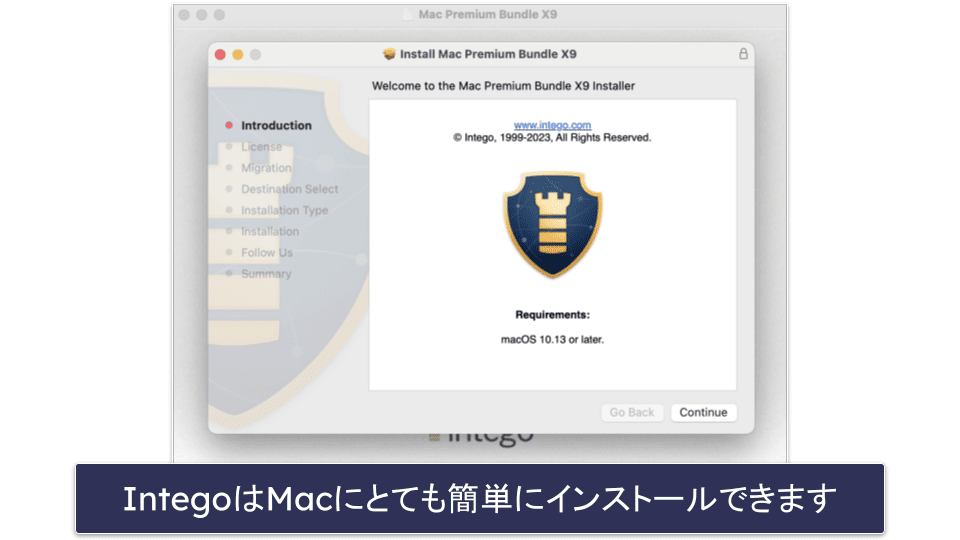
なお、Integoに拘る必要はありません。個人的にIntegoを使っていてオススメではありますが、TotalAVなど、他にも優秀なMac対応のウィルス対策ソフトはありますので、ニーズに合わせて最適なものを選ぶとよいでしょう。
ステップ 2. フルスキャンを実行する
ウイルス対策ソフトをインストールしたら、システム全体のスキャンを実行します。このスキャンは、Mac上のすべてのファイルとフォルダをスキャンして、感染していないか検索します。
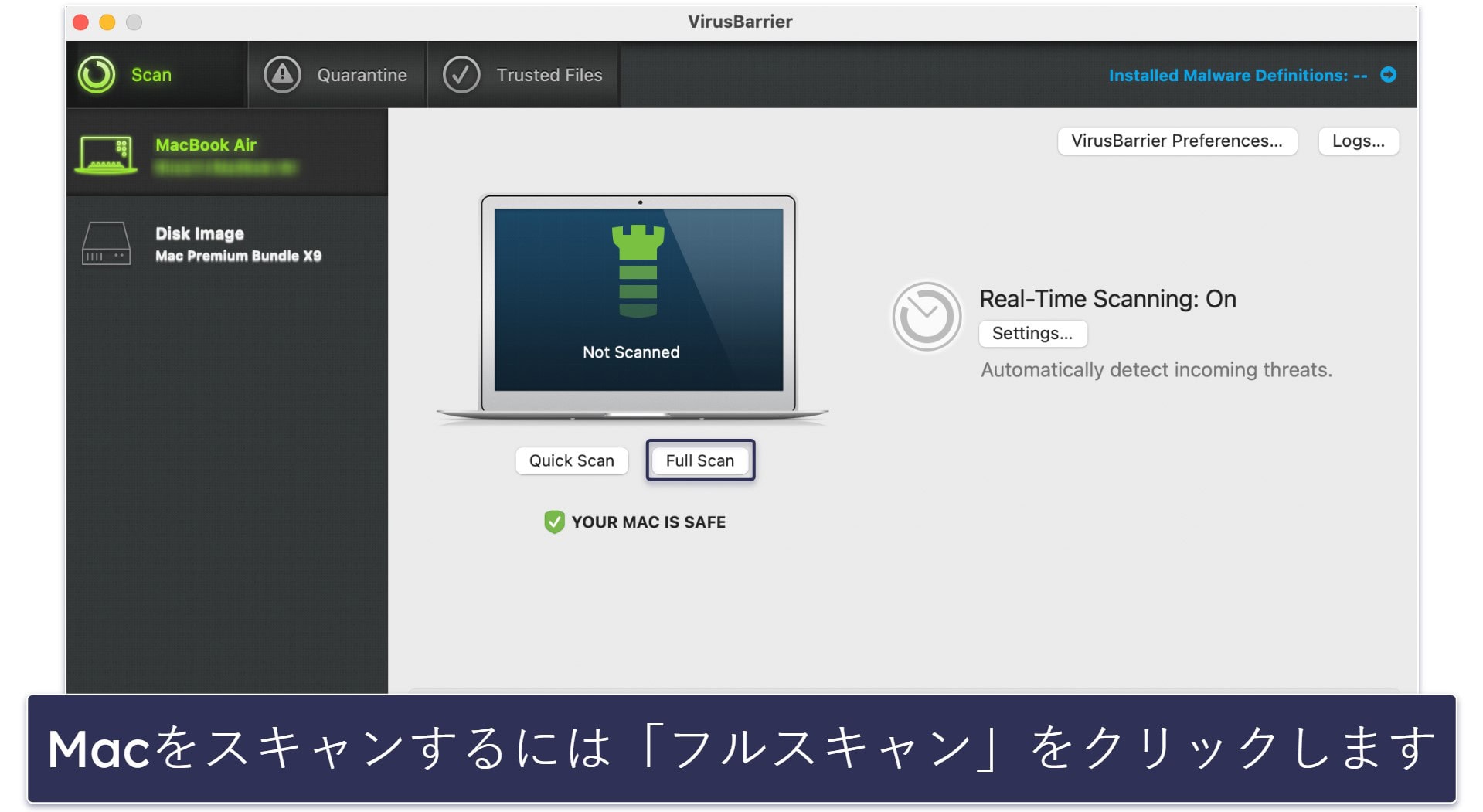
フルスキャンは必ず実行しましょう。システムの全箇所をくまなくチェックして潜在的な脅威をすべて検出できます。
ステップ 3. 疑わしいファイルを隔離・削除する
ウイルス対策ソフトによるスキャンが完了すると、疑わしいファイルや潜在的な脅威がリストで表示されます。これらのファイルを隔離して他のスペースから分離することで、ウイルスのさらなる被害や拡散を防ぐことができます。
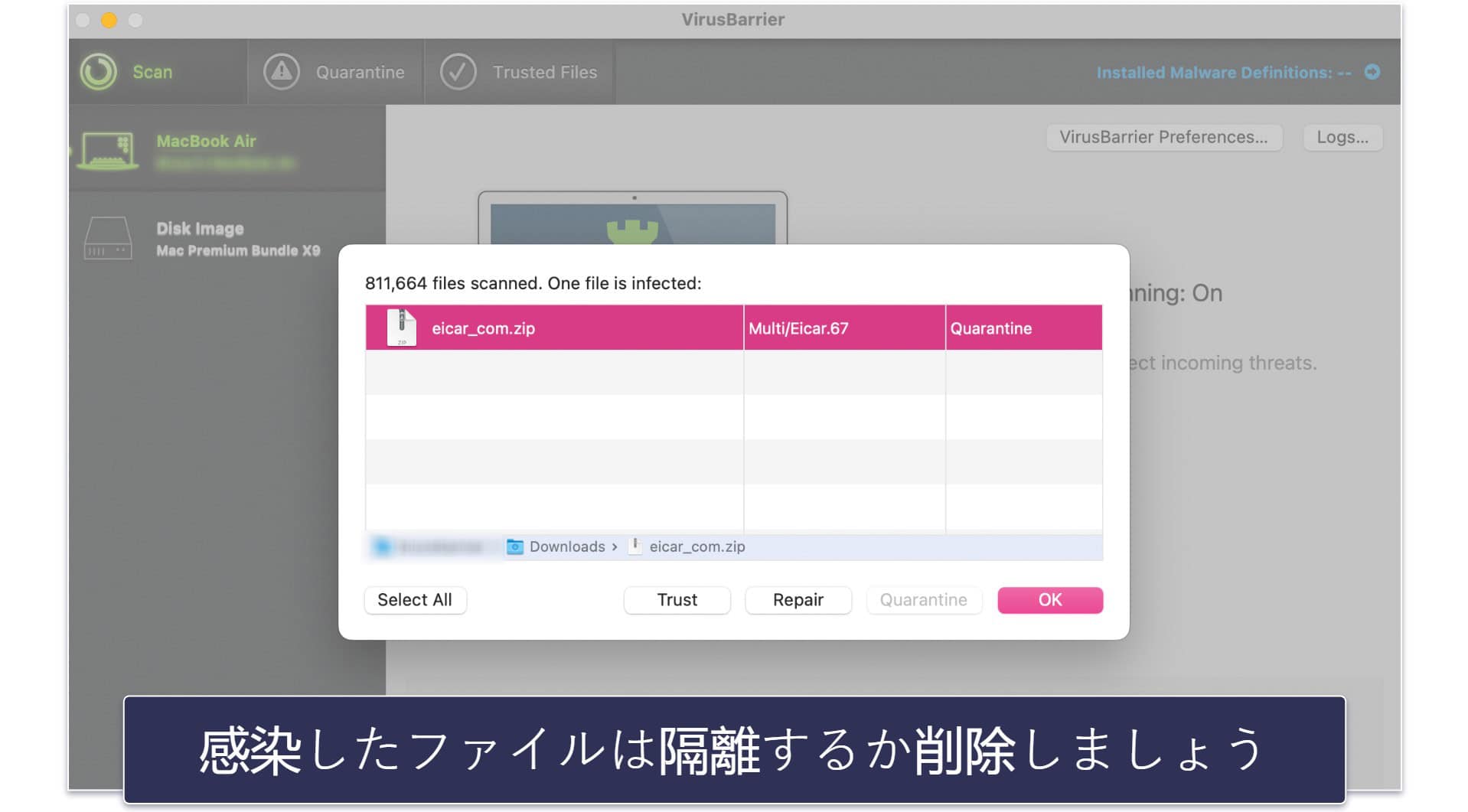
疑わしいファイルや潜在的な脅威が隔離されたら、リストを確認して危険なものはすべて削除できます。なお、Integoのような優秀なウイルス対策アプリの場合は誤検知が少ないので、自分でリストを確認して削除するのではなく、自動的にファイルを削除するように設定しても良いかもしれません。
ステップ 4. 対策を継続する
引き続き感染を防ぐには、ウイルス対策ソフトを常に有効な状態にして、ソフトは最新の状態に保ちましょう。なお、Integoにはリアルタイム保護が付いており、脅威を常に監視してくれます。さらに、ウェブ保護機能で悪質サイトやオンラインの脅威を防止できます。
なお、macOSや端末上のアプリは定期的に更新しましょう。これらのステップを踏むことで、最新のセキュリティパッチとウイルス対策を確実に適用できます。
編集者から:Intego ONEおよび当サイトは同じ企業グループに属しています。
Macにはファイアウォールが搭載されている?
はい、macOSにはファイアウォールが組み込まれています。ファイアウォールは、Mac端末が受け取るデータ通信を監視および制御するもので、不正アクセスをブロックしてシステムを保護します。ただし、macOSに組み込まれているファイアウォールは主に危険な受信通信をブロックするため、悪質なアプリケーションがデータを送信する行為は防ぐことはできません。また、サードパーティ製のファイアウォールで利用できる高度なトラフィック監視機能などの高度な機能もありません。
ファイアウォールは以下の手順で有効化できます。
- 画面左上のアップルメニューをクリックし、[システム設定](またはmacOS Monterey以前では[システム環境設定…])を選択します。
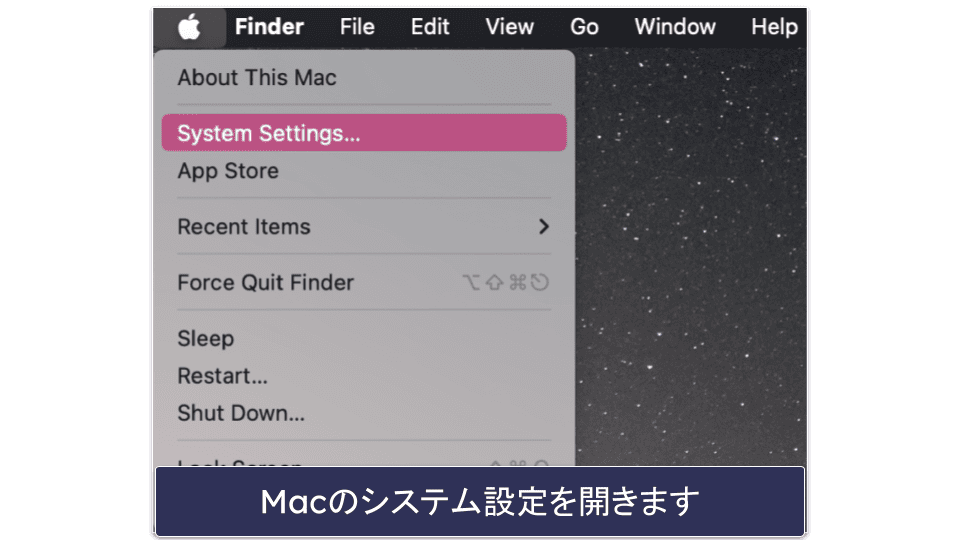
- [ネットワーク]に移動します。
- [ファイアウォール]をクリックします。
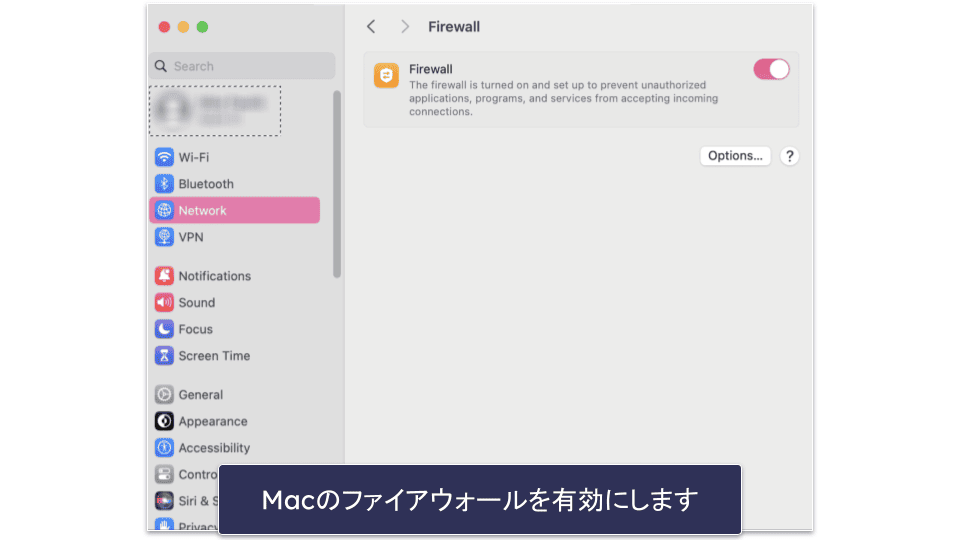
- ファイアウォールを有効にします。
ファイアウォールを有効にすると、ニーズに合わせてセキュリティ設定を調整することができます。macOSでは、どのアプリケーションやサービスの着信接続を受け入れることができるかのコントロールも可能です。[オプション]をクリックすると詳細オプションが表示されます。
MacにはVPNが搭載されている?
残念ながら、搭載していません。しかし、Mac用のサードパーティ製VPNは存在します。個人的なお気に入りはExpressVPNですが、VPNを選ぶ際には以下の機能を搭載していることを確認しましょう。
- 強固なセキュリティ。AES-256暗号化、ノーログポリシーやキルスイッチなどのセキュリティ対策を採用していて、しっかり情報を保護できるVPNを選びましょう。ノーログポリシーとはユーザーのログを保存しないポリシーで、ブラウジング履歴が記録(保存)されないことを意味し、キルスイッチは、予期せずVPNが切断された場合にネット通信を一時的に遮断するプライバシー保護機能です。
- 高速通信。スムーズにストリーミング、ゲーム、ブラウジングするには、様々な国や地域に高速サーバーがあるVPNでなければいけません。
- インターフェースが使いやすい。macOS対応で簡単にインストールできて直感的に操作できる使いやすいVPNを選びましょう。
- Mac対応。全バージョンのmacOSでシームレスに動作するMac専用アプリを提供しているVPNなら高パフォーマンスが期待できます。
- コスパが高い。機能に見合った価格設定のVPNを選びましょう。高度な追加機能が備わっているVPNであれば多少高くても投資する価値は十分ありますが、機能が少ない基本的なVPNであれば高額である必要はなく、コスパが良いもの選ぶと良いでしょう。

編集者から:ExpressVPNおよび当サイトは同じ企業グループに属しています。
Macにウィルス対策ソフトは必要?
はい、ウィルス対策ソフトを導入するに越したことはありません。サードパーティ製のウイルス対策ソフトをインストールすることでセキュリティ対策を強化できるので様々なメリットがあります。
- 送信トラフィックの監視。前述の通り、macOSに内蔵されているファイアウォールは主に受信通信に対する対策となります。サードパーティ製のウイルス対策ソフトでは、送信通信も監視および制御できる高度なファイアウォールを搭載しており、承認されていないアプリケーションやマルウェアがネットに接続されるのを防げます。
- 高度なリアルタイム保護。macOSには既知のマルウェアに対するリアルタイム保護機能であるXProtectやGatekeeperが付いています。しかし、サードパーティ製のウイルス対策ソフトでは、ゼロデイ攻撃や新種のマルウェアも識別してブロックできるようヒューリスティックや機械学習などのより高度な検出技術を採用しています。
- 包括的なWeb保護。Safariにはインテリジェントトラッキング防止などの機能が付いていますが、Integoなどのサードパーティ製のウイルス対策ソフトを試したところ、より多くの脅威をブロックできました。
- ペアレンタルコントロール。お子様でも安全にネットを利用できるよう、詳細なアクティビティレポート、カスタマイズ可能なコンテンツフィルタ、時間制限の設定などを搭載した便利機能です。MacにはScreen Timeという優秀なペアレンタルコントロール機能が内蔵されていますが、サードパーティ製のウイルス対策ソフトには、より機能が豊富なペアレンタルコントロールが付いていることが多いです。
- システム最適化ツール。大半のウイルス対策ソフトには、ジャンクファイルのクリーンアップ、起動項目の管理など、Macのパフォーマンスを向上させるシステム最適化機能が搭載されています。
よくある質問
AppleのMacはウイルス対策機能を搭載していますか?
いいえ、Macには本格的なウイルス対策ソフトは内蔵していませんが、XProtect、Gatekeeper、基本的なファイアウォールなど、既知のマルウェアや不正なアプリケーションを防止するセキュリティ対策を複数搭載しています。これらの内蔵機能は、基本的な保護対策としては効果的です。
しかし、例えばIntegoのようなMac用の強力なウイルス対策ソフトを導入することで、さらにセキュリティを強化できます。サードパーティ製のセキュリティソフトは、高度なリアルタイム保護、送信トラフィックの監視、包括的なWeb保護、プライバシー保護ツールなどを備えていますから、Macの防御力をさらに強化できます。
Macなら無料版ウイルス対策ソフトでも十分でしょうか?
十分とは言えません。無料ウイルス対策ソフトは、プレミアム版に搭載されているような包括的な保護機能や重要な機能を備えていないことが多く、リアルタイム保護の機能に制限があったり、アップデートの頻度が低かったり、VPN、パスワードマネージャー、ペアレンタルコントロールなどの高度なツールが搭載されていないこともあります。
トップクラスのウイルス対策ソフトには、充実した返金保証も付いていますからリスクなく試せます。定評のあるウイルス対策ソフトは、無料版では通常提供されないような強固なセキュリティ機能、プライバシー機能、追加機能を搭載しているので、Macをより確実に保護できます。
Macにセキュリティソフトは必要ですか?
はい、大半の場合人気macOS用セキュリティソフトを搭載することで得られるメリットの方が多いです。例えば、マルウェア、フィッシング、その他のオンライン脅威に対する保護対策を強化できます。macOSには強固なセキュリティ機能が組み込まれていますが、ソフトウェアを頻繁にダウンロードしたり、様々なサイトを訪問したり個人情報を扱ったりするユーザーにとっては、これらの内蔵機能だけでは不十分でしょう。サードパーティ製のセキュリティソフトは高度なリアルタイム保護、ウェブ保護、プライバシーツールを提供しているので、Macのセキュリティを大幅に強化できます。