

発行日: 2025年1月31日 公開後、2回更新されました
3ステップで簡単!2026年にTikTokアカウントを削除する方法
- アカウント設定を開きます。プロフィールアイコンをタップして設定メニューを開き、[設定とプライバシー] > [アカウント]の順に進みます。
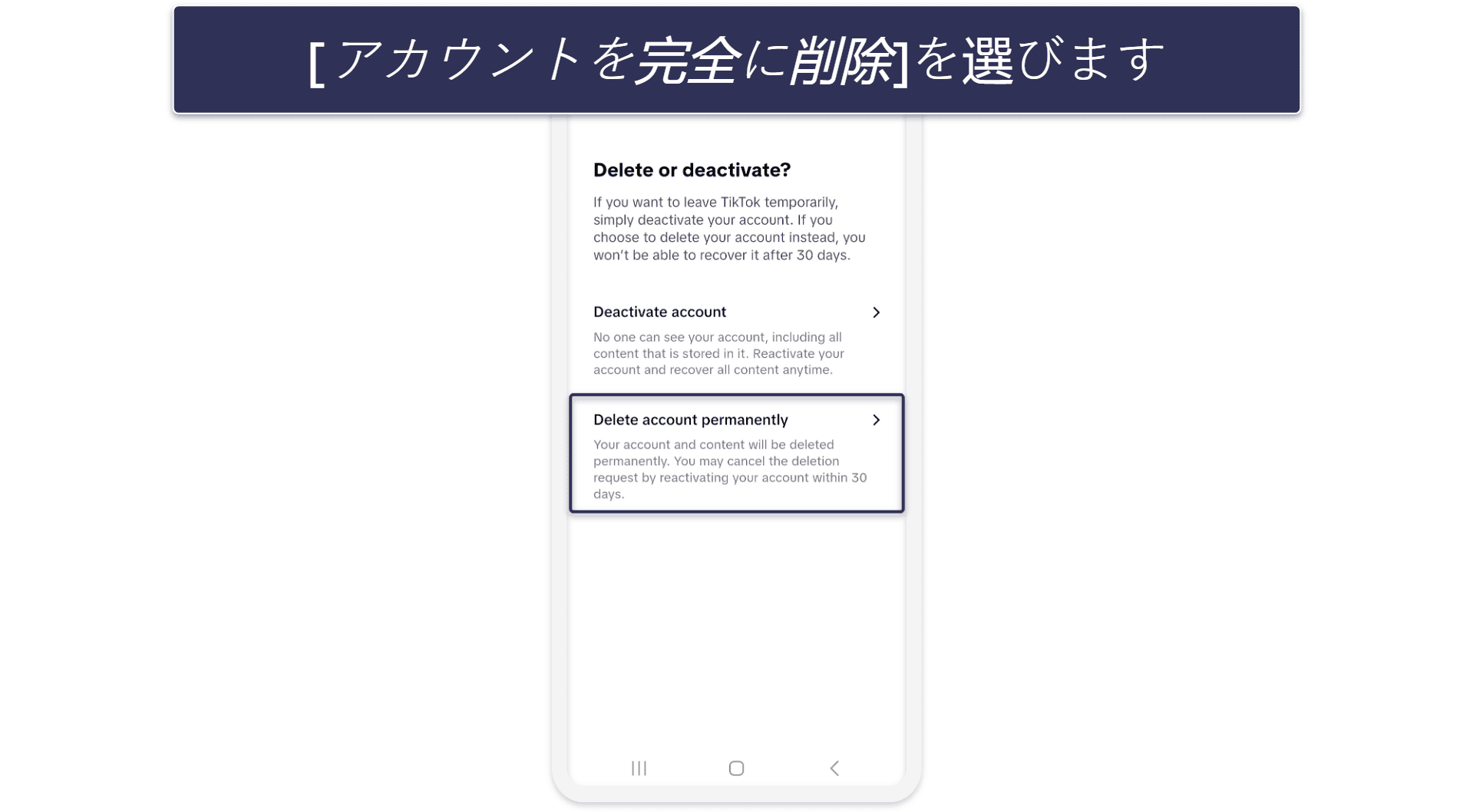
- TikTokアカウントを削除します。 [アカウントを利用停止にするか削除する]をタップし、[アカウントを完全に削除]を選びます。
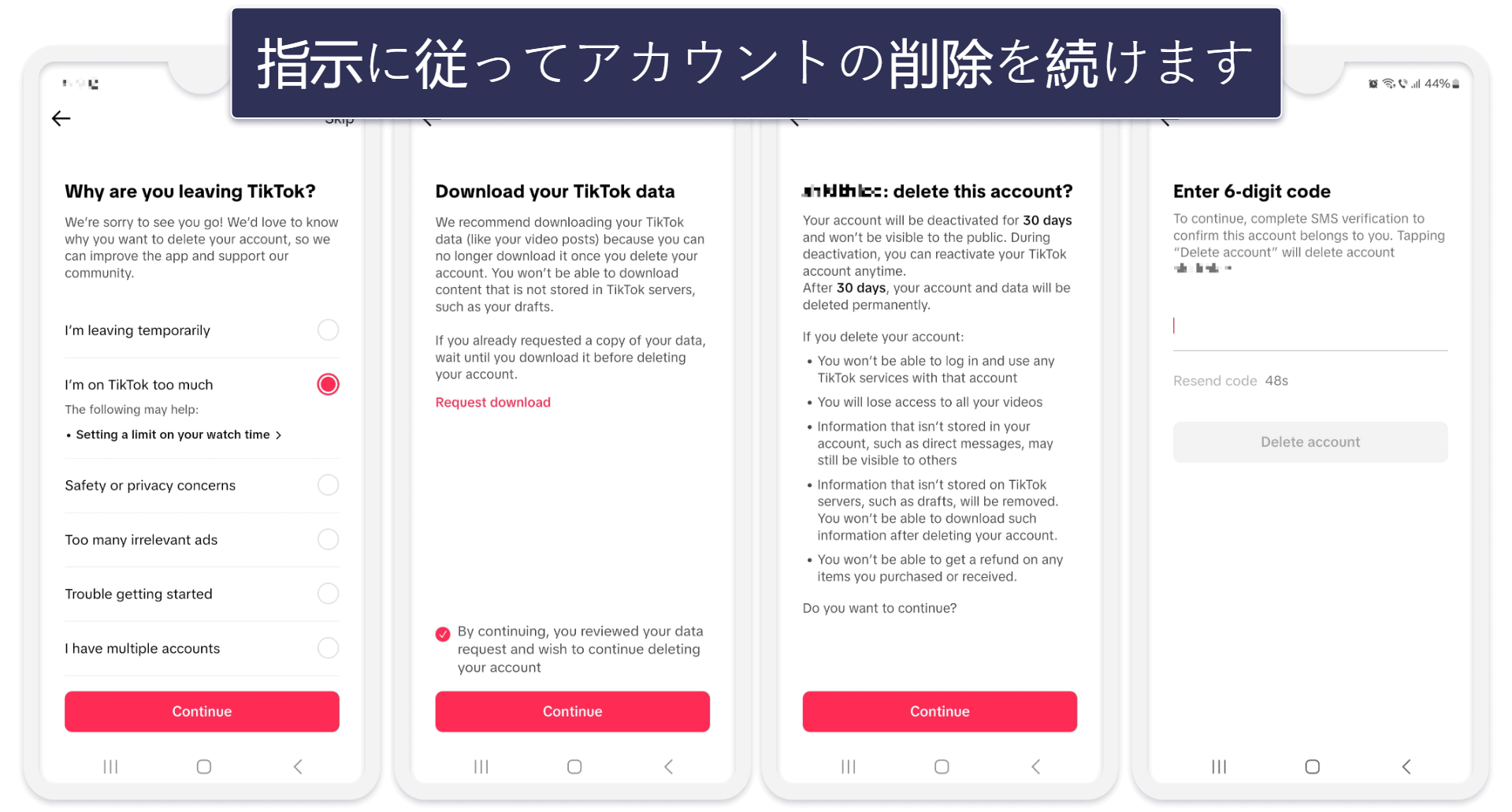
- 画面の指示に従って操作を進めます。TikTokアカウントを削除する理由を選択し、データをバックアップし(任意)、アカウント削除を確定します。
TikTokアカウントを削除するのは比較的簡単ですが、アカウントにログインできない場合はやや困難です(パスワードを忘れた、どのメールアドレス・電話番号で登録したか忘れたなど)。この記事では、モバイルとパソコンで簡単にアカウントを削除する方法と、ログイン情報を忘れた場合の対処法を説明します。
アカウント削除を始める前に、アカウントデータと動画をバックアップしておくのが賢明です。TikTokアカウントのデータが永久に削除された後はアカウントを復元できなくなりますから、この記事ではアカウント情報をバックアップする手順も解説します。
【プロのアドバイス】TikTokアカウントを削除しない場合、動画を投稿したり視聴したりするときは高性能VPNを使うことをおすすめします(ExpressVPNなど)。保護されていないWi-Fiネットワークを利用する際、VPNはデータを暗号化し、TikTokとの通信を守ります。部外者は通信の内容を読み取れなくなるわけです。「子どもがTikTokを使い過ぎている」と心配な親御さんもいらっしゃると思います。その場合、子どものTikTokアカウントを削除する代わりに ペアレンタルコントロールアプリ(
編集者から:ExpressVPNおよび当サイトは同じ企業グループに属しています。
TikTokアカウントを削除する方法
モバイルの場合(Android・iOS)
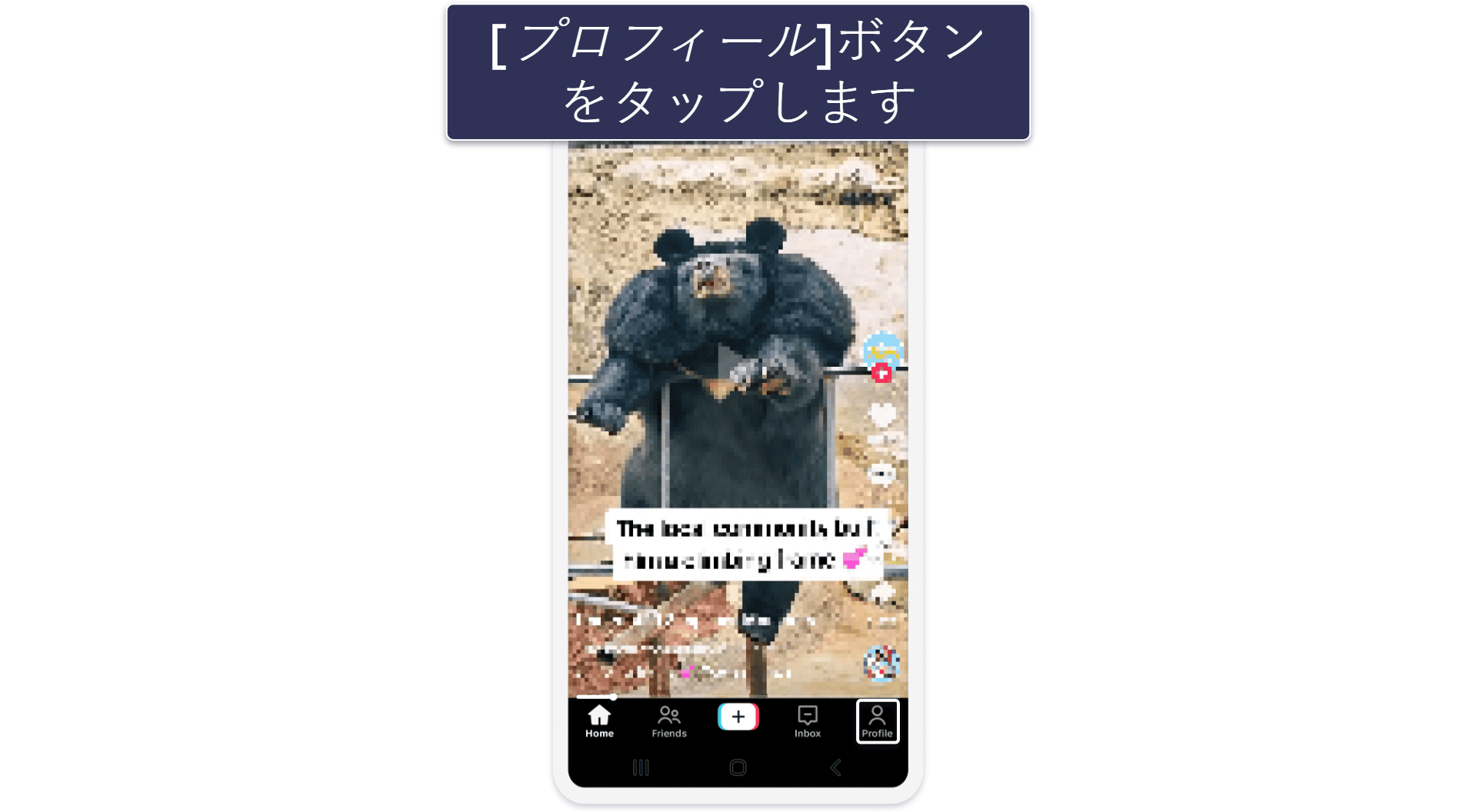
- アプリを開き、[プロフィール]をタップします。画面右下のボタンです。
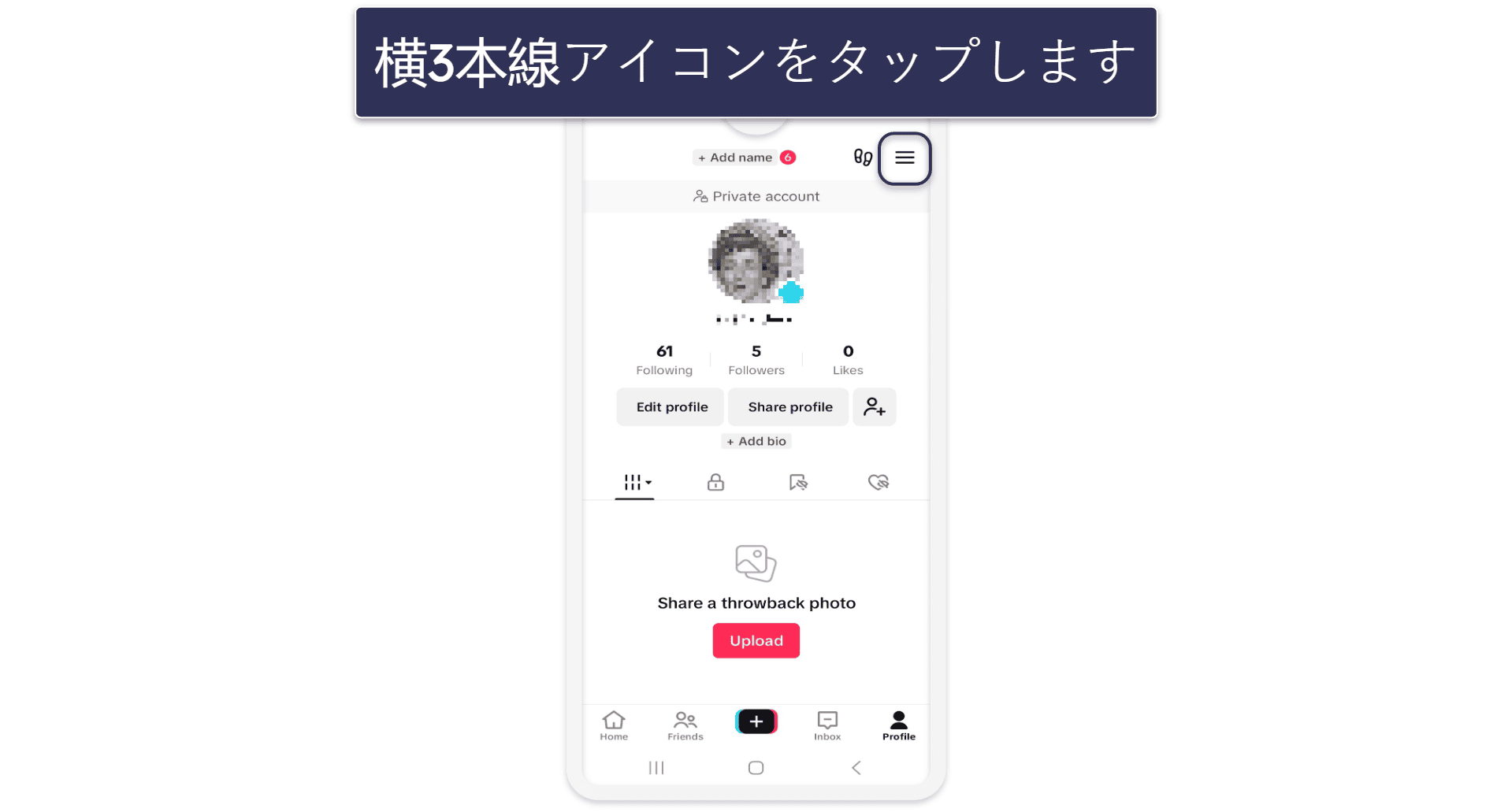
- 横3本線アイコンをタップします。プロフィール画面の右上にあります。
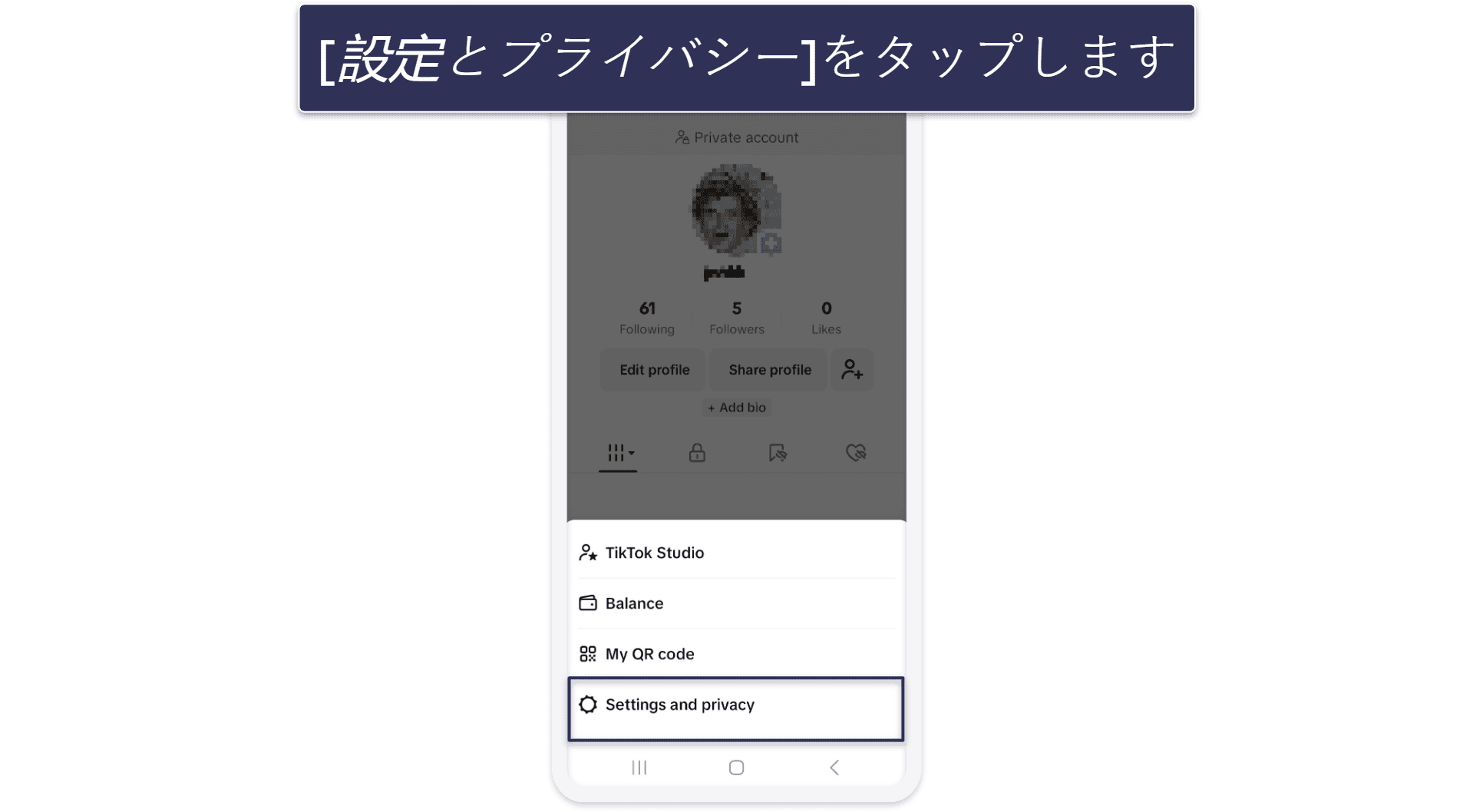
- [設定とプライバシー]を選択します。メニューの下のほうにあります。
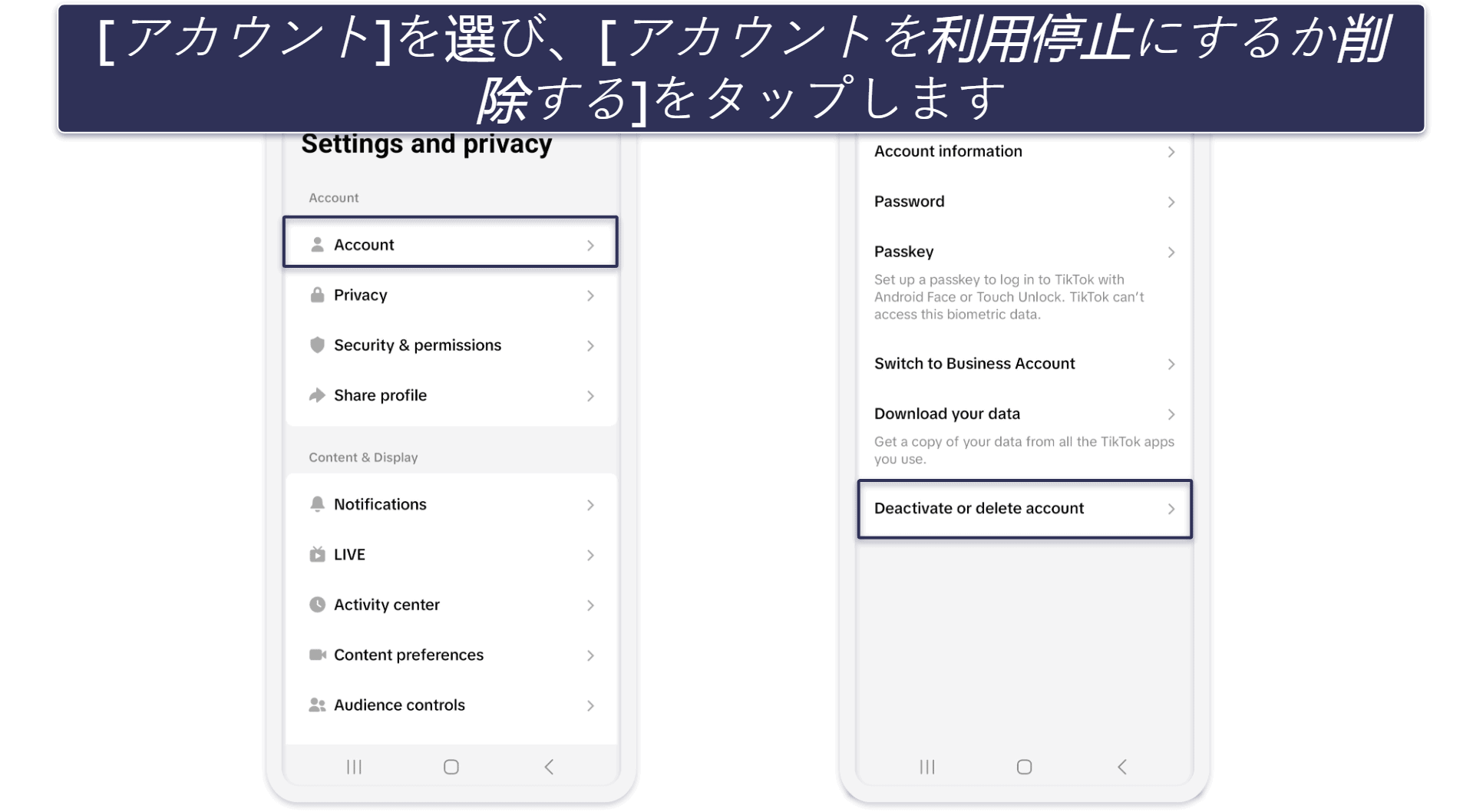
- [アカウント] > [アカウントを利用停止にするか削除する]の順に選択します。[アカウントを利用停止にするか削除する]はアカウントを開いた後に画面下部にあります。
- [アカウントを完全に削除]をタップします。[アカウントの利用を停止]の下にあります。
- 画面の指示に従って操作を進めます。アカウントを削除したい理由を選択すると、TikTokのデータをバックアップする画面が表示されます。SMSコード、アカウントのパスワード、メールアドレス、登録時に使ったSNSアカウントを使ってアカウント削除を確定するよう求められます。
パソコンの場合(ウェブブラウザ)
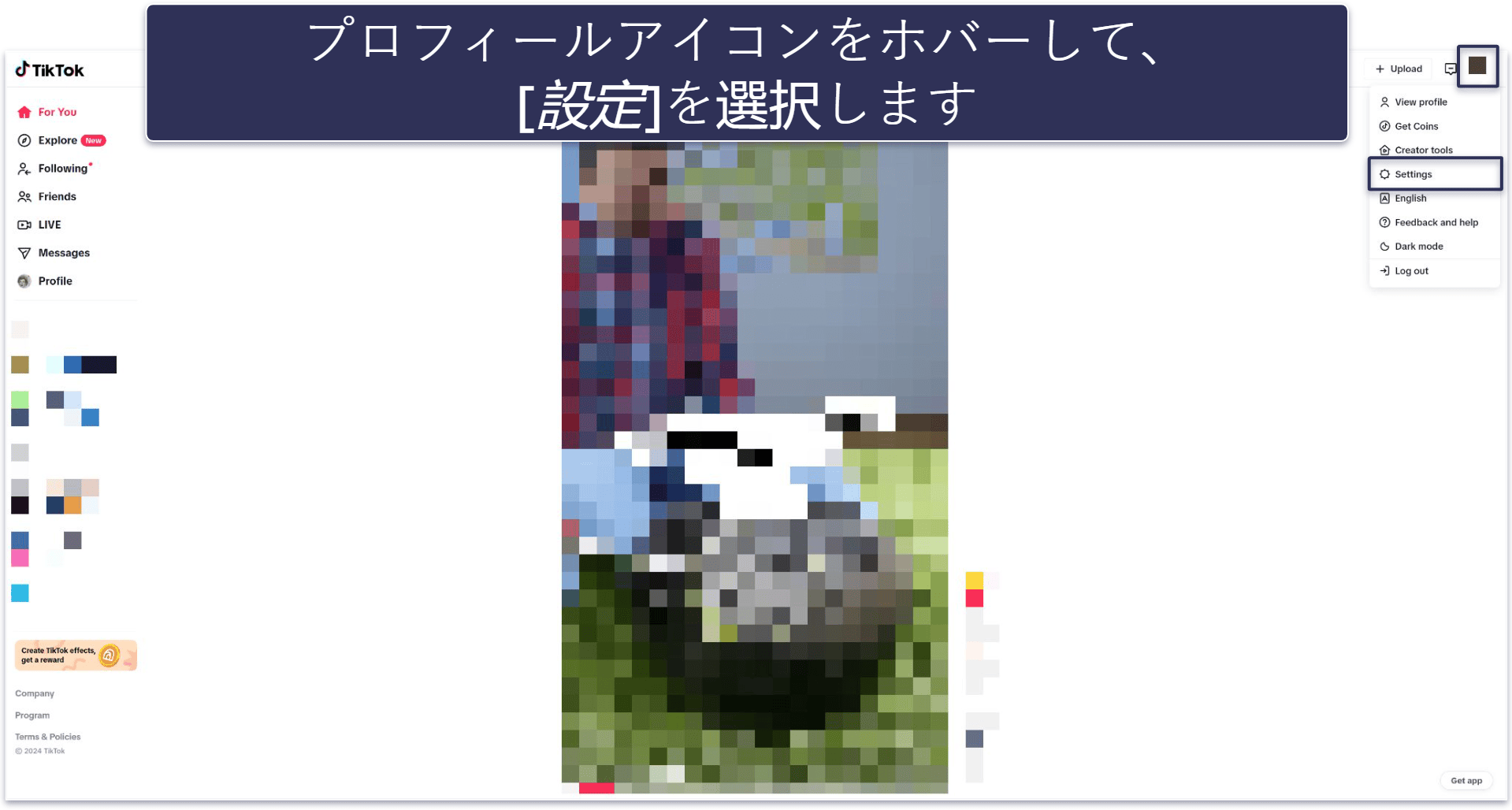
- [設定]を開きます。右上のプロフィールアイコンをホバーして、ドロップダウンメニューから[設定]を選んでください。
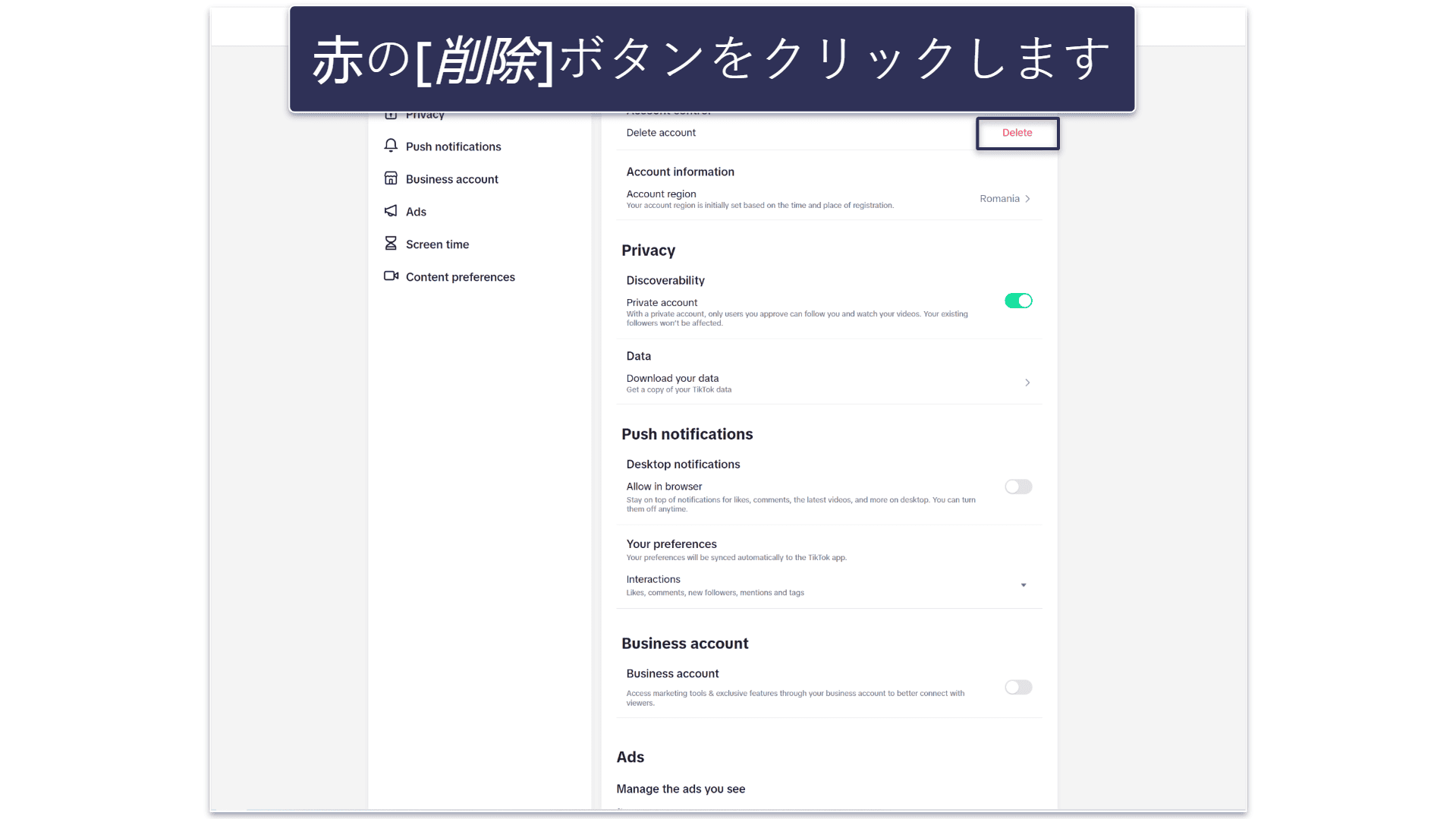
- [削除]をクリックします。[アカウント管理]の下にある赤いボタンです。
- [続ける]をクリックし、アカウント削除を確定します。SMSコードまたはアカウントのパスワードを入力し、アカウント削除を確定するよう求められます。
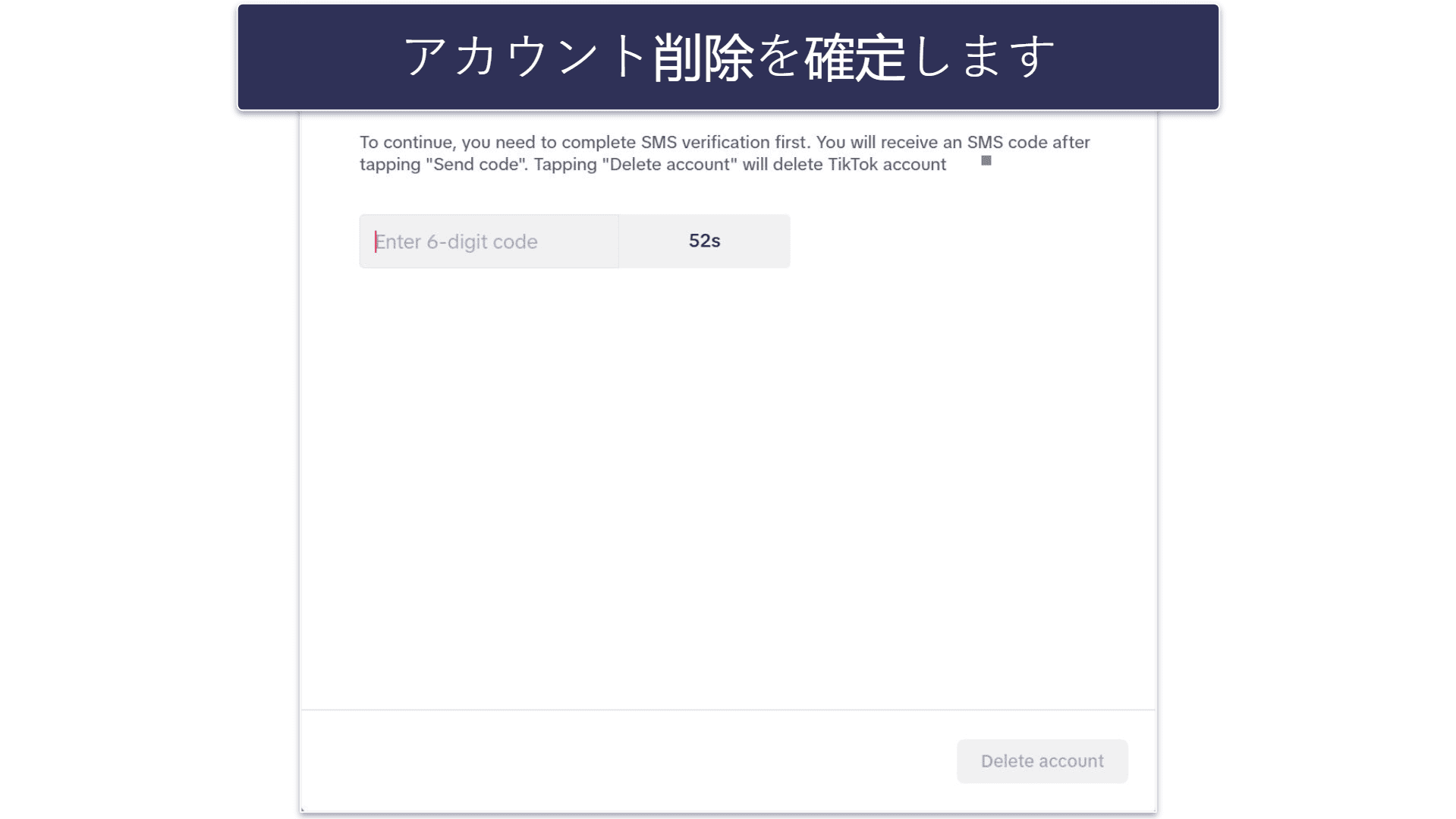
TikTokにログインせずにアカウントを削除する方法
パスワードがない場合
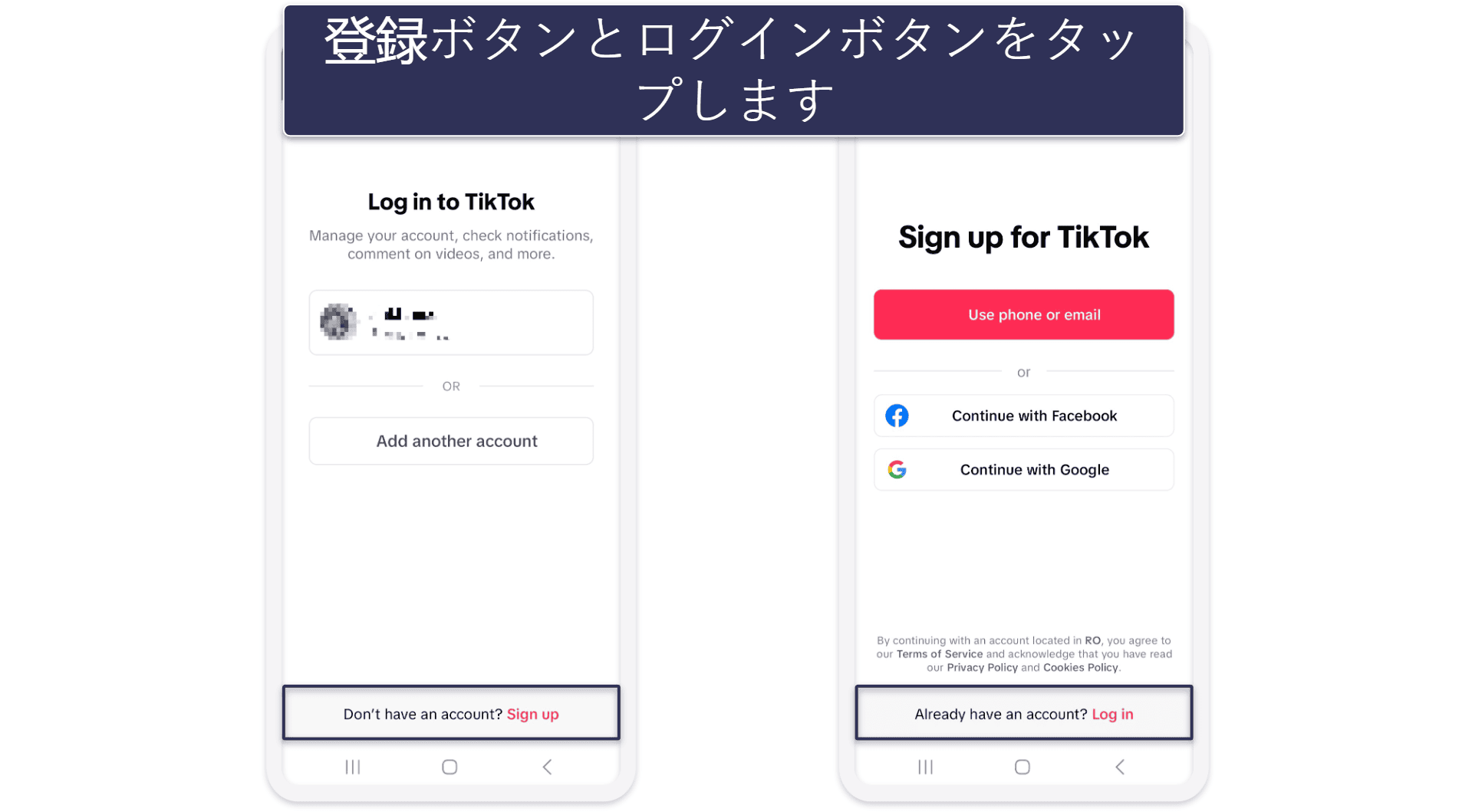
- TikTokアプリを開き、ログイン画面に進みます。まず、[まだアカウントをお持ちでないですか?登録]ボタンをタップし、[既にアカウントをお持ちですか?]ボタンをタップします。
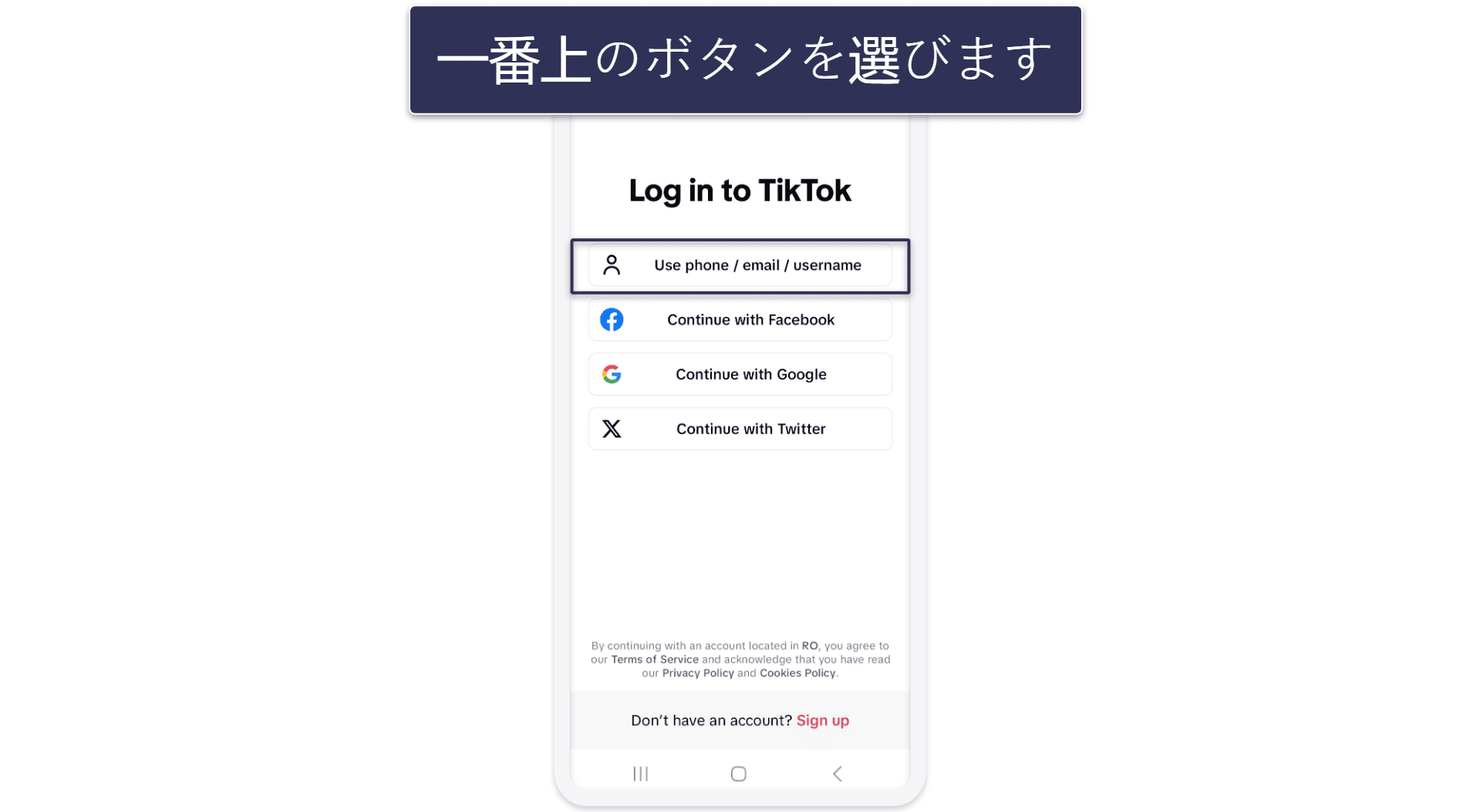
- [電話番号/メール/ユーザー名を使う]をタップします。「TikTokにログイン」の下にある、一番上のボタンです。
- [パスワードをお忘れですか?]をタップします。まず、[メール/ユーザー名]タブを開き、ユーザー名を入力し、[次へ]をクリックします。次に、パスワード入力欄の下にある[パスワードをお忘れですか?]を選択します。
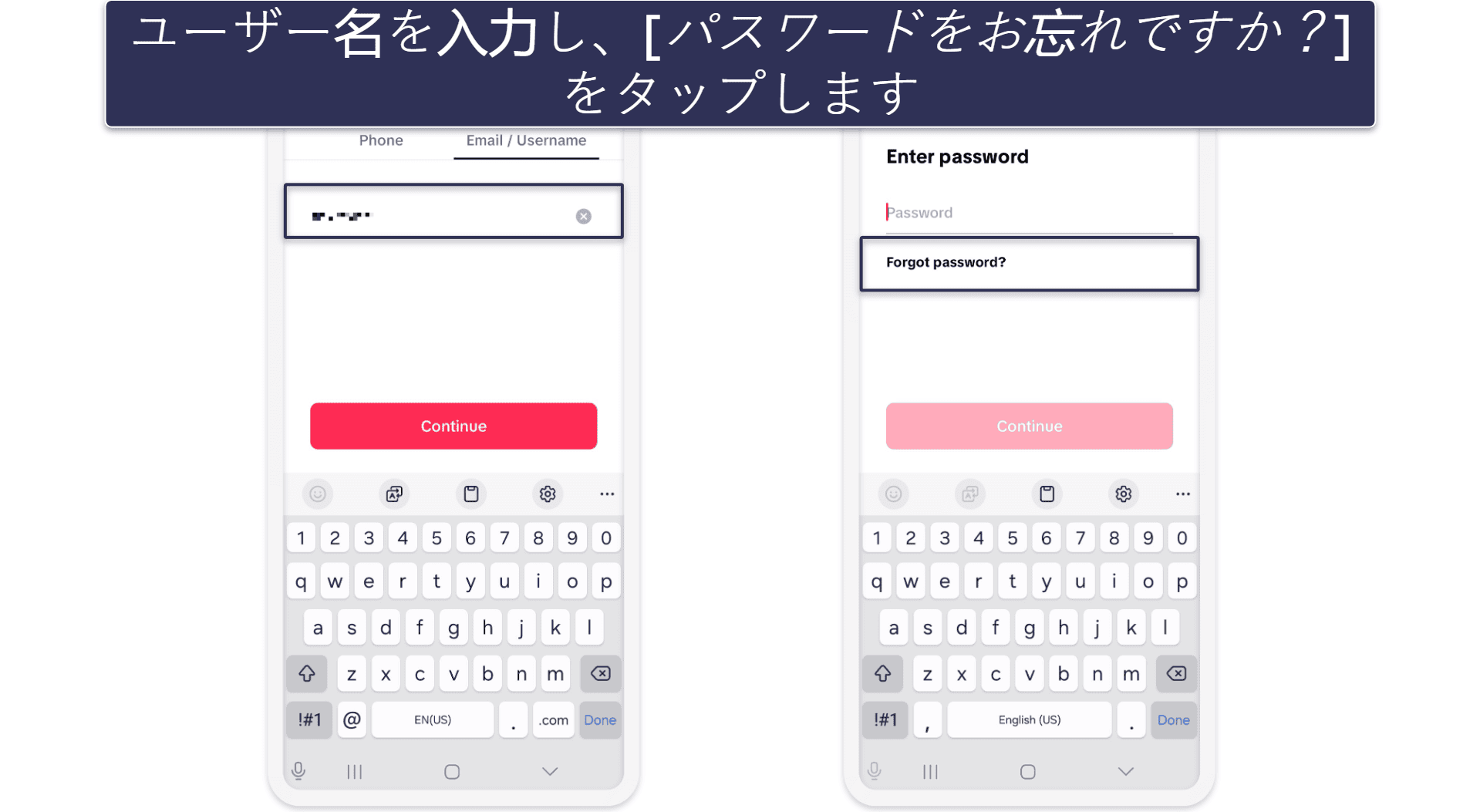
- パスワードをリセットします。パスワードを再設定する方法を選び(電話番号またはメール)、認証を行い、パスワードを変更します。
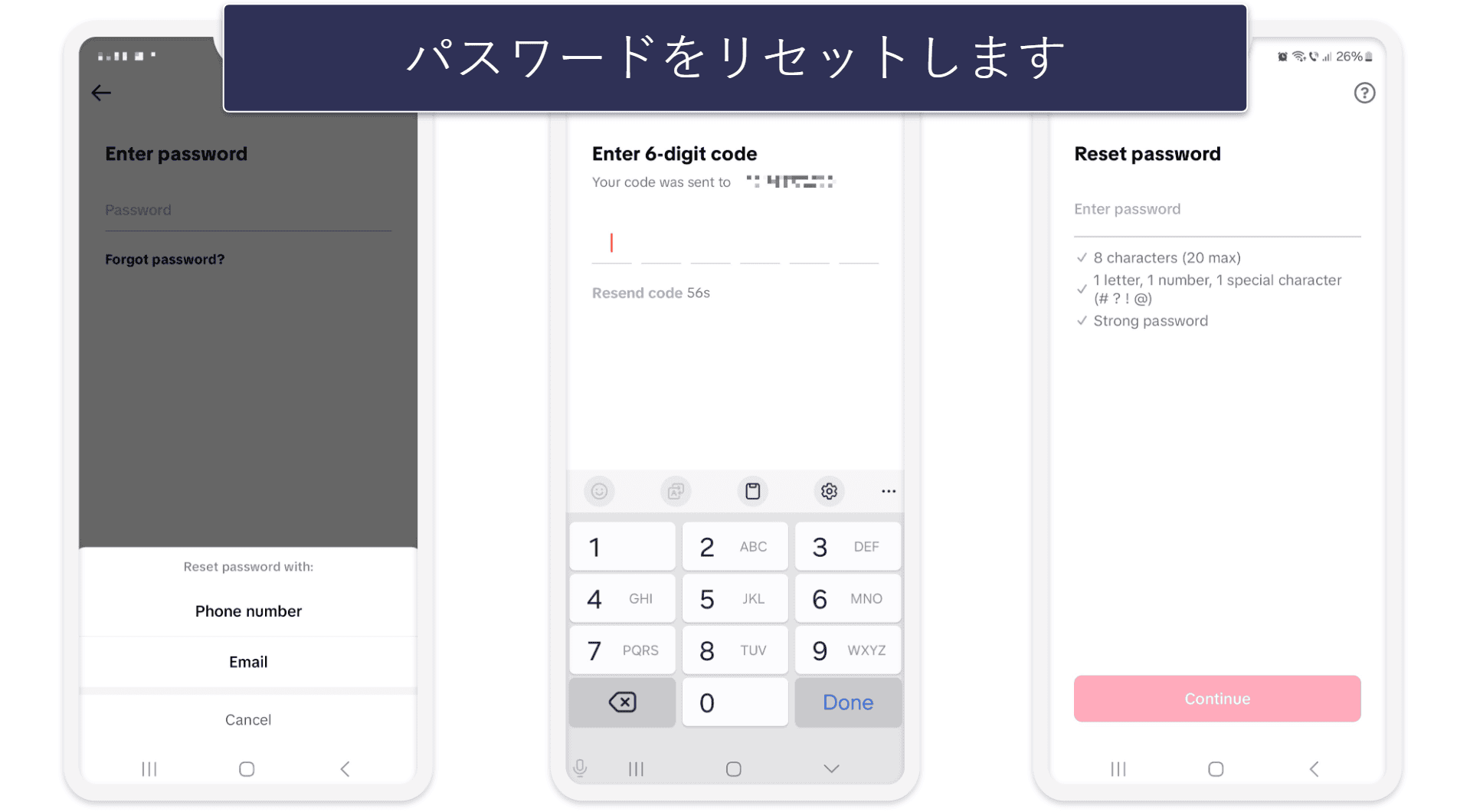
- TikTokにログインし、アカウントを削除します。モバイルの場合、こちらの手順に従ってアカウント削除を完了しましょう。
メールアドレスと電話番号がない場合
TikTokに登録したときに使った電話番号またはメールアドレスがない場合、Google、X(旧Twitter)、Instagram、Apple、Facebookなどを使うことができます。なお、使える方法はデバイスによって異なり、以前TikTokアカウントに登録する際に使った方法、あるいは連携した方法は使えません。筆者の場合、Facebook、Google、Xでログインするボタンが表示されました。
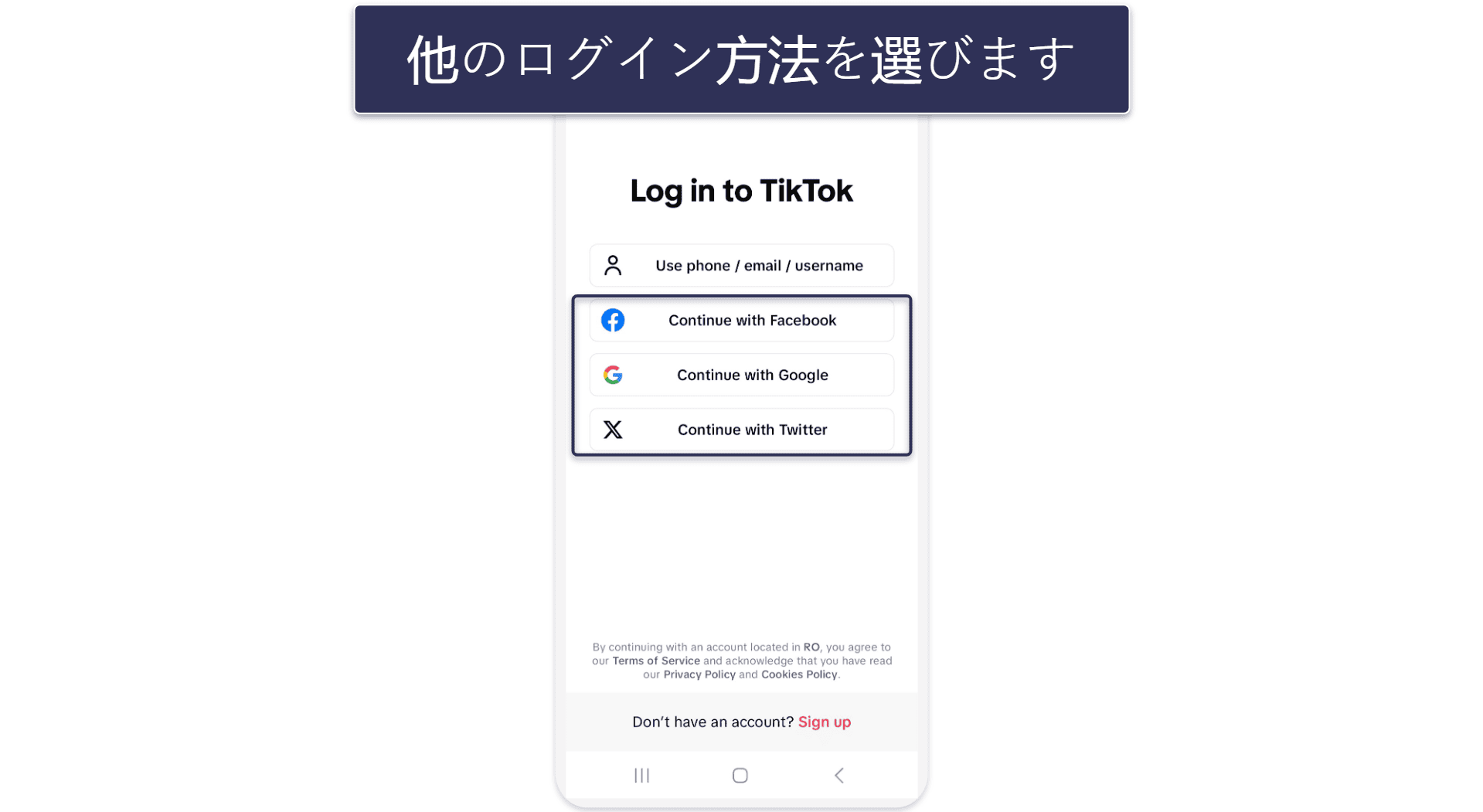
どの方法でログインするか選んだら、画面の指示に従ってアカウントにログインしましょう。あとはこちらの手順に従ってTikTokアカウントを削除するだけです。
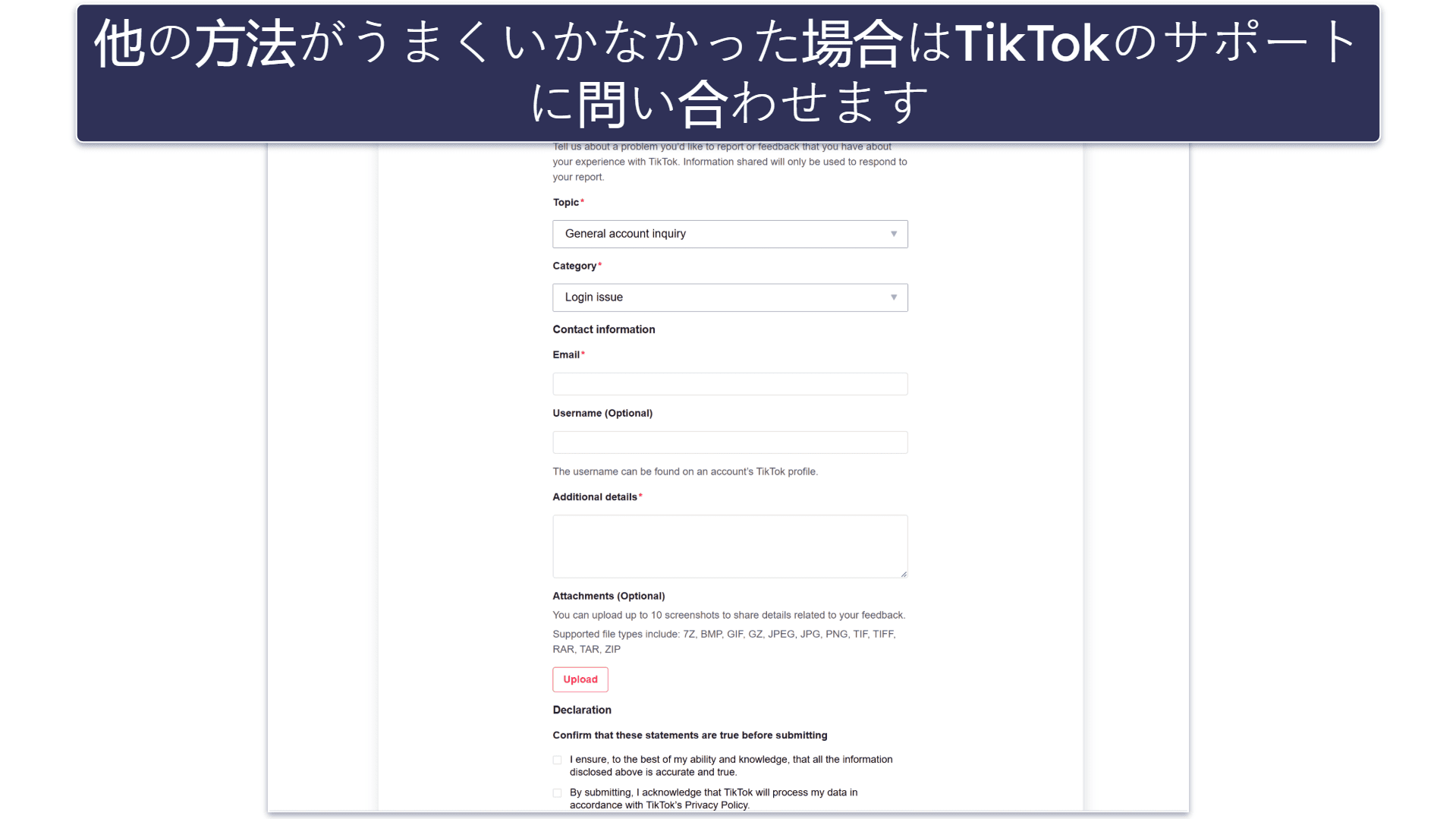
上記の方法が使えない場合、こちらのサポートフォームを使ってTikTokに問い合わせる必要があります。「トピック」で[アカウントに関する一般的なお問い合わせ]を選びましょう。「カテゴリー」は[ログインの問題]を選んでください。パスワードを紛失し、ログインできない旨をはっきり説明する必要があります。なお、アカウントの所有者であることを証明するよう求められるかもしれません。
TikTokアカウントを削除するとどうなる?
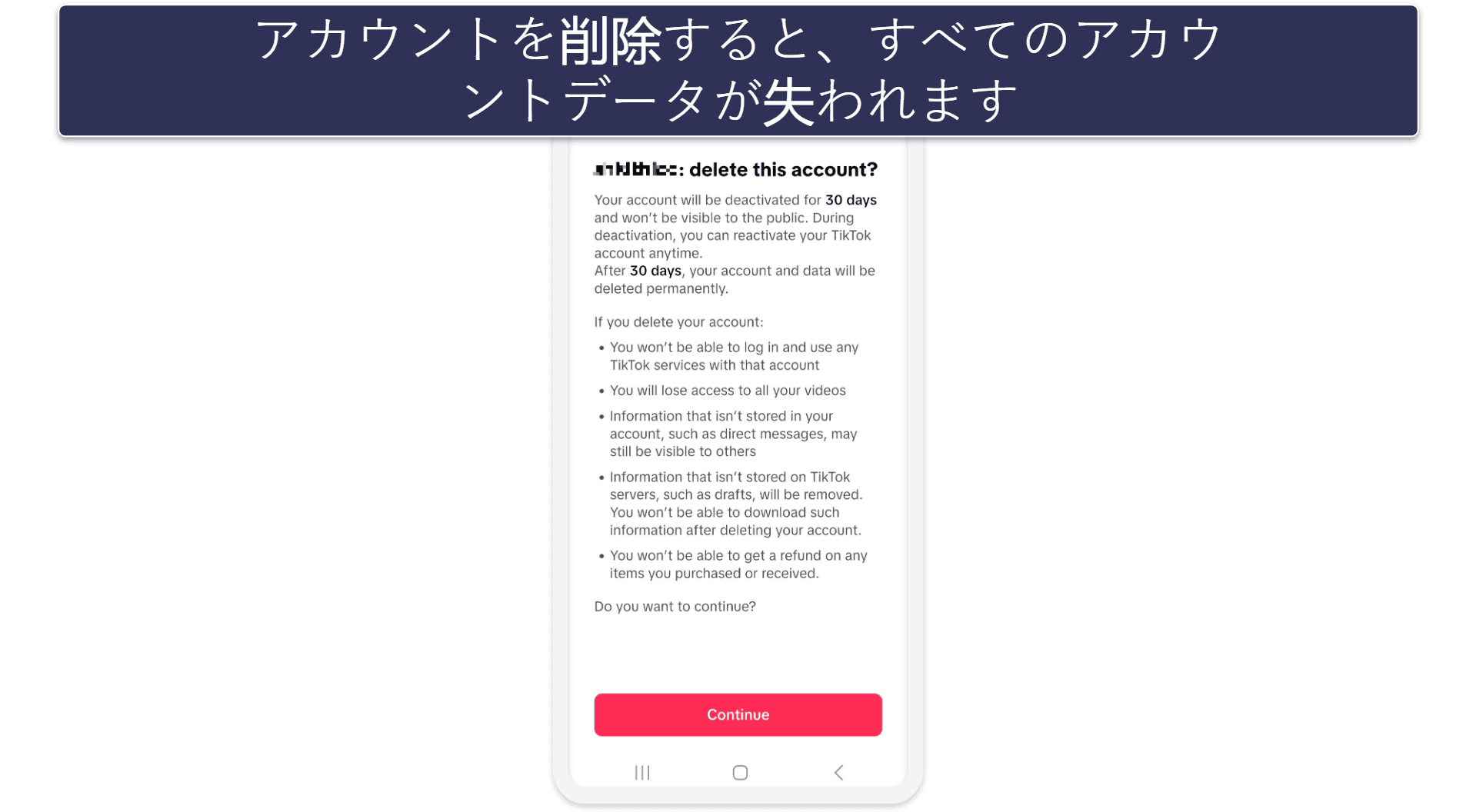
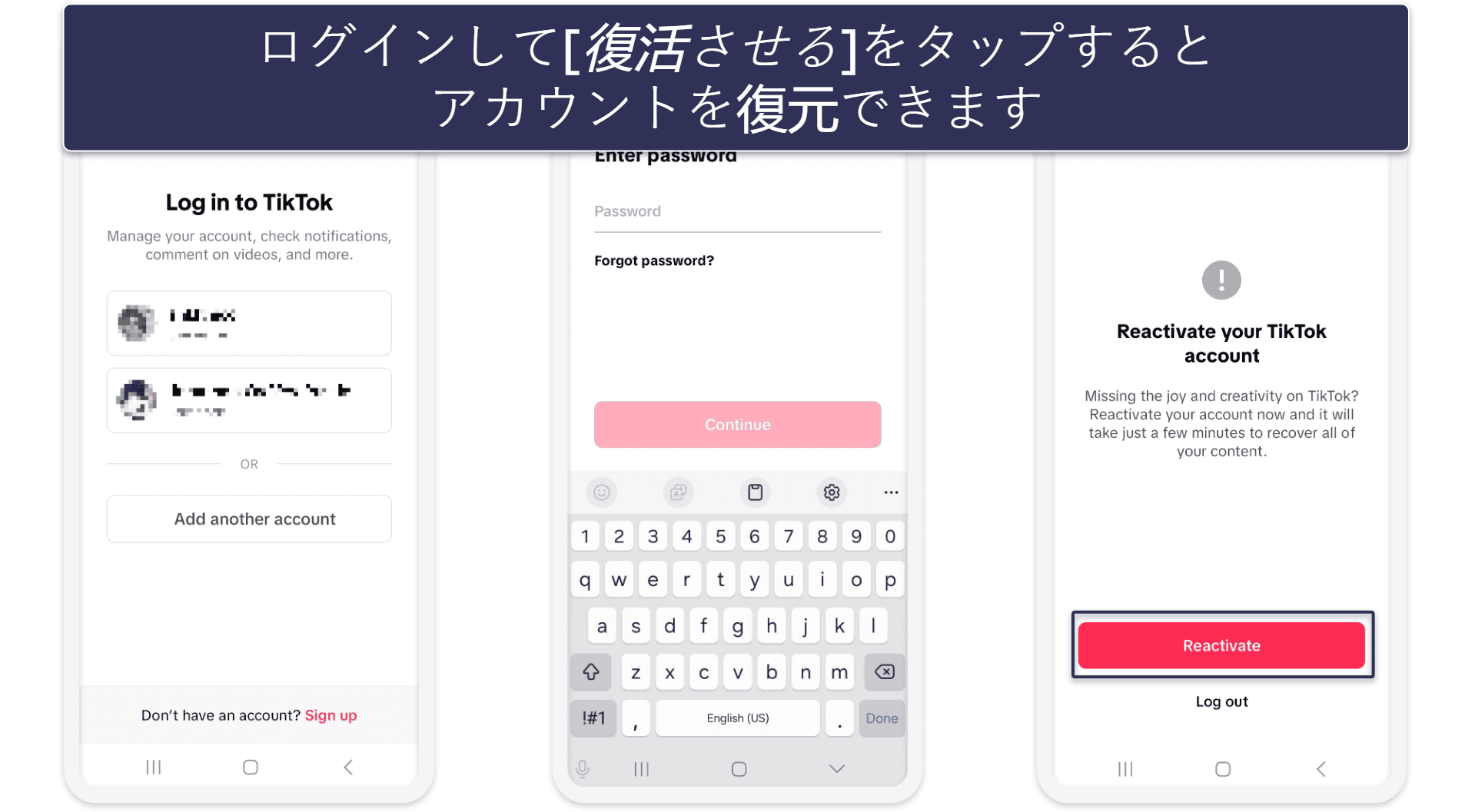
まず、TikTokアカウントは30日間利用停止になります。アカウントが非公開になるということです。この期間中にアプリにログインすると、TikTokアカウントを復活させることができます。
30日以内にアカウントを復活しなかった場合、TikTokアカウントは永久に削除されます。アカウントは使えなくなり、動画にもアクセスできなくなります。TikTokのサーバーに保存されていない情報(下書きなど)もすべて失われ、購入したアイテム、受け取ったアイテムの返金を受けることができなくなります。しかし、送信したダイレクトメッセージはあなたのTikTokアカウントに保存されないため、アカウント削除後も相手に表示されます。
削除前にTikTokアカウントをバックアップする方法
モバイルの場合
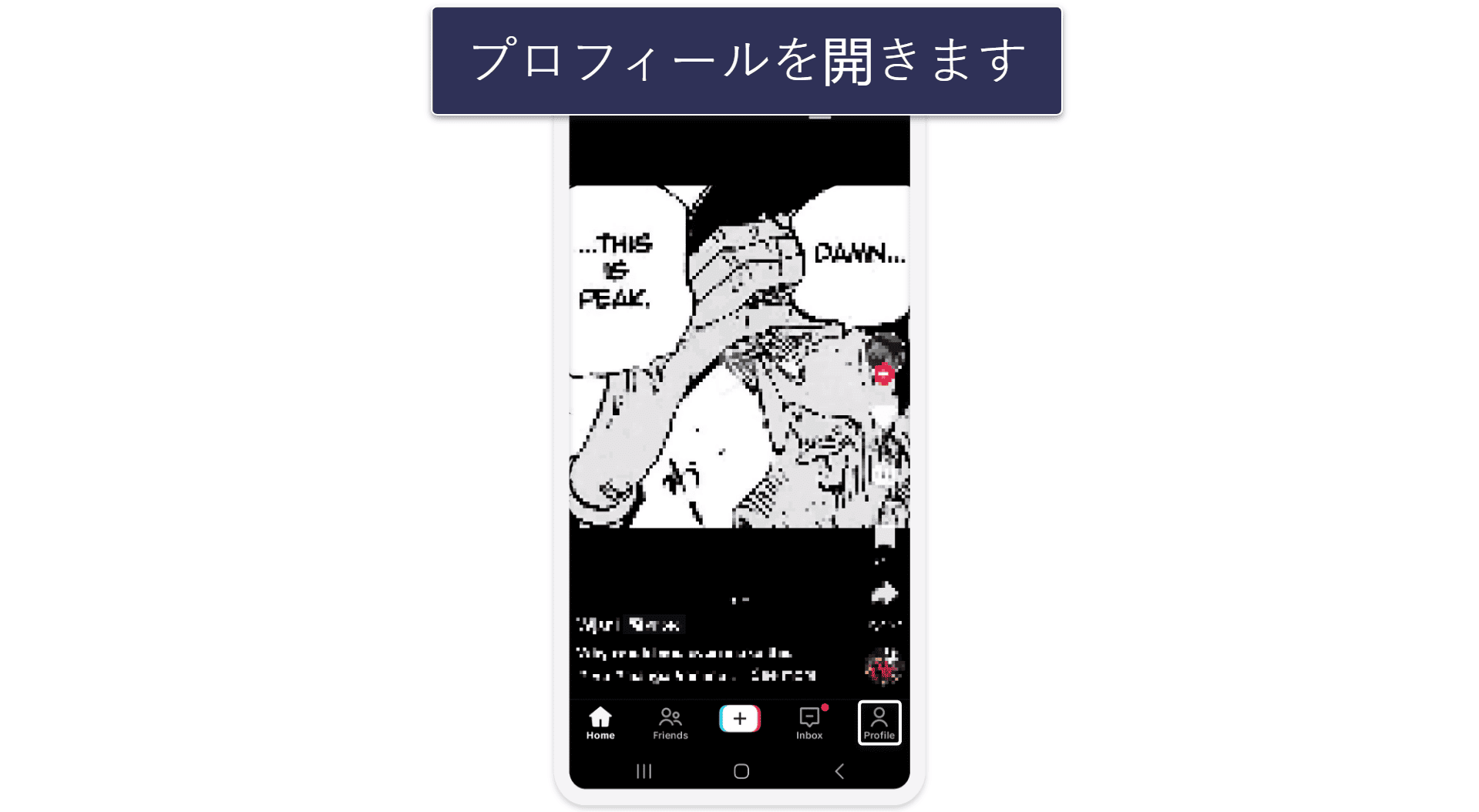
- プロフィールページを開きます。右下のプロフィールアイコンをタップしましょう。
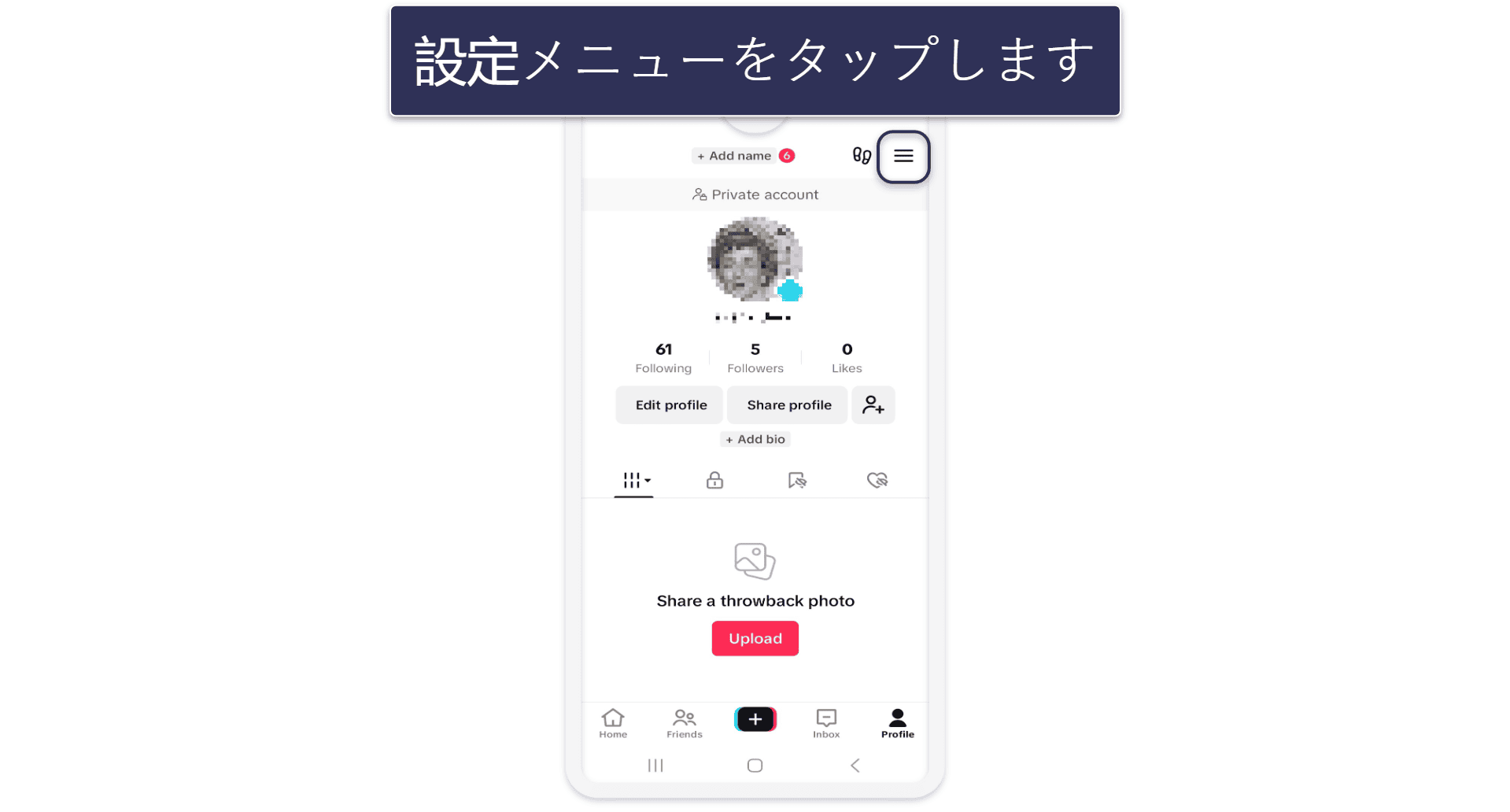
- 設定メニューを開きます。右上の横3本線アイコンをタップします。
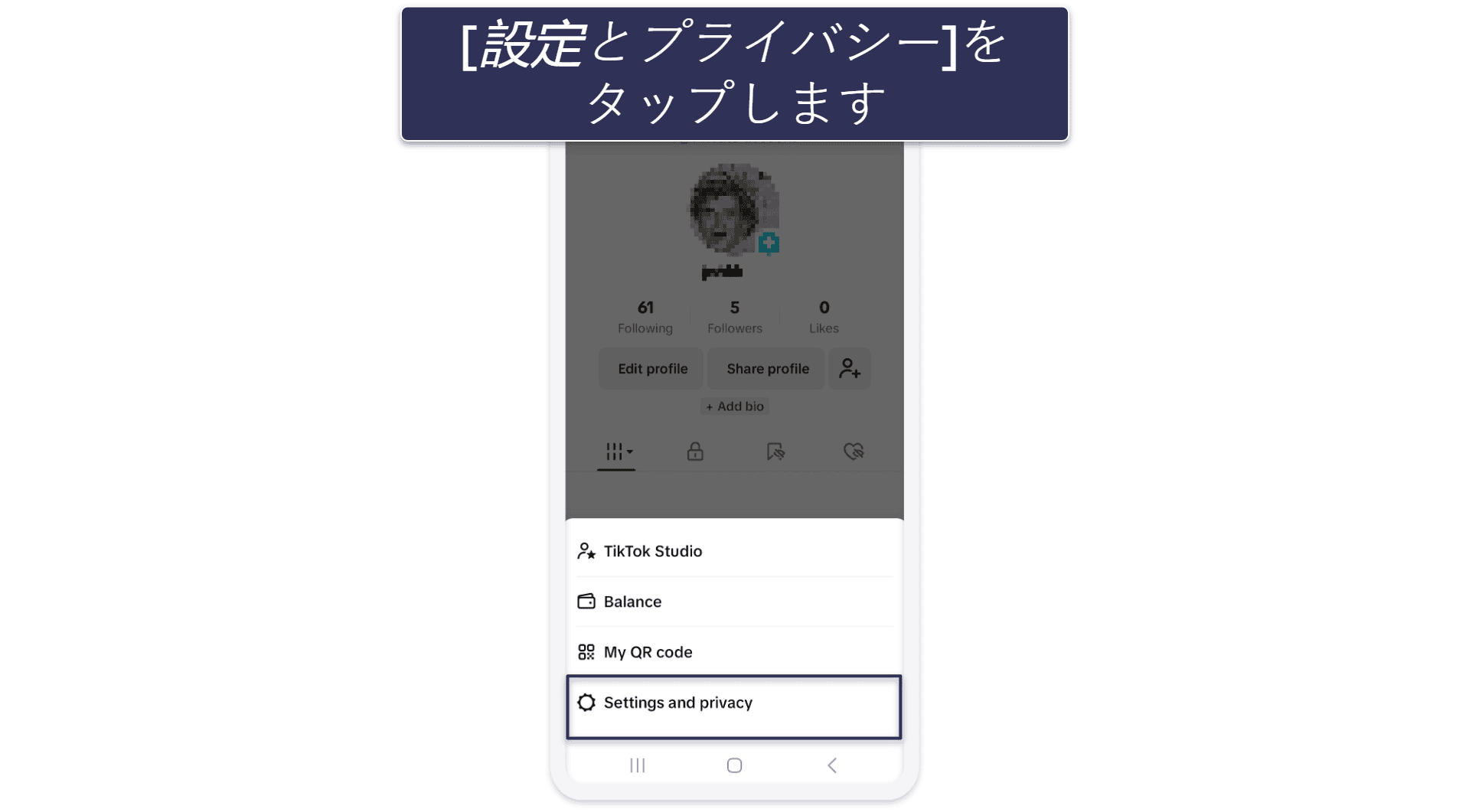
- [設定とプライバシー]を選択します。設定メニューの下にあります。
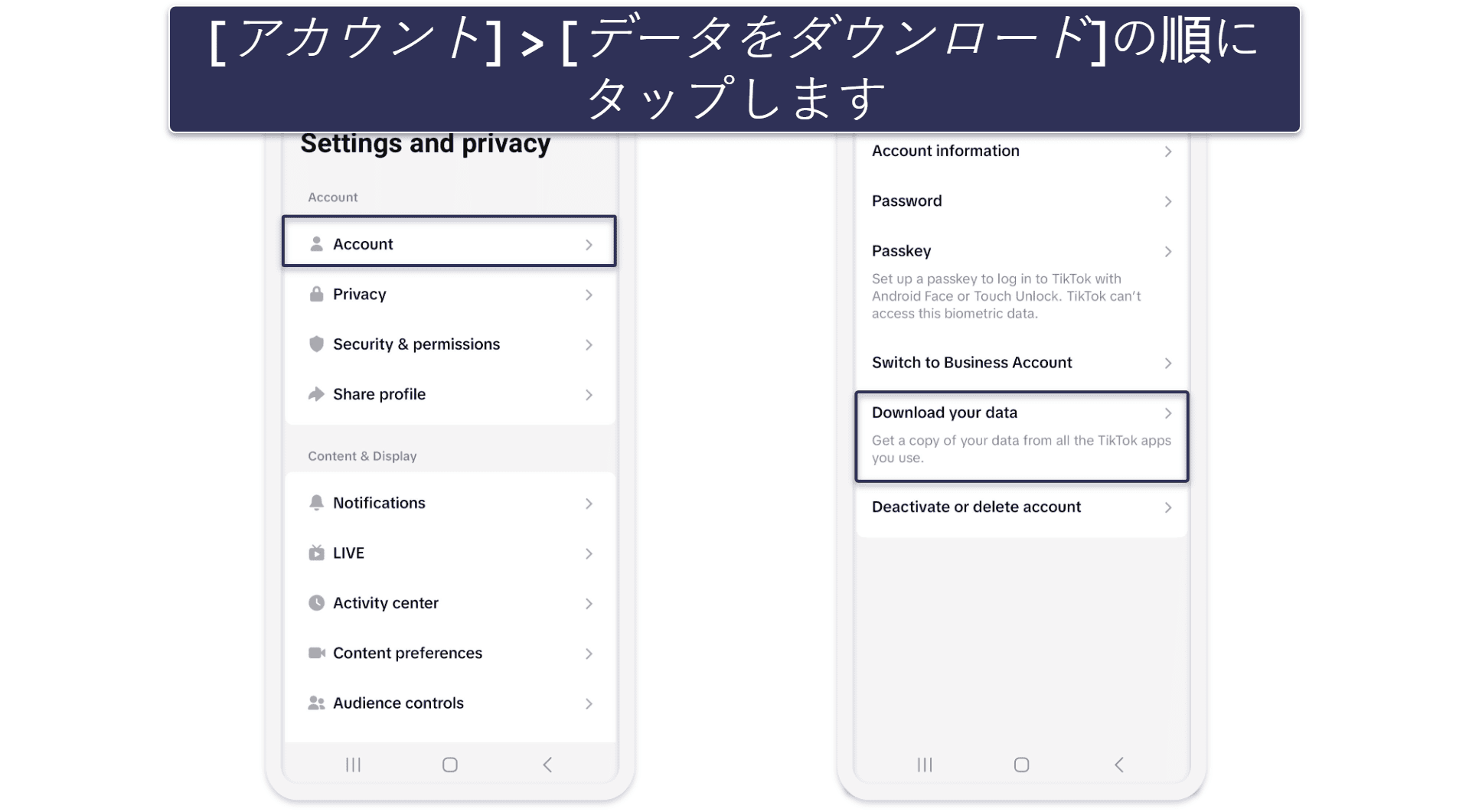
- [アカウント] > [データをダウンロード]の順に進みます。[アカウント]はメニュー上部に、[データをダウンロード]は下のほうにあります。
- ダウンロードするデータを選びます。すべてのデータをダウンロードするか、プロフィール情報、投稿、アクティビティ情報(コメント、いいね下動画、視聴履歴など)、ダイレクトメッセージからダウンロードしたいものを選ぶことができます。どのファイル形式でデータをダウンロードするか選ぶことも可能です(.txtまたは.json)。次に、データをリクエストし、承認されるのを待ち、ダウンロードします。ダウンロードできる期間は4日間です。
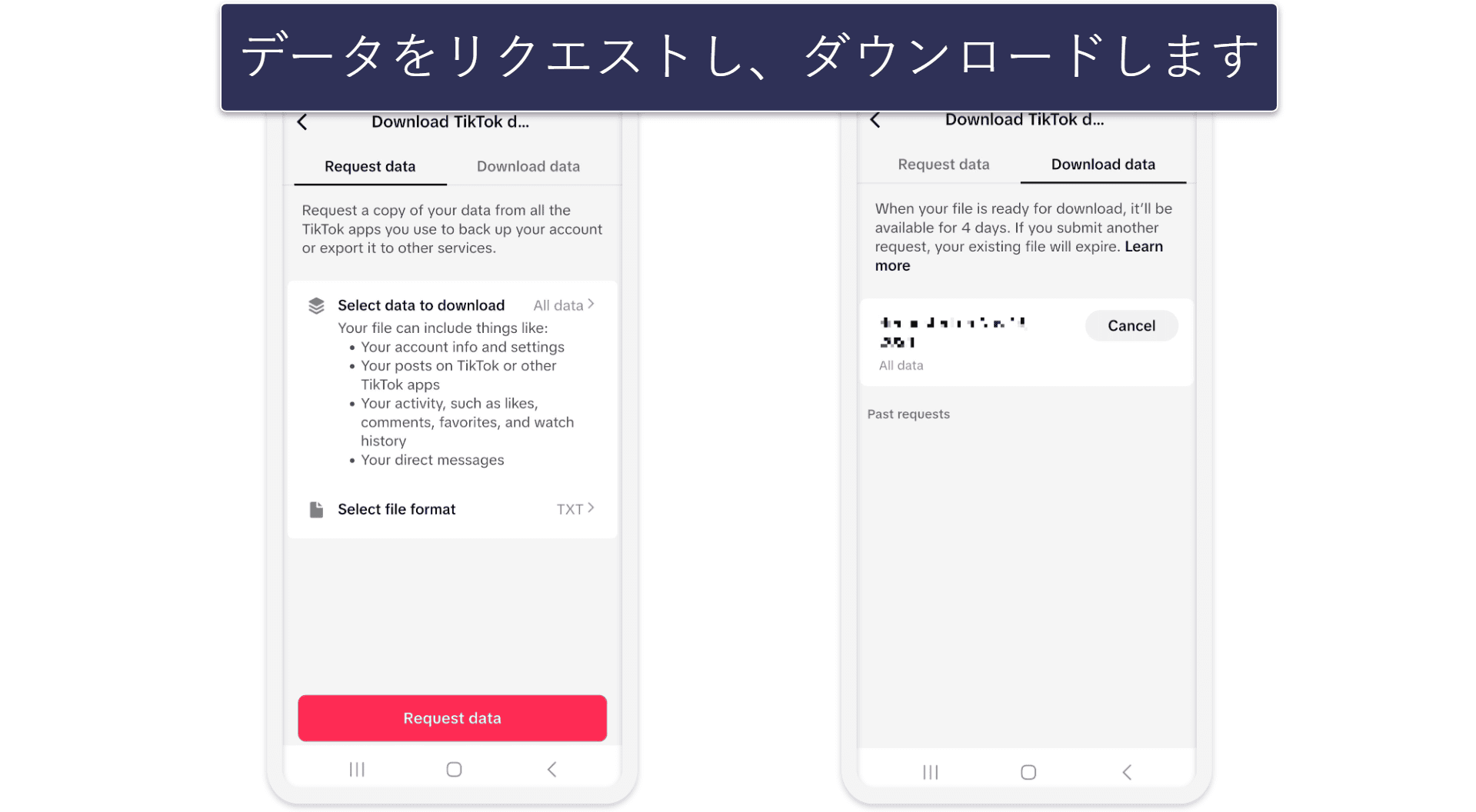
パソコンの場合
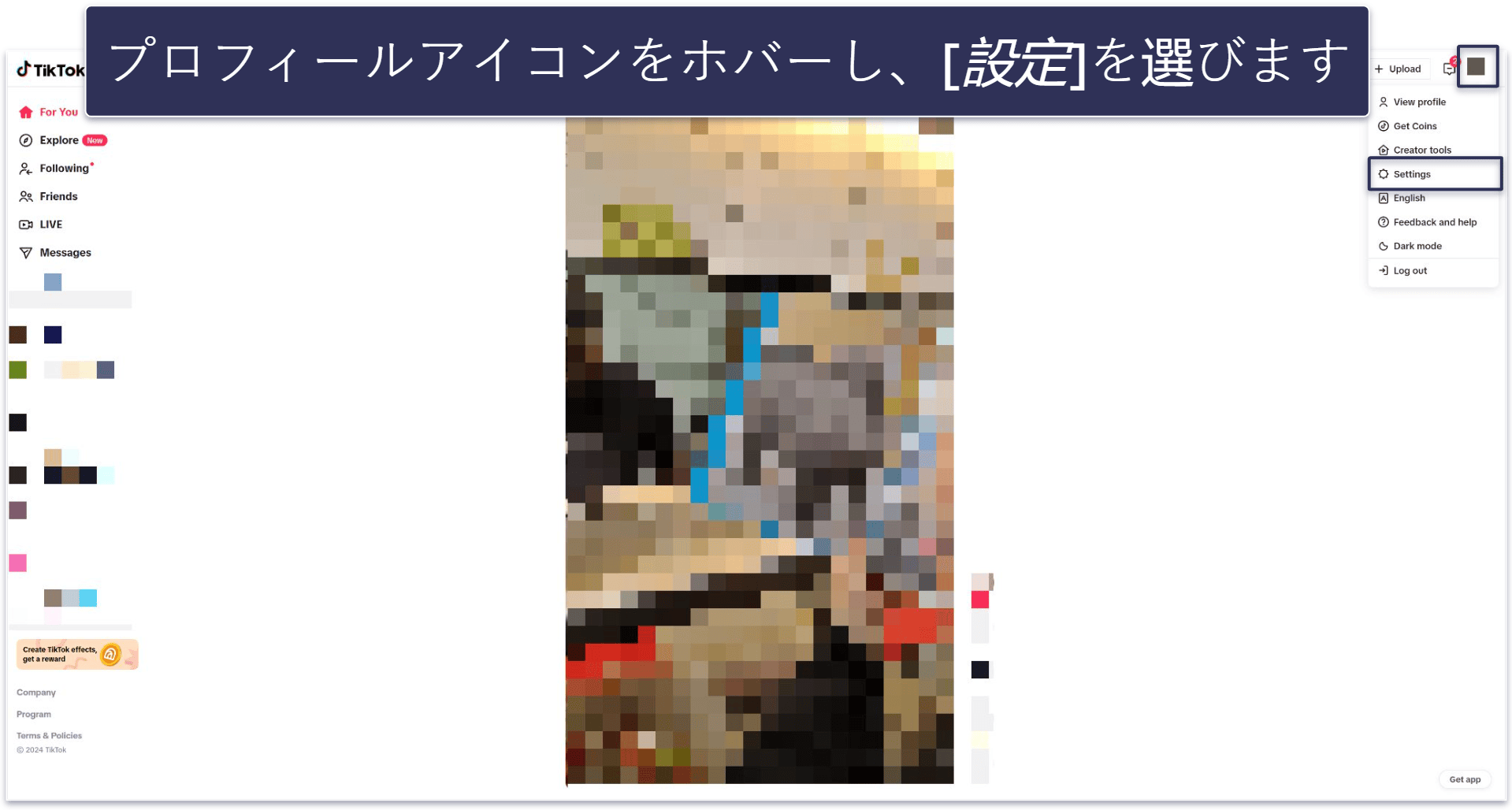
- 設定メニューを開きます。右上のプロフィールアイコンをホバーして、[設定]を選んでください。
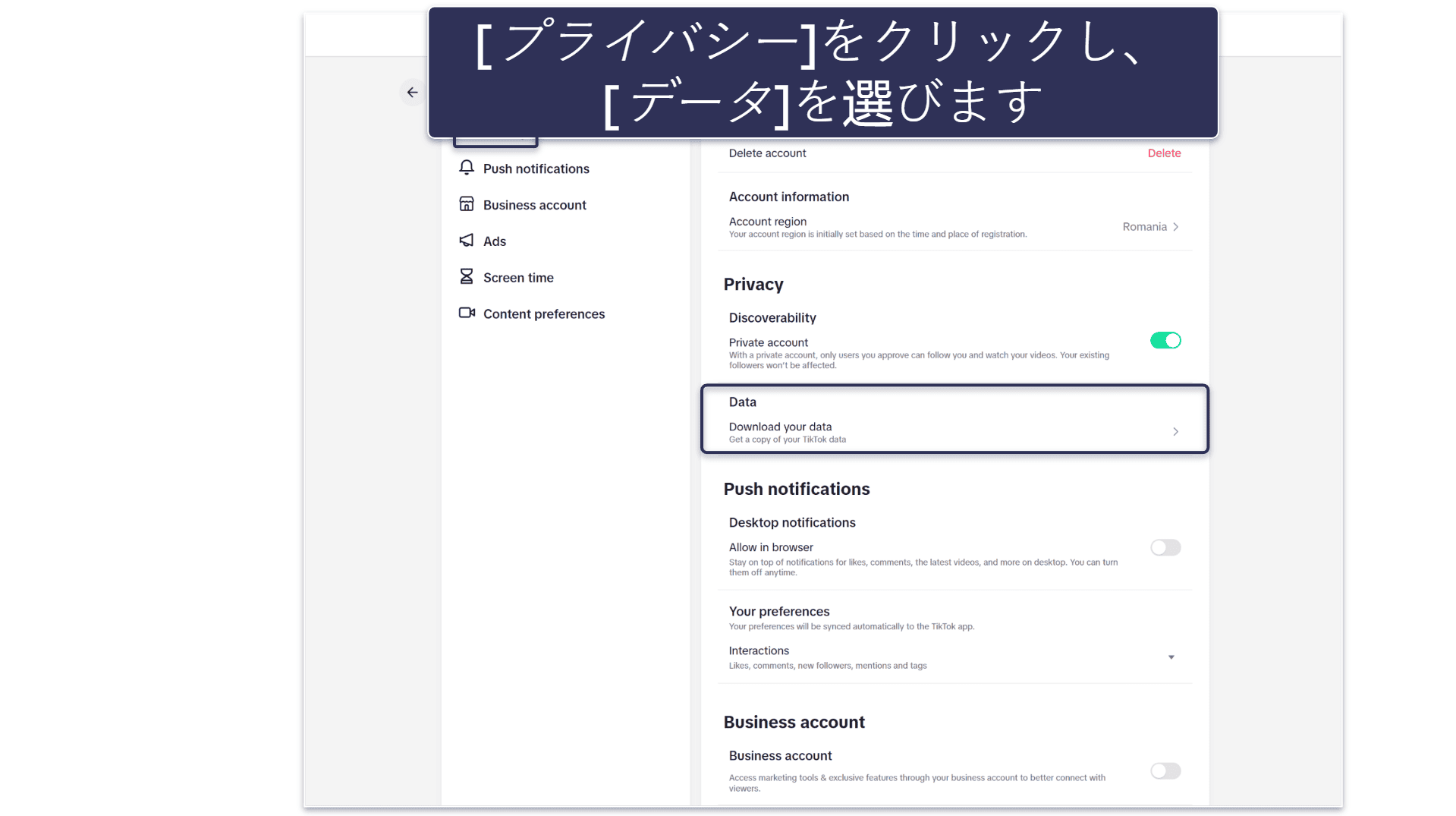
- [データ]を選択します。右側の[プライバシー]タブをクリックするとこのボタンが見つかります。
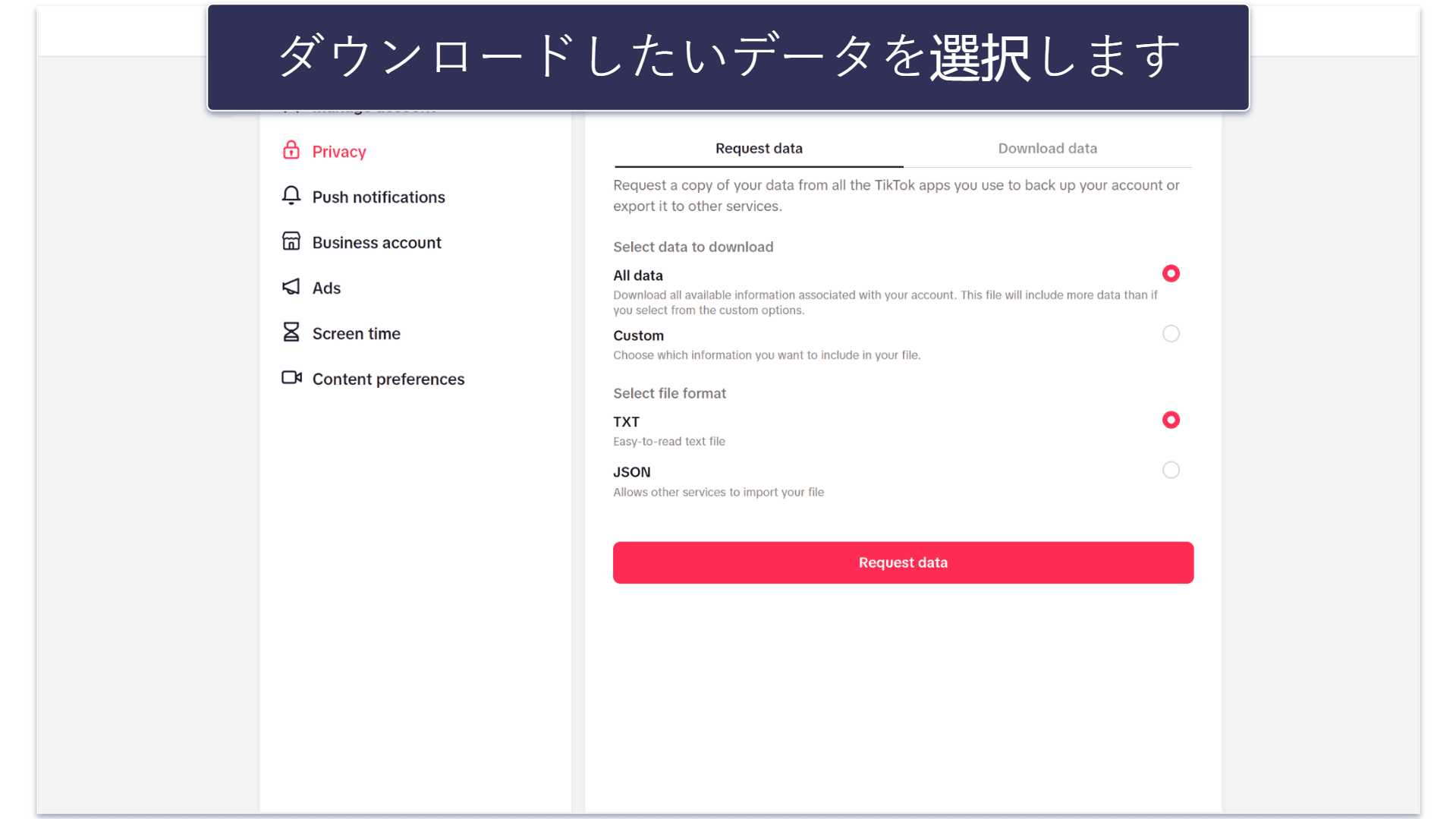
- ダウンロードしたいデータを選びます。Tiktokアカウントのすべてのデータをダウンロードするか、特定のデータのみをダウンロードすることができます。データをダウンロードするファイル形式も選べます(.txtまたは.json)。
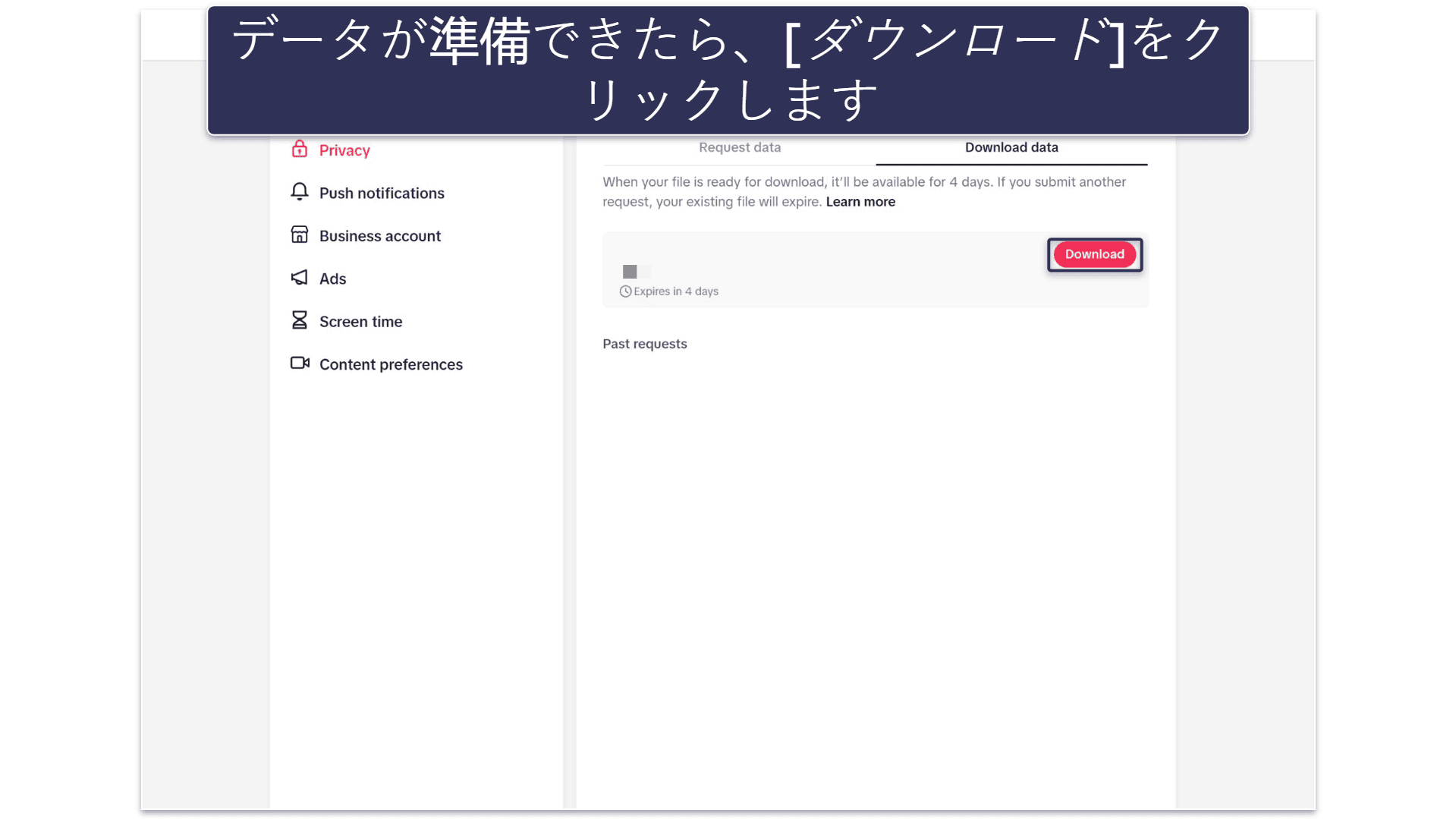
- 準備ができたらデータをダウンロードします。TikTokがリクエストを処理するのに数分かかるかもしれません。準備できたら4日間以内に赤い[ダウンロード]ボタンをクリックしてダウンロードしましょう。
アカウント削除前にTikTokの動画をバックアップする方法
TikTokアカウントのデータをバックアップしても、ダウンロードしたバックアップデータにTikTokに投稿した動画は含まれません。また、お気に入り登録した動画や「いいね」した動画も含まれません。幸い、TikTokの動画はモバイルとパソコンで手動でダウンロードできます。手順を説明します。
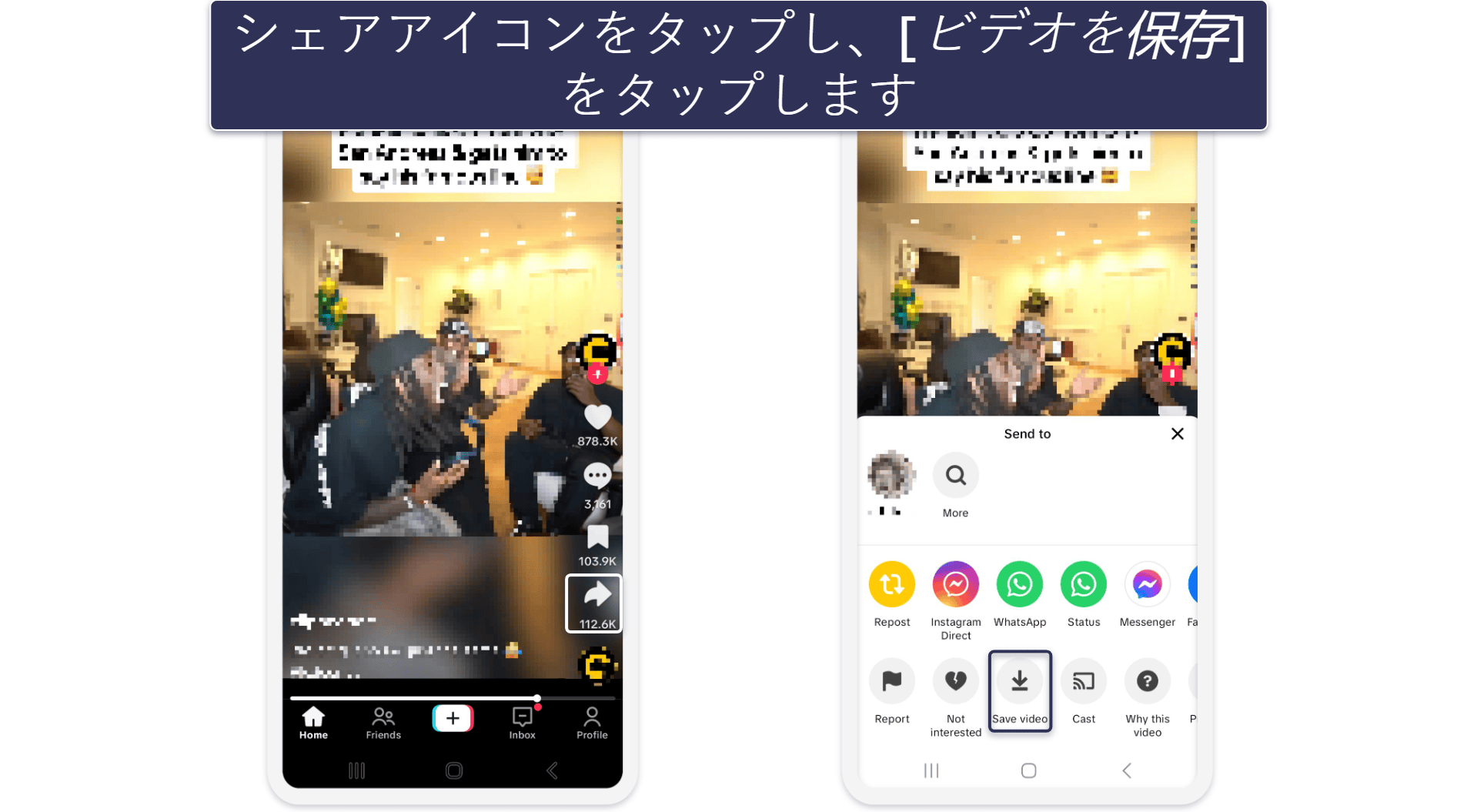
- モバイルの場合。右側の[シェア]アイコンをタップし、[ビデオを保存]をタップします。すると、スマホのギャラリーに動画がダウンロードされます。
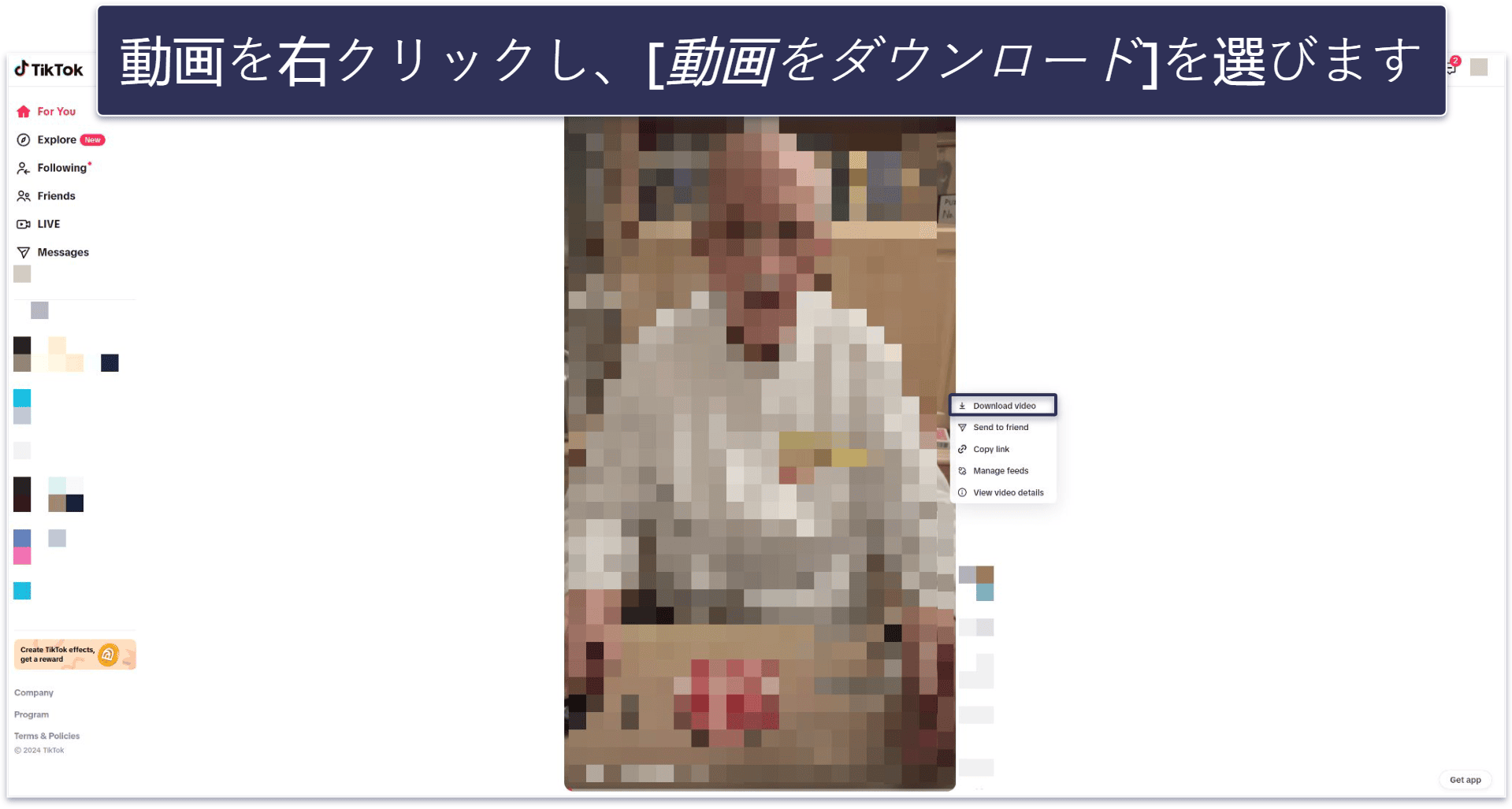
- パソコンの場合。動画を右クリックし、[ビデオを保存]をクリックします。多数の動画をダウンロードしたい場合、一括ダウンロードに対応したTOKdownloadsなどのツールを使うと良いでしょう。
TikTokアカウントを利用停止にする方法
TikTokアカウントを削除するか迷っている場合、利用停止にする手があります。利用停止にするとアカウントは使えなくなりますが、復活させることは可能です。アカウントを利用停止にした場合、誰もあなたのプロフィールとコンテンツを見られなくなりますが、あなたの動画を使ったデュエットとリミックスはそのまま残ります。また、アカウントを利用停止にする前に送信したダイレクトメッセージは相手に表示されます。
なお、TikTokアカウントを利用停止にできるのはモバイルアプリのみです。手順を説明します。
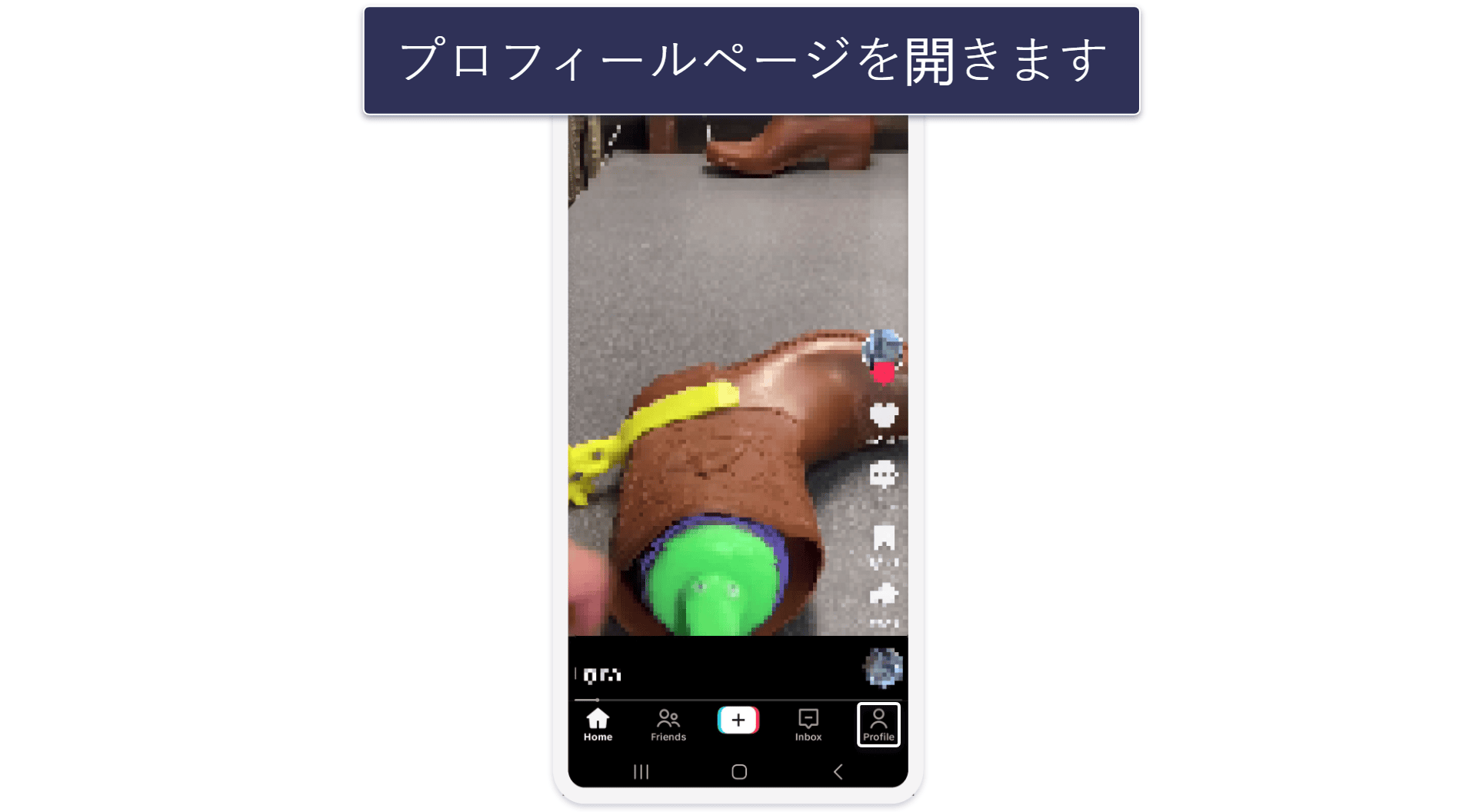
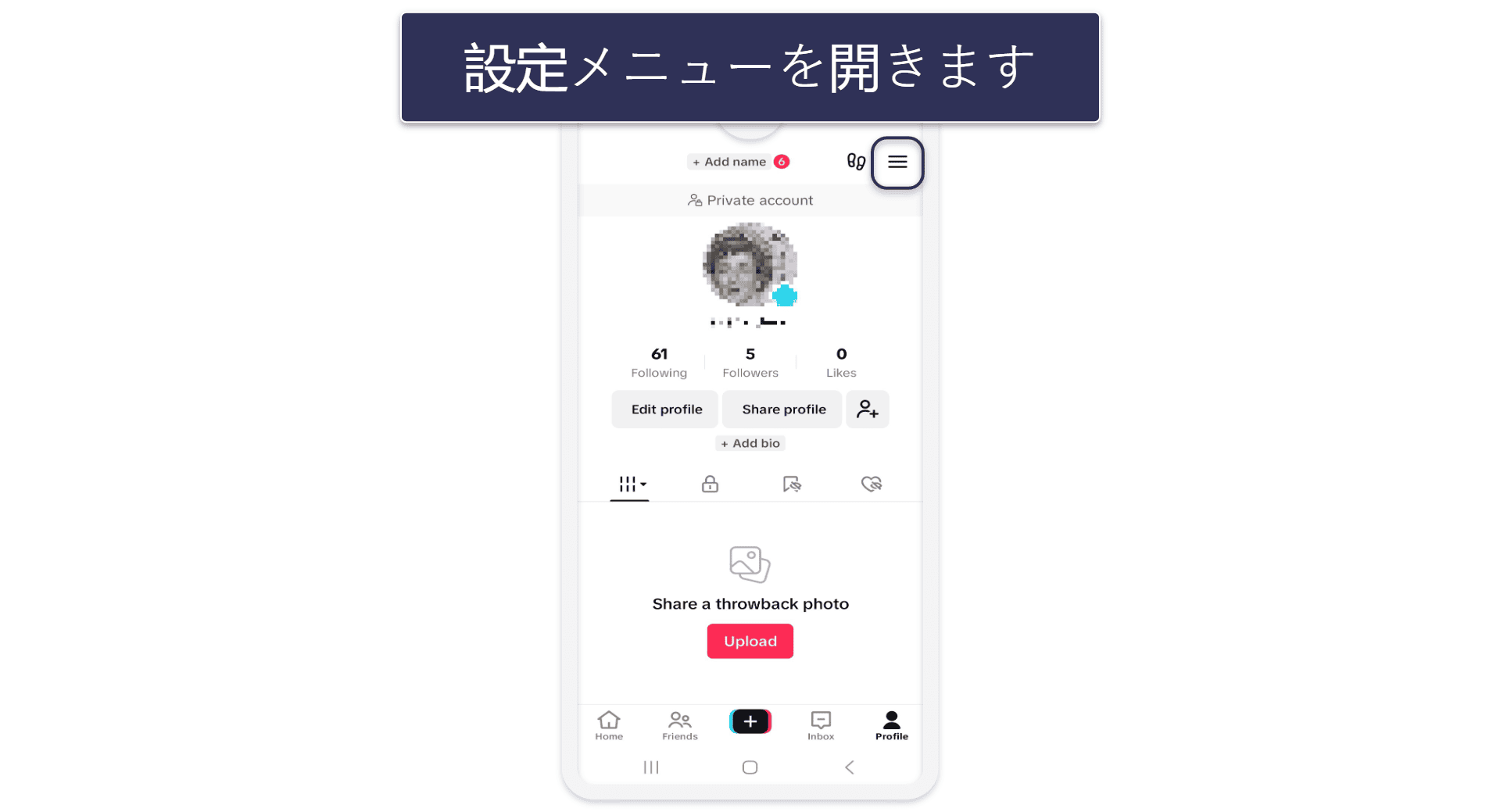
- [プロフィール]をタップします。右下隅のアイコンです。
- 設定メニューを開きます。右上隅の横3本線アイコンをタップしましょう。
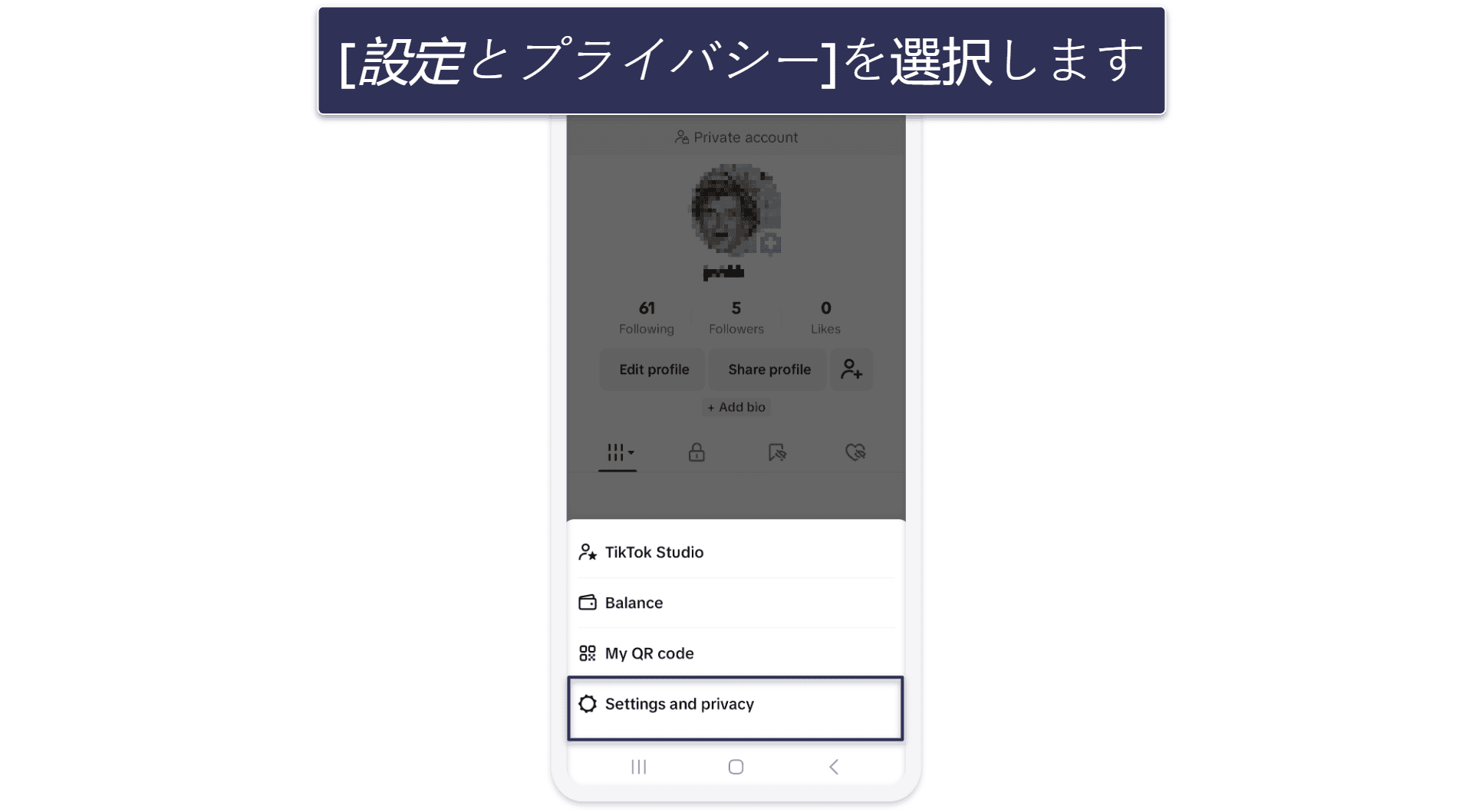
- 次に、[設定とプライバシー]をタップします。設定メニューの下のほうにあります。
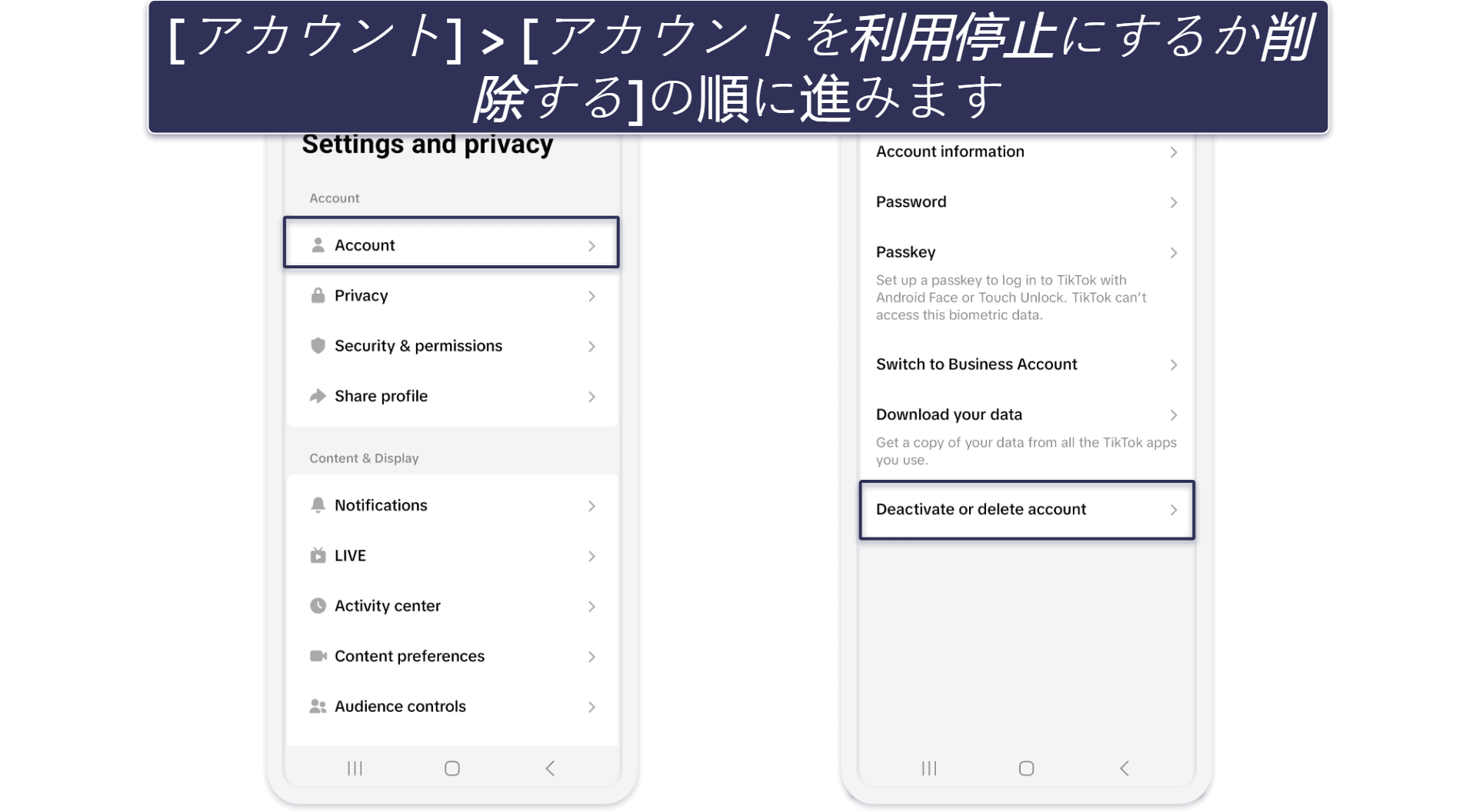
- [アカウント]をタップします。次に、[アカウントを利用停止にするか削除する]オプションを選びます。
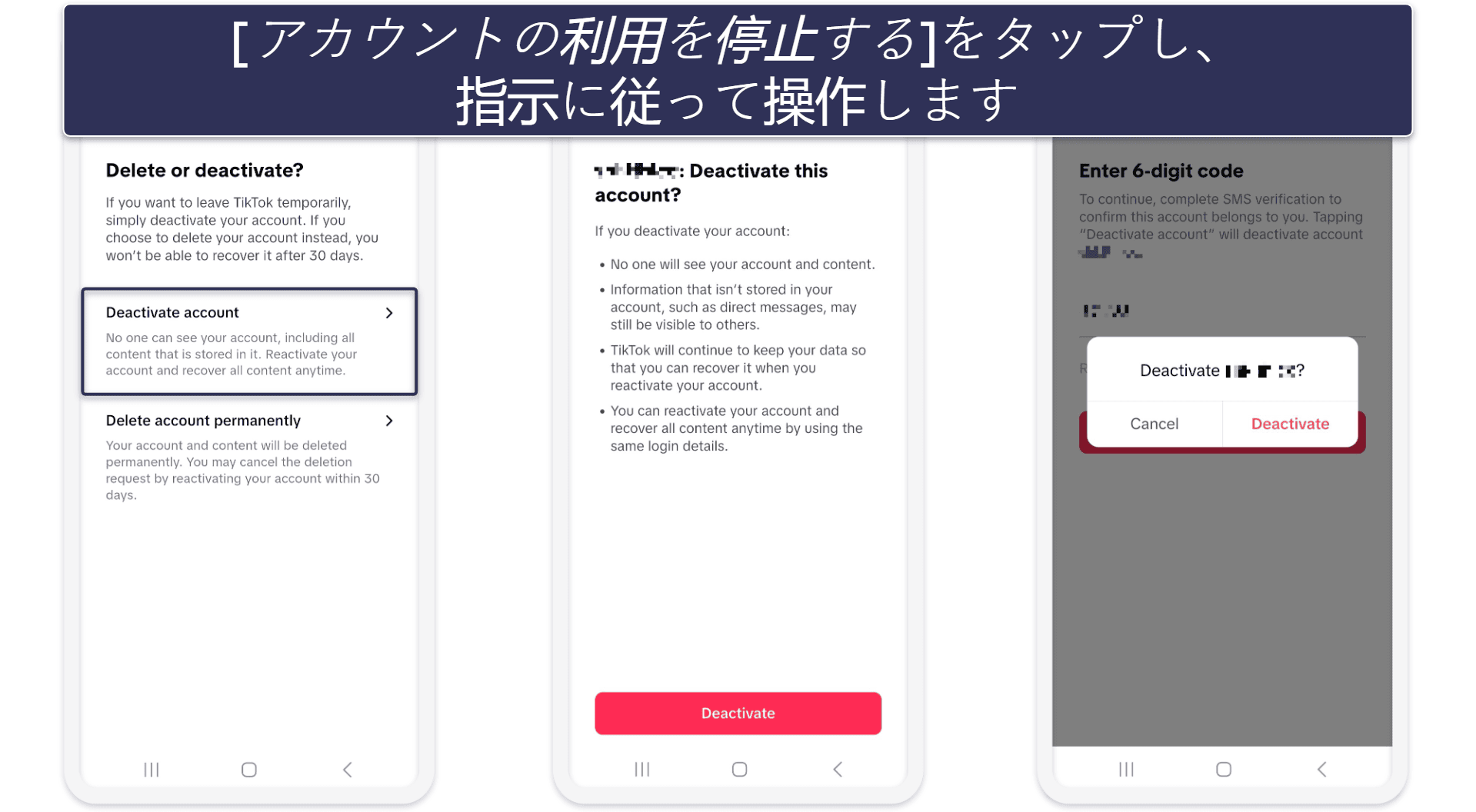
- 次に、[アカウントの利用を停止]をタップします。利用停止を確定し、SMSコードまたはアカウントのパスワードを入力する必要があります。
アカウントを復活させたい場合、TikTokアプリを開き、アカウントにログインしましょう。[復活させる]をタップするだけで再びTikTokアカウントを使えるようになります。なお、お気に入りの動画や「いいね」した動画など、すべてのアカウントデータが復活するには数分かかるかもしれません。
削除したTikTokアカウントを復元することはできますか?
はい。ただし、アカウント削除をリクエストしてから30日以内に復活させる必要があります。TikTokはアカウントデータを30日間保持しますが、この期間が過ぎるとデータが永久に削除され、アカウントを復元できなくなります。
アカウントを削除するか決まっていない場合、利用停止にしてみましょう。いつでも復元できます。
よくある質問
TikTokを削除すると動画は失われますか?
はい、TikTokアカウントが永久に削除された後は、投稿した動画、いいねした動画、お気に入りの動画は失われます。そのため、アカウントを削除する前にすべての動画をバックアップしておきましょう。モバイルとパソコンの両方で簡単に行えます。
ログインせずにTikTokを削除することはできますか?
できるかもしれません。アカウントにまったくログインできない場合、TikTokに問い合わせてアカウント削除を依頼しなければならない可能性があります。もちろん、アカウントの持ち主であることを証明する必要があります。
TikTokをアンインストールすると、アカウントは削除されますか?
いいえ、アプリをインストールしてもアカウントはTikTokのサーバーに残ります。アプリを再インストールしてアカウントにログインすると、動画を視聴できるようになります。TikTokアカウントを削除したい場合、こちらの手順に従ってください。
TikTokアカウントはただちに削除されますか?
いいえ、TikTokアカウントを削除しようとすると、30日間利用停止になります。この期間中はアカウントは非公開になりますが、ログインすればアカウントが復活します。しかし、30日が過ぎるとTikTokアカウントのすべてのデータが永久に削除され、復元できなくなります。